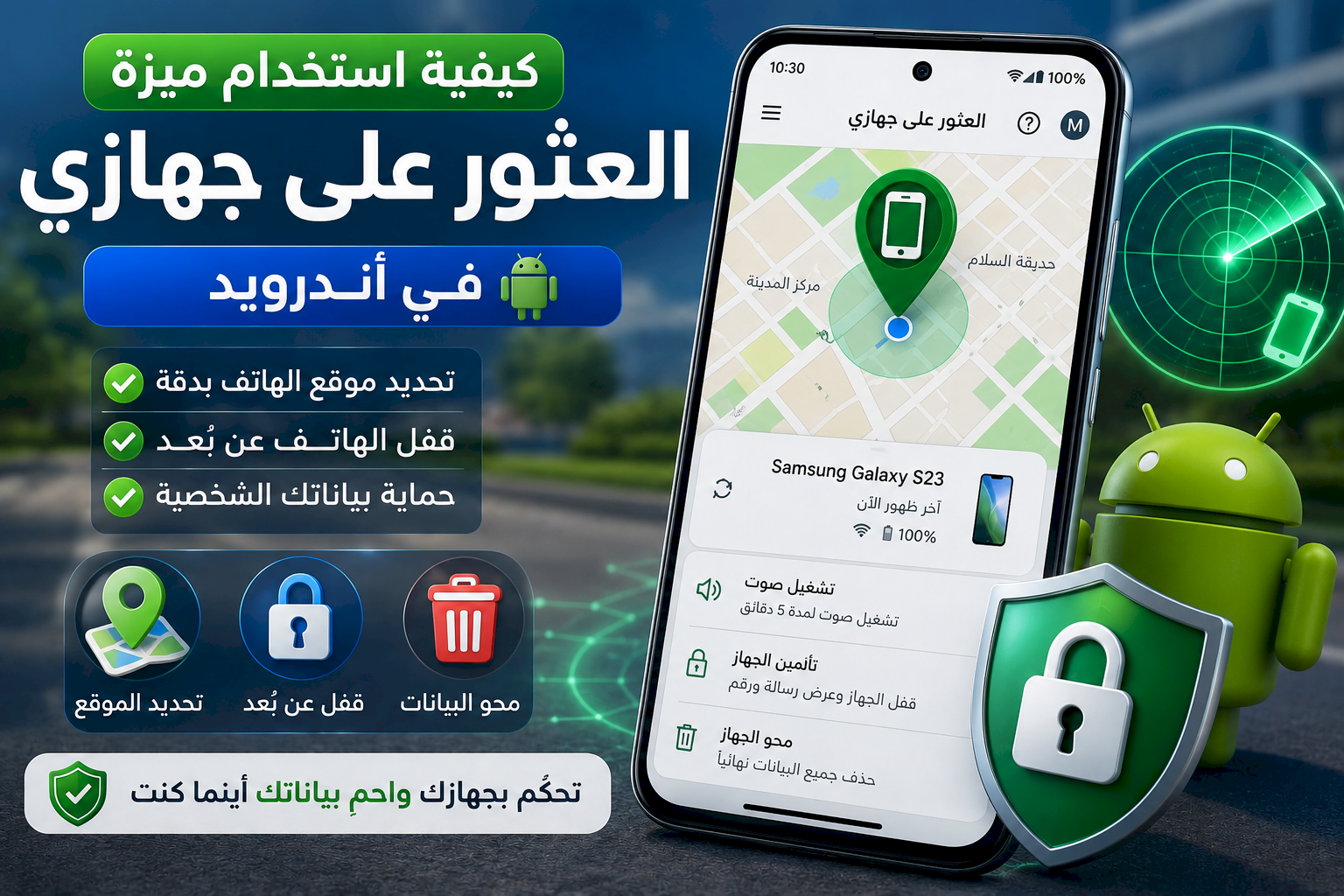
كيفية استخدام ميزة «العثور على جهازي» في أندرويد لتحديد موقع الهاتف وقفله عن بُعد
فقدان الهاتف من أكثر المواقف المزعجة، خاصة إذا كان يحتوي على صور شخصية أو ملفات عمل أو تطبيقات بنكية. ولحسن الحظ يوفر نظام أندرويد خدمة العثور على جهازي (Find My Device) التي تساعدك على معرفة موقع الهاتف، وتشغيل رنين حتى لو كان في الوضع الصامت، وقفله أو مسح بياناته عن بُعد عند الحاجة.
في هذا الدليل ستتعرف على طريقة تفعيل الخدمة قبل فقدان الهاتف، وكيفية استخدامها لحماية بياناتك واستعادة جهازك بأسرع وقت.
فعّل خدمة العثور على جهازي، وخدمات الموقع، وسجّل الدخول بحساب Google، حتى تتمكن من تحديد موقع الهاتف وإدارته عن بُعد عند فقدانه.
ما هي ميزة العثور على جهازي؟
هي خدمة مجانية من Google تتيح لك إدارة هاتف أندرويد عن بُعد عند فقدانه أو سرقته. وتوفر أدوات لتحديد موقع الجهاز على الخريطة، وتشغيل صوت مرتفع، وتأمين الهاتف، أو حذف جميع البيانات إذا تعذر استعادته.
المتطلبات الأساسية
- تسجيل الدخول بحساب Google على الهاتف.
- تفعيل خدمات الموقع (Location).
- الاتصال بالإنترنت عبر Wi-Fi أو بيانات الهاتف.
- تفعيل ميزة العثور على جهازي.
- تشغيل خدمات Google Play.
كيفية تفعيل الميزة
- افتح الإعدادات.
- انتقل إلى الأمان والخصوصية أو الأمان (قد يختلف الاسم حسب الشركة المصنعة).
- اختر العثور على جهازي.
- فعّل الخيار إذا كان غير مفعّل.
- تأكد من تشغيل الموقع وخدمات Google Play.
كيفية العثور على الهاتف عند فقدانه
- افتح خدمة العثور على جهازي من أي متصفح أو جهاز آخر.
- سجّل الدخول بنفس حساب Google المرتبط بالهاتف.
- اختر الهاتف من قائمة الأجهزة.
- انتظر حتى يتم تحديد موقعه على الخريطة.
تشغيل صوت للعثور على الهاتف
إذا كنت تعتقد أن الهاتف موجود داخل المنزل أو المكتب، فاختر خيار تشغيل الصوت. سيصدر الهاتف رنينًا مرتفعًا لعدة دقائق ليسهل العثور عليه.
قفل الهاتف عن بُعد
في حال الاشتباه بأن الهاتف في مكان عام أو بيد شخص آخر، يمكنك استخدام خيار تأمين الجهاز لقفله عن بُعد مع إمكانية عرض رسالة ورقم هاتف على شاشة القفل ليسهّل على من يعثر عليه التواصل معك.
مسح بيانات الهاتف
إذا تأكدت من عدم إمكانية استعادة الهاتف، يمكنك اختيار محو الجهاز. يؤدي ذلك إلى حذف البيانات المخزنة عليه لحماية خصوصيتك، مع ملاحظة أنه قد لا تتمكن بعد ذلك من تحديد موقعه إذا اكتملت عملية المسح.
ماذا لو كان الهاتف غير متصل بالإنترنت؟
- ستظهر آخر معلومات متوفرة عن موقع الجهاز.
- سيتم تنفيذ بعض الأوامر مثل القفل أو المسح بمجرد اتصال الهاتف بالإنترنت مرة أخرى.
- احرص على إبقاء الخدمة مفعلة دائمًا للاستفادة منها في أي وقت.
حل مشكلة عدم ظهور موقع الهاتف
- تأكد من تشغيل خدمات الموقع.
- تحقق من اتصال الهاتف بالإنترنت.
- تأكد من تسجيل الدخول بالحساب الصحيح.
- فعّل خدمة العثور على جهازي من الإعدادات.
- حدّث خدمات Google Play إذا لزم الأمر.
نصائح لزيادة أمان الهاتف
- استخدم رمز قفل قوي أو بصمة الإصبع.
- فعّل التحقق بخطوتين لحساب Google.
- احتفظ بنسخة احتياطية دورية لملفاتك.
- لا تشارك بيانات حساب Google مع أي شخص.
- راجع الأجهزة المرتبطة بحسابك بانتظام.
الخاتمة
تعد ميزة العثور على جهازي من أهم أدوات الأمان في أندرويد، إذ تمنحك فرصة كبيرة لاستعادة هاتفك أو حماية بياناتك إذا فقدته. ويُنصح بتفعيلها فور شراء الهاتف والتأكد من عملها قبل أن تحتاج إليها، لأن دقائق الإعداد البسيطة قد توفر عليك خسارة بيانات مهمة أو جهاز كامل.