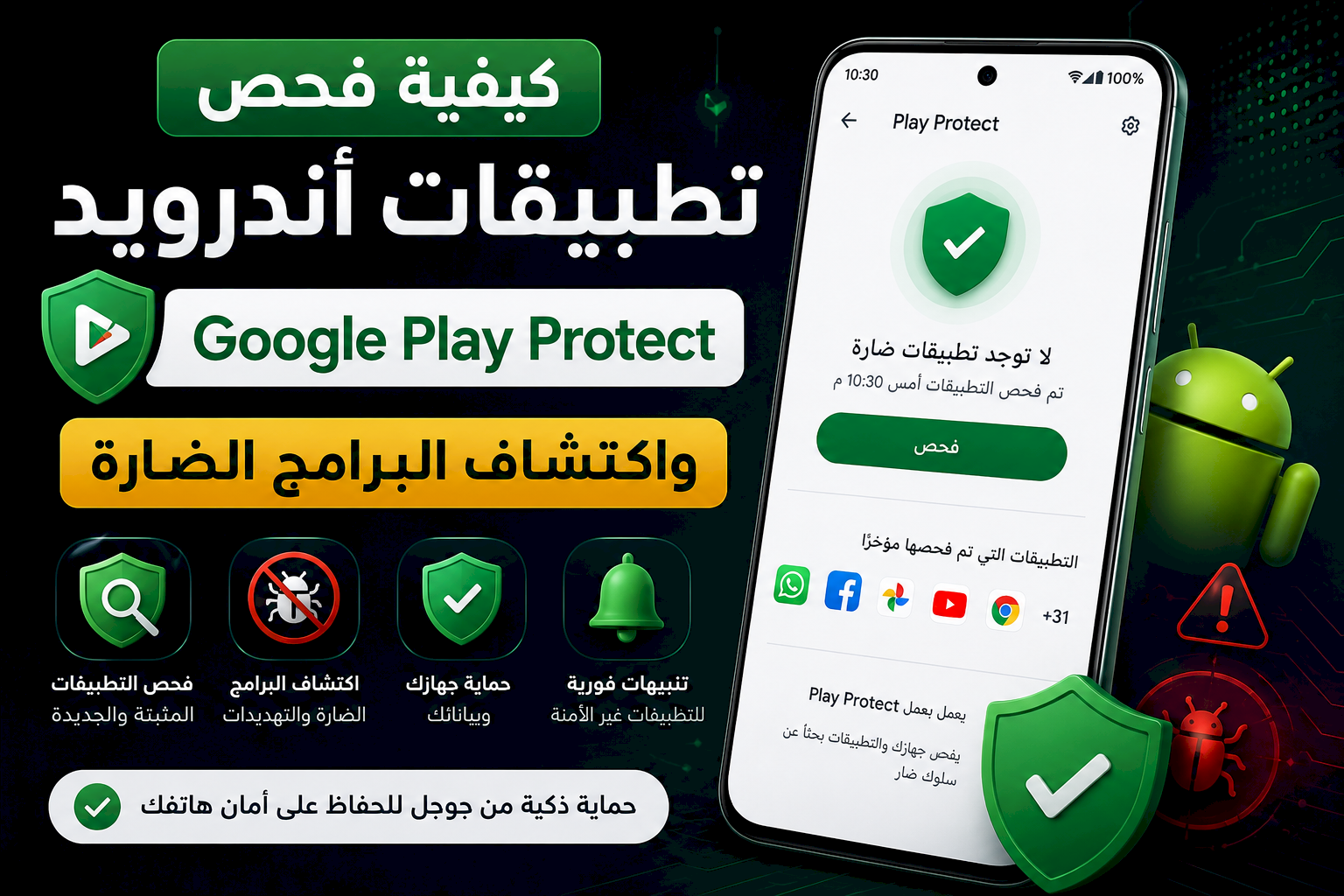
كيفية فحص تطبيقات أندرويد باستخدام Google Play Protect واكتشاف البرامج الضارة
قد يحتوي هاتف أندرويد على تطبيق ضار أو غير موثوق دون أن يلاحظ المستخدم ذلك، خصوصًا عند تثبيت التطبيقات من ملفات APK أو متاجر خارجية. وقد تؤدي هذه التطبيقات إلى عرض إعلانات مزعجة أو استنزاف البطارية أو جمع البيانات أو محاولة الوصول إلى الحسابات والملفات الحساسة.
توفر جوجل ميزة Google Play Protect لفحص التطبيقات المثبتة والتحقق من سلوكها، كما تفحص التطبيقات قبل تنزيلها من متجر Google Play وتنفذ عمليات فحص دورية على الجهاز لاكتشاف التهديدات المحتملة.
ما هي ميزة Google Play Protect؟
Google Play Protect هي خدمة أمان مدمجة في أجهزة أندرويد التي تستخدم خدمات Google Play. تعمل على تحليل التطبيقات والتحقق من وجود سلوك ضار أو مخالف لمعايير الأمان.
عند اكتشاف تطبيق يُحتمل أن يكون ضارًا، قد تعرض الخدمة تحذيرًا للمستخدم، أو تمنع تثبيت التطبيق، أو تعطله مؤقتًا، أو توصي بإزالته من الجهاز.
ما الذي تفعله ميزة Play Protect؟
- فحص التطبيقات قبل تنزيلها من متجر Google Play.
- إجراء فحص دوري للتطبيقات المثبتة على الهاتف.
- تحذير المستخدم من التطبيقات المشبوهة أو الضارة.
- فحص بعض التطبيقات المثبتة من مصادر خارجية.
- منع تثبيت التطبيقات المعروفة بخطورتها.
- تعطيل بعض التطبيقات الضارة أو إزالتها عند الضرورة.
- تنبيه المستخدم إلى بعض الروابط أو السلوكيات غير الآمنة.
كيفية فحص تطبيقات أندرويد يدويًا
- افتح تطبيق متجر Google Play على الهاتف.
- اضغط على صورة حسابك في أعلى الشاشة.
- اختر Play Protect من القائمة.
- ستظهر حالة آخر عملية فحص أُجريت على الجهاز.
- اضغط على زر فحص.
- انتظر حتى تنتهي عملية فحص التطبيقات المثبتة.
- راجع النتيجة ونفّذ الإجراء المقترح عند اكتشاف تطبيق ضار.
كيفية تفعيل فحص التطبيقات باستخدام Play Protect
- افتح متجر Google Play.
- اضغط على صورة الحساب.
- اختر Play Protect.
- اضغط على رمز الإعدادات الموجود أعلى الشاشة.
- فعّل خيار فحص التطبيقات باستخدام Play Protect.
- اترك الميزة مفعلة للحصول على عمليات فحص وتنبيهات مستمرة.
قد تختلف أسماء الخيارات قليلًا بحسب لغة الهاتف وإصدار متجر Google Play، لكن المسار يكون عادةً من متجر Google Play ثم صورة الحساب ثم Play Protect ثم الإعدادات.
تفعيل تحسين اكتشاف التطبيقات الضارة
يتوفر داخل إعدادات Play Protect خيار باسم قريب من تحسين اكتشاف التطبيقات الضارة. يساعد هذا الخيار في فحص التطبيقات غير المعروفة، خصوصًا التطبيقات التي يتم تثبيتها من خارج متجر Google Play.
- انتقل إلى صفحة Play Protect.
- افتح إعدادات الميزة.
- فعّل خيار تحسين اكتشاف التطبيقات الضارة.
- راجع إشعارات الفحص بعد تثبيت أي ملف APK جديد.
متى يجب تنفيذ فحص يدوي؟
- بعد تثبيت تطبيق من ملف APK.
- عند ظهور إعلانات منبثقة خارج التطبيقات.
- إذا ارتفعت حرارة الهاتف دون سبب واضح.
- عند استنزاف البطارية بصورة مفاجئة.
- إذا ظهرت تطبيقات لا تتذكر تثبيتها.
- عند تغيّر الصفحة الرئيسية للمتصفح تلقائيًا.
- إذا طلب تطبيق عادي صلاحيات حساسة وغير منطقية.
- بعد الضغط على رابط مشبوه أو تنزيل ملف مجهول.
ماذا تفعل عند اكتشاف تطبيق ضار؟
- لا تفتح التطبيق مرة أخرى.
- اضغط على إشعار Play Protect واقرأ تفاصيل التحذير.
- اختر إزالة التطبيق أو إلغاء تثبيته.
- أعد تشغيل الهاتف بعد الإزالة.
- نفّذ فحصًا جديدًا للتأكد من سلامة التطبيقات الأخرى.
- راجع أذونات التطبيقات المثبتة.
- غيّر كلمات مرور الحسابات المهمة إذا أدخلتها داخل التطبيق المشبوه.
كيفية حذف تطبيق ضار يدويًا
- افتح تطبيق الإعدادات.
- انتقل إلى قسم التطبيقات.
- اختر عرض جميع التطبيقات.
- ابحث عن التطبيق المشبوه.
- افتح صفحة معلومات التطبيق.
- اضغط على إلغاء التثبيت.
- أعد تشغيل الجهاز ثم شغّل فحص Play Protect.
حل مشكلة تعذر حذف التطبيق الضار
قد يمنع التطبيق الضار حذفه إذا حصل على صلاحيات إدارية أو صلاحيات خاصة. في هذه الحالة، راجع الإعدادات التالية قبل محاولة إزالته مرة أخرى:
- تطبيقات إدارة الجهاز.
- خدمات تسهيلات الاستخدام.
- الظهور فوق التطبيقات الأخرى.
- تثبيت تطبيقات غير معروفة.
- الوصول إلى الإشعارات.
- الوصول إلى جميع الملفات.
ألغِ الصلاحية غير الضرورية من التطبيق المشبوه، ثم ارجع إلى صفحة معلوماته وحاول إلغاء تثبيته.
هل Play Protect بديل عن برامج مكافحة الفيروسات؟
توفر Play Protect طبقة حماية أساسية ومهمة لمعظم مستخدمي أندرويد، لكنها لا تمنع جميع أنواع الاحتيال أو سرقة كلمات المرور أو الروابط المزيفة.
تعتمد الحماية الفعلية أيضًا على تحديث الهاتف، وتنزيل التطبيقات من مصادر موثوقة، وعدم منح الأذونات الحساسة لتطبيقات مجهولة، وتجنب الروابط والرسائل الاحتيالية.
الفرق بين فحص Play Protect وفحص الهاتف التقليدي
| المقارنة | Google Play Protect | تطبيق حماية خارجي |
|---|---|---|
| التثبيت | مدمج في الأجهزة المتوافقة | يحتاج إلى تنزيل وتثبيت |
| فحص تطبيقات المتجر | متكامل مع متجر Google Play | يختلف بحسب التطبيق |
| استهلاك الموارد | يعمل ضمن خدمات النظام | قد يستخدم بطارية وذاكرة إضافية |
| المزايا الإضافية | تركز على أمان التطبيقات | قد يقدم فحص روابط وشبكات وملفات |
علامات قد تشير إلى وجود تطبيق ضار
- استهلاك مرتفع ومفاجئ للبيانات.
- نفاد البطارية بسرعة غير معتادة.
- ظهور إعلانات على الشاشة الرئيسية.
- فتح صفحات ويب تلقائيًا.
- بطء شديد أو إعادة تشغيل متكررة.
- إرسال رسائل أو إجراء عمليات لم تنفذها.
- تفعيل صلاحيات حساسة دون علمك.
- تعذر فتح إعدادات الأمان أو حذف تطبيق معين.
نصائح لحماية أندرويد من التطبيقات الضارة
- نزّل التطبيقات من متجر Google Play أو الموقع الرسمي للمطور.
- تأكد من اسم المطور قبل تثبيت التطبيق.
- اقرأ الأذونات المطلوبة ولا توافق عليها تلقائيًا.
- تجنب ملفات APK المجهولة أو المعدلة.
- حدّث نظام أندرويد والتطبيقات باستمرار.
- احذف التطبيقات التي لم تعد تستخدمها.
- فعّل المصادقة الثنائية في حساباتك المهمة.
- لا تضغط على روابط التنزيل المختصرة والمشبوهة.
- نفّذ فحصًا دوريًا باستخدام Play Protect.
حل مشكلة عدم ظهور Play Protect
- تأكد من تحديث متجر Google Play.
- حدّث خدمات Google Play.
- أعد تشغيل الهاتف.
- تأكد من تسجيل الدخول إلى حساب Google.
- تحقق من أن الجهاز معتمد من Play Protect.
- امسح ذاكرة التخزين المؤقت لمتجر Google Play عند استمرار المشكلة.
كيفية التحقق من اعتماد الجهاز
- افتح متجر Google Play.
- اضغط على صورة الحساب.
- اختر الإعدادات.
- افتح قسم حول أو معلومات.
- ابحث عن حالة اعتماد Play Protect.
قد تواجه الأجهزة غير المعتمدة مشكلات في تشغيل بعض تطبيقات جوجل أو الحصول على بعض خصائص الأمان والتحديثات بالشكل المتوقع.
الخاتمة
يعد Google Play Protect من أهم أدوات الحماية المدمجة في أندرويد، لأنه يفحص التطبيقات ويصدر تحذيرات عند اكتشاف سلوك ضار أو غير آمن. وللحصول على أفضل حماية، اترك الفحص التلقائي مفعّلًا وشغّل فحصًا يدويًا بعد تثبيت تطبيق من مصدر خارجي أو عند ملاحظة أي تصرف غير طبيعي في الهاتف.
تذكر أن Play Protect يمثل جزءًا من الحماية وليس الحماية كاملة؛ لذلك اجمع بينه وبين تحديث النظام، ومراجعة أذونات التطبيقات، وتجنب الملفات والروابط المجهولة للحفاظ على بياناتك وحساباتك.