كيفية إعداد «الوصول المساعد» في الآيفون لتبسيط الواجهة وجعلها أسهل استخدامًا
تحتوي أجهزة الآيفون على مجموعة كبيرة من الميزات والتطبيقات، لكن كثرة الخيارات والأزرار قد تجعل استخدام الهاتف صعبًا لبعض الأشخاص، خصوصًا من يحتاجون إلى واجهة أكثر بساطة وتركيزًا.
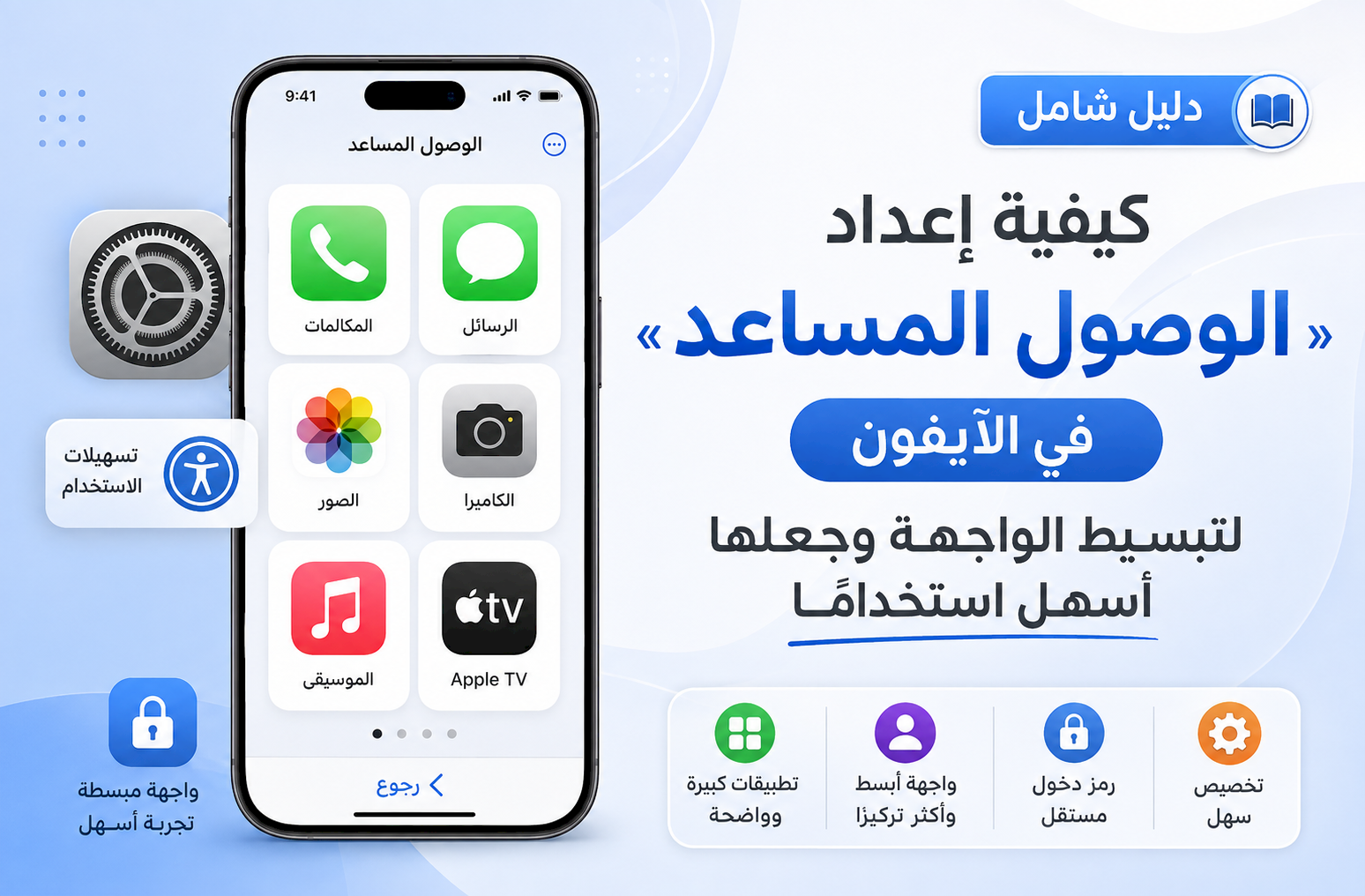
لهذا السبب توفر Apple ميزة الوصول المساعد Assistive Access، وهي تجربة استخدام مبسطة تعرض تطبيقات محددة بعناصر كبيرة وواضحة، وتقلل الخيارات غير الضرورية، وتساعد المستخدم على الوصول إلى الوظائف الأساسية بسهولة أكبر.
انتقل إلى الإعدادات > تسهيلات الاستخدام > الوصول المساعد، ثم اضغط على إعداد الوصول المساعد، واختر شكل عرض التطبيقات، وأضف التطبيقات المطلوبة، وأنشئ رمز دخول مستقلًا للميزة.
ما هي ميزة الوصول المساعد في الآيفون؟
الوصول المساعد هو وضع خاص داخل نظام iOS يقدم واجهة أبسط من واجهة الآيفون المعتادة. عند تشغيله، تظهر التطبيقات التي تم اختيارها فقط، مع أزرار ونصوص وعناصر أكبر وأكثر وضوحًا.
صُممت هذه الميزة بصورة أساسية لمساعدة الأشخاص الذين يعانون من إعاقات إدراكية على استخدام الآيفون باستقلالية أكبر، ويمكن أيضًا أن يستفيد منها كبار السن أو أي شخص يفضل واجهة هاتف بسيطة وخالية من التعقيد.
ما الذي يتغير عند تشغيل الوصول المساعد؟
- ظهور التطبيقات التي تم اختيارها فقط.
- تكبير الأزرار والعناصر التي تظهر على الشاشة.
- تقليل القوائم والخيارات المعقدة داخل التطبيقات المدعومة.
- إمكانية عرض التطبيقات على شكل شبكة كبيرة أو قائمة صفوف.
- تسهيل فهم الإجراءات الممكنة داخل كل شاشة.
- تخصيص تطبيقات الاتصال والرسائل والكاميرا والصور.
- استخدام رمز دخول مستقل للدخول إلى الوضع والخروج منه.
يفضل أن يساعد شخص موثوق، مثل أحد أفراد العائلة أو مقدم الرعاية، في إعداد الميزة واختيار التطبيقات وجهات الاتصال والخيارات المناسبة للمستخدم.
كيفية إعداد الوصول المساعد على الآيفون
- افتح تطبيق الإعدادات على الآيفون.
- مرر إلى الأسفل واضغط على تسهيلات الاستخدام.
- اضغط على الوصول المساعد.
- اختر إعداد الوصول المساعد.
- اضغط على متابعة.
- تحقق من حساب Apple الظاهر على الشاشة.
- اختر طريقة عرض التطبيقات المناسبة.
- أضف التطبيقات التي تريد إتاحتها للمستخدم.
- راجع إعدادات رمز دخول الجهاز وبصمة الوجه أو الإصبع.
- أنشئ رمز دخول خاصًا بالوصول المساعد.
- راجع طريقة الخروج من الوضع.
- اضغط على بدء استخدام الوصول المساعد.
التحقق من حساب Apple
أثناء الإعداد، قد يعرض الآيفون حساب Apple المسجل على الجهاز. تأكد من أن الحساب يخص الشخص الذي سيستخدم الوصول المساعد، لأن بعض خدمات iCloud والمشاركة العائلية والتطبيقات قد تعتمد على هذا الحساب.
إذا كان الحساب المعروض يخص شخصًا آخر، يمكنك تغيير الحساب قبل متابعة الإعداد. أما إذا لم يكن هناك حساب Apple مسجل على الجهاز، فيمكن متابعة بعض خطوات الإعداد دون تسجيل الدخول.
اختيار شكل عرض التطبيقات
يتيح الوصول المساعد طريقتين رئيسيتين لعرض التطبيقات والعناصر على الشاشة:
| طريقة العرض | شكل الواجهة | مناسبة لمن؟ |
|---|---|---|
| شبكة | أيقونات وتطبيقات كبيرة مرتبة في مربعات. | من يفضل الصور والأيقونات الكبيرة. |
| صفوف | التطبيقات مرتبة في قائمة رأسية واضحة. | من يفضل قراءة أسماء التطبيقات بوضوح. |
يمكن تغيير التخطيط لاحقًا، لذلك تستطيع تجربة الخيارين واختيار الشكل الأسهل للمستخدم.
كيفية إضافة التطبيقات إلى الوصول المساعد
أثناء الإعداد ستظهر قائمة التطبيقات التي يمكن إضافتها. اضغط على زر الإضافة بجانب كل تطبيق تريد إظهاره داخل الوضع المبسط.
تتوفر مجموعة من تطبيقات Apple المحسنة خصيصًا للوصول المساعد، ومنها:
- المكالمات.
- الرسائل.
- الكاميرا.
- الصور.
- الموسيقى.
- المكبر.
- Apple TV.
يمكنك كذلك إضافة معظم تطبيقات iOS الأخرى، لكنها قد تظهر بتصميمها المعتاد، ولذلك قد تكون أكثر تعقيدًا من التطبيقات المحسنة للميزة.
تخصيص تطبيق المكالمات
يمكن إعداد تطبيق المكالمات بحيث يسمح بالاتصال بأشخاص محددين فقط، وهو خيار مفيد لتقليل احتمالية الاتصال برقم غير مقصود.
عند تخصيص التطبيق، اختر جهات الاتصال المهمة، مثل:
- أحد أفراد العائلة.
- مقدم الرعاية.
- الطبيب أو المسؤول الصحي.
- جهة اتصال للطوارئ.
- الأصدقاء المقربون.
راجع الأسماء والصور والأرقام بعناية حتى يتمكن المستخدم من التعرف عليها بسهولة.
تخصيص تطبيق الرسائل
يتيح تطبيق الرسائل في الوصول المساعد تبسيط التواصل وتقليل الخيارات الظاهرة. ويمكن ضبط الأشخاص الذين يستطيع المستخدم إرسال الرسائل إليهم أو استقبالها منهم بحسب الخيارات المتاحة أثناء الإعداد.
يمكن أن تتضمن طرق التواصل النصوص والرموز التعبيرية والرسائل الصوتية أو المرئية وفقًا لإعدادات الجهاز والتطبيق.
تخصيص تطبيق الكاميرا
يمكنك تحديد أنواع التصوير التي تريد إتاحتها داخل تطبيق الكاميرا، مثل التقاط الصور أو تسجيل الفيديو أو استخدام الكاميرا الأمامية.
إذا كان المستخدم لا يحتاج إلا إلى التقاط الصور العادية، فمن الأفضل إخفاء الخيارات الأخرى لتصبح واجهة الكاميرا أبسط.
تخصيص تطبيق الصور
يمكن استخدام تطبيق الصور لعرض الصور ومقاطع الفيديو بطريقة أكثر وضوحًا. وينصح بتنظيم مكتبة الصور مسبقًا وحذف الصور غير الضرورية حتى يسهل العثور على الصور المهمة.
كما يجب مراجعة إعدادات المشاركة والحذف وفق احتياجات المستخدم لتقليل تنفيذ أي إجراء غير مقصود.
تعيين رمز دخول الوصول المساعد
خلال الإعداد سيطلب منك الآيفون إنشاء رمز دخول خاص بالوصول المساعد. يختلف هذا الرمز عن رمز فتح قفل الجهاز، ويُستخدم في الحالات التالية:
- الدخول إلى الوصول المساعد.
- الخروج من الوصول المساعد.
- تغيير بعض إعدادات الميزة.
- إضافة التطبيقات أو إزالتها.
احفظ رمز دخول الوصول المساعد في مكان آمن، وفكر في إعداد حساب استرداد Apple أثناء الإعداد. نسيان الرمز دون وجود وسيلة استرداد قد يتطلب إعادة تعيين الآيفون.
كيفية تشغيل الوصول المساعد
بعد الانتهاء من الإعداد، يمكنك تشغيل الميزة باتباع الخطوات التالية:
- افتح الإعدادات.
- اضغط على تسهيلات الاستخدام.
- اختر الوصول المساعد.
- اضغط على بدء الوصول المساعد.
- أدخل رمز دخول الوصول المساعد.
بعد ذلك ستظهر الواجهة المبسطة والتطبيقات التي اخترتها فقط.
كيفية الخروج من الوصول المساعد
للعودة إلى واجهة الآيفون العادية:
- اضغط ثلاث مرات بسرعة على الزر الجانبي في أجهزة الآيفون المزودة ببصمة الوجه.
- في الأجهزة التي تحتوي على زر الشاشة الرئيسية، اضغط عليه ثلاث مرات.
- اضغط على الخروج من الوصول المساعد.
- أدخل رمز دخول الوصول المساعد.
بعد إدخال الرمز بصورة صحيحة، سيعود الجهاز إلى واجهة iOS المعتادة.
كيفية فتح الميزة بسرعة بالزر الجانبي
يمكن إعداد اختصار تسهيلات الاستخدام للدخول إلى الوصول المساعد بسرعة دون فتح الإعدادات في كل مرة.
- اخرج من الوصول المساعد إذا كان نشطًا.
- انتقل إلى الإعدادات.
- اضغط على تسهيلات الاستخدام.
- مرر إلى أسفل الصفحة واضغط على اختصار تسهيلات الاستخدام.
- اختر الوصول المساعد.
بعد إعداد الاختصار، يمكن الضغط ثلاث مرات على الزر الجانبي أو زر الشاشة الرئيسية لتشغيل الميزة بسرعة.
كيفية تغيير إعدادات الوصول المساعد
لتغيير معظم الإعدادات، يجب الخروج أولًا من الوصول المساعد، ثم الانتقال إلى:
من هذه الصفحة تستطيع:
- إضافة التطبيقات أو إزالتها.
- تغيير ترتيب التطبيقات.
- التبديل بين تخطيط الشبكة والصفوف.
- إظهار مستوى شحن البطارية.
- إظهار التاريخ والوقت.
- تشغيل شارات الإشعارات.
- السماح باستخدام Siri.
- تغيير صورة خلفية شاشة القفل.
- تشغيل فتح القفل بضغطة واحدة.
- تغيير إعدادات التطبيقات المضافة.
تغيير بعض الإعدادات دون الخروج من الوضع
يمكن تغيير بعض الخيارات الأساسية أثناء تشغيل الوصول المساعد:
- اضغط ثلاث مرات على الزر الجانبي أو زر الشاشة الرئيسية.
- اضغط على الإعدادات.
- أدخل رمز دخول الوصول المساعد.
بعد ذلك يمكنك ضبط عدد من الخيارات، مثل:
- سطوع الشاشة.
- النمط الداكن أو الفاتح.
- مستوى الصوت.
- حجم النص.
- نمط الطيران.
- إيقاف تشغيل الآيفون.
هل يمكن إجراء مكالمة طوارئ؟
يمكن الوصول إلى خيار مكالمة الطوارئ من خلال الضغط ثلاث مرات على الزر الجانبي أو زر الشاشة الرئيسية، ولا يتطلب إجراء مكالمة الطوارئ إدخال رمز دخول الوصول المساعد.
ومع ذلك، يفضل إعداد جهات اتصال الطوارئ والمعلومات الطبية مسبقًا، وتعليم المستخدم كيفية الوصول إلى المساعدة عند الحاجة.
نصائح لإعداد الواجهة بصورة مناسبة
- لا تضف عددًا كبيرًا من التطبيقات في البداية.
- اختر التطبيقات الضرورية فقط.
- استخدم تخطيط الشبكة لمن يفضل الصور الكبيرة.
- استخدم تخطيط الصفوف لمن يقرأ أسماء التطبيقات بسهولة.
- أضف صورًا واضحة إلى جهات الاتصال المهمة.
- ارفع حجم النص إذا كان المستخدم يعاني من ضعف النظر.
- اضبط مستوى الصوت على درجة مناسبة.
- فعّل إظهار البطارية حتى يعرف المستخدم متى يشحن الجهاز.
- جرّب الواجهة مع المستخدم وعدّلها حسب احتياجاته.
- احتفظ برمز الدخول في مكان آمن.
الفرق بين الوصول المساعد وAssistiveTouch
| الميزة | وظيفتها | متى تستخدمها؟ |
|---|---|---|
| الوصول المساعد | تحويل واجهة الآيفون بالكامل إلى تجربة مبسطة. | عند الحاجة إلى تطبيقات أقل وعناصر أكبر وخيارات محدودة. |
| AssistiveTouch | إظهار زر عائم لتنفيذ أوامر مثل الرجوع للشاشة الرئيسية والتقاط الشاشة. | عند صعوبة استخدام الأزرار أو إيماءات اللمس. |
حل مشكلة عدم ظهور خيار الوصول المساعد
- تأكد من تحديث نظام iOS إلى إصدار يدعم الميزة.
- أعد تشغيل الآيفون.
- ابحث عن كلمة «الوصول المساعد» داخل بحث الإعدادات.
- تحقق من وجود قيود مفروضة على الجهاز من مؤسسة أو جهة عمل.
- تأكد من اختيار المنطقة واللغة بصورة صحيحة.
- حدّث النظام من الإعدادات > عام > تحديث البرامج.
حل مشكلة نسيان رمز دخول الوصول المساعد
إذا تم إعداد حساب Apple للاسترداد، يمكن استخدامه للخروج من الوصول المساعد وإعادة تعيين الرمز. اضغط ثلاث مرات على الزر الجانبي أو زر الشاشة الرئيسية، ثم اختر الخروج واتبع خيارات استرداد رمز الدخول الظاهرة.
إذا لم يتم إعداد وسيلة استرداد وتعذر تذكر الرمز، فقد يلزم إعادة تعيين الآيفون، لذلك من المهم حفظ الرمز قبل تشغيل الميزة بصورة دائمة.
أسئلة شائعة
هل الوصول المساعد يحذف التطبيقات أو البيانات؟
لا، تشغيل الميزة لا يحذف التطبيقات أو الصور أو الملفات. التطبيقات غير المضافة تظل موجودة على الجهاز لكنها لا تظهر داخل واجهة الوصول المساعد.
هل يمكن إضافة تطبيقات من خارج Apple؟
نعم، يمكن إضافة معظم التطبيقات المثبتة على الآيفون، لكنها قد تظهر بواجهتها الأصلية لأنها غير محسنة بالكامل للوصول المساعد.
هل يمكن تغيير التطبيقات بعد الإعداد؟
نعم، اخرج من الوصول المساعد، ثم افتح إعداداته لإضافة التطبيقات وإزالتها وتغيير ترتيبها وخياراتها.
هل يمكن استخدام بصمة الوجه لفتح الجهاز؟
نعم، يمكن استخدام بصمة الوجه أو بصمة الإصبع لفتح قفل الآيفون بحسب الطراز، لكن رمز الوصول المساعد يظل مطلوبًا لإدارة الوضع أو الخروج منه.
هل يمكن إظهار مستوى البطارية والوقت؟
نعم، يمكن تفعيل عرض مستوى شحن البطارية والتاريخ والوقت من إعدادات الوصول المساعد.
الخاتمة
تعد ميزة الوصول المساعد من أفضل خيارات تسهيلات الاستخدام في الآيفون لمن يحتاج إلى واجهة بسيطة وتطبيقات محددة وعناصر أكبر وأكثر وضوحًا. فهي تسمح بتخصيص الهاتف وفق احتياجات المستخدم بدل إجباره على التعامل مع جميع وظائف iOS دفعة واحدة.
ابدأ بعدد محدود من التطبيقات وجهات الاتصال، واختر شكل العرض الأنسب، ثم جرّب الهاتف مع الشخص الذي سيستخدمه. وبعد معرفة ما يحتاج إليه فعليًا، يمكنك تعديل الواجهة وإضافة المزيد من التطبيقات والخيارات تدريجيًا.