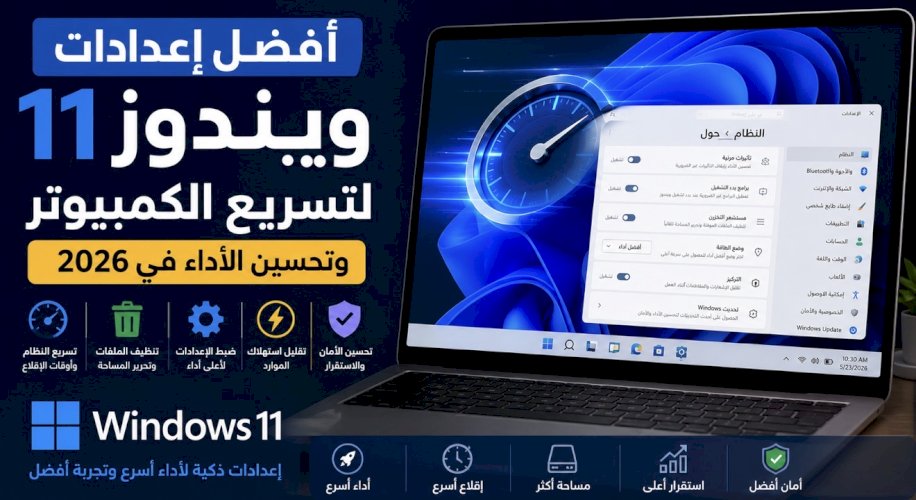
أفضل إعدادات ويندوز 11 لتسريع الكمبيوتر وتحسين الأداء في 2026
قد يصبح جهاز الكمبيوتر أبطأ مع مرور الوقت بسبب تراكم البرامج، وكثرة العمليات التي تعمل في الخلفية، وامتلاء وحدة التخزين، وبعض الإعدادات التي تستهلك موارد الجهاز دون فائدة حقيقية. الخبر الجيد هو أنك لا تحتاج دائمًا إلى ترقية المعالج أو زيادة الذاكرة العشوائية، إذ يمكن تحسين أداء ويندوز 11 بصورة ملحوظة من خلال ضبط عدد من الإعدادات المهمة.
في هذا الدليل ستتعرف على أفضل إعدادات ويندوز 11 لتسريع الكمبيوتر، وتقليل وقت الإقلاع، وتحسين استجابة النظام، وتخفيف استهلاك المعالج والذاكرة، دون الاعتماد على برامج تنظيف مجهولة أو أدوات قد تسبب مشكلات للنظام.
- تقليل البرامج التي تعمل مع بدء التشغيل.
- تحرير مساحة التخزين تلقائيًا.
- تقليل المؤثرات البصرية غير الضرورية.
- تحسين وضع الطاقة للحصول على أداء أفضل.
- معرفة البرامج التي تستهلك موارد الجهاز.
- تحديث ويندوز والتعريفات بطريقة صحيحة.
1. تعطيل برامج بدء التشغيل غير الضرورية
تعمل بعض البرامج تلقائيًا بمجرد تشغيل الكمبيوتر، حتى إذا لم تكن بحاجة إليها. يؤدي ذلك إلى إطالة وقت الإقلاع واستهلاك الذاكرة والمعالج في الخلفية.
لتعطيل البرامج غير الضرورية، افتح مدير المهام بالضغط على المفاتيح Ctrl + Shift + Esc، ثم انتقل إلى قسم تطبيقات بدء التشغيل. راجع القائمة وعطّل البرامج التي لا تحتاج إلى تشغيلها تلقائيًا، مثل مشغلات الألعاب وبرامج المحادثة وأدوات التحديث الثانوية.
2. تفعيل مستشعر التخزين لتنظيف الملفات تلقائيًا
يحتوي ويندوز 11 على ميزة مدمجة تسمى Storage Sense أو مستشعر التخزين، وهي تساعد على حذف الملفات المؤقتة ومحتويات سلة المحذوفات والملفات القديمة التي لم تعد بحاجة إليها.
لتفعيلها، انتقل إلى:
الإعدادات ← النظام ← التخزين ← مستشعر التخزين
يمكنك تحديد عدد مرات تشغيل التنظيف التلقائي، واختيار مدة الاحتفاظ بالملفات داخل سلة المحذوفات ومجلد التنزيلات. يساعد وجود مساحة فارغة كافية على تحسين استجابة النظام وتسريع تثبيت التحديثات.
3. تقليل المؤثرات البصرية والحركات
تمنح المؤثرات البصرية ويندوز مظهرًا أنيقًا، لكنها قد تسبب بطئًا ملحوظًا على أجهزة الكمبيوتر القديمة أو الأجهزة ذات الذاكرة المحدودة.
يمكنك إيقاف تأثيرات الحركة والشفافية من خلال الانتقال إلى:
الإعدادات ← إمكانية الوصول ← التأثيرات المرئية
ثم عطّل خيار تأثيرات الحركة وخيار تأثيرات الشفافية. لن يؤثر ذلك على وظائف النظام، لكنه قد يجعل فتح القوائم والنوافذ أسرع وأكثر سلاسة.
4. اختيار وضع الطاقة المناسب
يتيح ويندوز 11 الاختيار بين أوضاع طاقة متعددة. قد يكون الجهاز مضبوطًا على توفير الطاقة، وهو خيار مناسب للبطارية لكنه قد يقلل من سرعة المعالج والأداء العام.
انتقل إلى:
الإعدادات ← النظام ← الطاقة والبطارية ← وضع الطاقة
واختر أفضل أداء عند استخدام جهاز مكتبي أو عند توصيل اللابتوب بالشاحن. أما أثناء العمل على البطارية، فيمكن اختيار الوضع المتوازن للحفاظ على عمر البطارية.
5. حذف البرامج التي لا تستخدمها
قد تتضمن أجهزة الكمبيوتر الجديدة برامج تجريبية وألعابًا وأدوات من الشركة المصنعة لا يحتاج إليها معظم المستخدمين. بعض هذه البرامج يعمل في الخلفية ويستهلك موارد الجهاز.
انتقل إلى:
الإعدادات ← التطبيقات ← التطبيقات المثبتة
رتّب القائمة حسب الحجم أو تاريخ التثبيت، ثم احذف البرامج التي لا تستخدمها. تجنب حذف أي برنامج غير معروف قبل البحث عن وظيفته، فقد يكون تعريفًا مهمًا لأحد مكونات الجهاز.
6. إيقاف التطبيقات التي تعمل في الخلفية
تستمر بعض التطبيقات في العمل حتى بعد إغلاق نافذتها، مما يؤدي إلى استهلاك الذاكرة والبطارية والاتصال بالإنترنت.
من قائمة التطبيقات المثبتة، افتح الخيارات المتقدمة للتطبيقات التي لا تحتاج إلى تحديث دائم، ثم غيّر إذن العمل في الخلفية إلى أبدًا أو محسّن للطاقة إذا كان الخيار متاحًا.
7. مراقبة استهلاك المعالج والذاكرة
إذا أصبح الجهاز بطيئًا بصورة مفاجئة، افتح مدير المهام وانتقل إلى قسم العمليات. ستظهر البرامج مرتبة بحسب استهلاك المعالج أو الذاكرة أو القرص.
إذا لاحظت برنامجًا يستهلك نسبة كبيرة باستمرار، أغلقه أو حدّثه أو أعد تثبيته. لا تُنهِ عمليات النظام التي تحمل أسماء غير مألوفة، لأن ذلك قد يؤدي إلى عدم استقرار ويندوز.
8. تحديث ويندوز وتعريفات الجهاز
تتضمن تحديثات ويندوز إصلاحات للأخطاء وتحسينات في الأداء والأمان. لذلك يُنصح بفحص التحديثات دوريًا من خلال:
الإعدادات ← Windows Update ← التحقق من وجود تحديثات
كما يجب تحديث تعريف بطاقة الرسوميات من الموقع الرسمي للشركة المصنعة، خصوصًا عند استخدام الجهاز في الألعاب أو التصميم أو تحرير الفيديو.
9. تقليل مزامنة الملفات غير الضرورية
قد تسبب المزامنة المستمرة مع OneDrive أو خدمات التخزين السحابي الأخرى ضغطًا على القرص والإنترنت، خاصة عند وجود آلاف الملفات.
يمكنك إيقاف مزامنة المجلدات الكبيرة التي لا تحتاج إليها دائمًا، أو جدولة رفع الملفات في الأوقات التي لا تستخدم فيها الجهاز بصورة مكثفة.
10. فحص الجهاز من البرامج الضارة
قد يكون البطء المستمر ناتجًا عن برنامج ضار أو إضافة متصفح مشبوهة. استخدم تطبيق أمان Windows المدمج لإجراء فحص سريع أو فحص كامل للجهاز.
انتقل إلى:
الإعدادات ← الخصوصية والأمان ← أمان Windows ← الحماية من الفيروسات والتهديدات
ولا يُنصح بتثبيت عدة برامج حماية في الوقت نفسه، لأن ذلك قد يزيد استهلاك موارد الجهاز ويسبب تعارضات.
هل برامج تنظيف وتسريع ويندوز مفيدة؟
تعد كثير من برامج التنظيف بتحسين سرعة الكمبيوتر بضغطة واحدة، لكن بعضها يحذف ملفات مهمة أو يعرض إعلانات مزعجة أو يعمل باستمرار في الخلفية. في معظم الحالات، تكفي الأدوات المدمجة في ويندوز 11 لتنظيف الجهاز وإدارة التطبيقات وتحسين الأداء.
الأفضل الاعتماد على مستشعر التخزين ومدير المهام وأمان Windows، مع حذف البرامج غير المستخدمة وتحديث النظام بصورة منتظمة.
متى تحتاج إلى ترقية مكونات الكمبيوتر؟
إذا طبقت جميع الخطوات السابقة وما زال الجهاز بطيئًا، فقد تكون المشكلة مرتبطة بمكونات الجهاز. استبدال القرص الصلب التقليدي بوحدة SSD يعد من أكثر الترقيات تأثيرًا في سرعة الإقلاع وفتح البرامج.
كما قد تساعد زيادة الذاكرة العشوائية إذا كان الجهاز يحتوي على سعة محدودة وتستخدم عدة برامج أو علامات تبويب في الوقت نفسه.
الأسئلة الشائعة
هل تعطيل المؤثرات البصرية يضر ويندوز 11؟
لا، تعطيل الحركات والشفافية لا يؤثر على وظائف النظام، بل يقلل فقط من المؤثرات الجمالية وقد يحسن سرعة الاستجابة على الأجهزة الضعيفة.
هل يجب حذف الملفات المؤقتة باستمرار؟
يمكن حذفها دوريًا أو تفعيل مستشعر التخزين ليقوم ويندوز بتنظيفها تلقائيًا دون الحاجة إلى تدخل يدوي متكرر.
ما أكثر ترقية تسرّع الكمبيوتر القديم؟
غالبًا يكون الانتقال من قرص HDD إلى SSD هو الترقية الأكثر تأثيرًا، يليه زيادة الذاكرة العشوائية إذا كانت سعتها منخفضة.
هل وضع أفضل أداء يستهلك البطارية؟
نعم، قد يزيد استهلاك الطاقة في أجهزة اللابتوب، لذلك يفضل استخدامه أثناء توصيل الشاحن واختيار الوضع المتوازن عند الاعتماد على البطارية.
الخلاصة
يمكن تسريع ويندوز 11 وتحسين أداء الكمبيوتر من خلال مجموعة خطوات بسيطة، أهمها تعطيل برامج بدء التشغيل، وتنظيف مساحة التخزين، وتقليل المؤثرات البصرية، وضبط وضع الطاقة، ومراقبة البرامج المستهلكة للموارد. تساعد هذه الإعدادات على جعل النظام أسرع وأكثر استقرارًا دون الحاجة إلى برامج خارجية.
وإذا استمر البطء بعد تطبيق هذه النصائح، فقد يكون الوقت مناسبًا لترقية وحدة التخزين إلى SSD أو زيادة الذاكرة العشوائية للحصول على تحسن أكبر في الأداء.