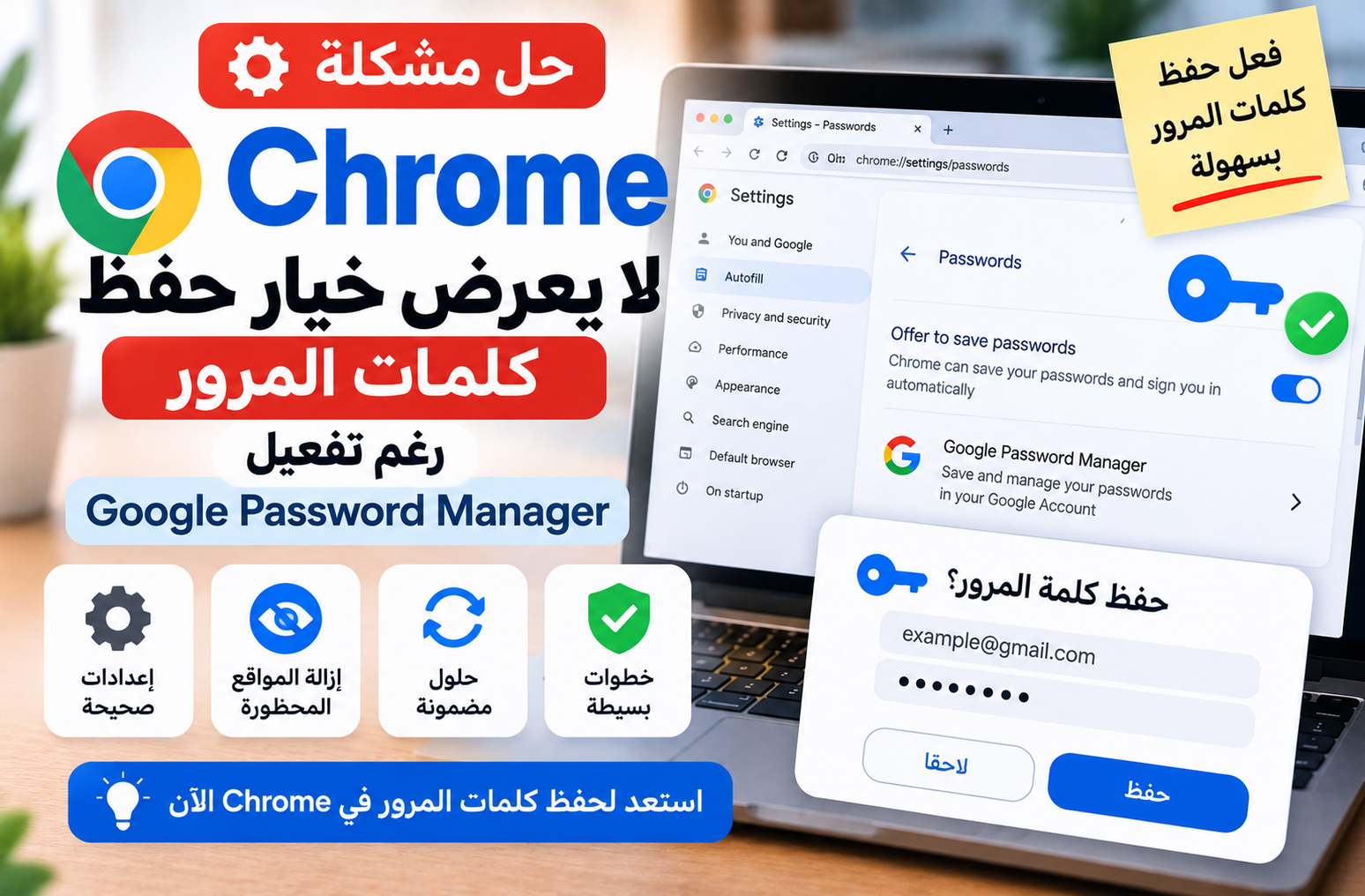
قد تسجّل الدخول إلى أحد المواقع في Google Chrome وتلاحظ أن المتصفح لا يعرض نافذة حفظ كلمة المرور، رغم أنك تستخدم Google Password Manager. غالبًا يكون السبب إعدادًا معطّلًا، أو أن الموقع أُضيف سابقًا إلى قائمة المواقع المرفوضة، أو أن كلمة مرور قديمة محفوظة وتحتاج إلى تحديث أو حذف.
1. تأكد من تشغيل خيار حفظ كلمات المرور ومفاتيح المرور
- افتح Google Chrome.
- اضغط النقاط الثلاث.
- اختر Passwords and autofill ثم Google Password Manager.
- افتح Settings.
- فعّل Offer to save passwords and passkeys.
إذا كان هذا الخيار متوقفًا، فلن يعرض Chrome اقتراح حفظ بيانات تسجيل الدخول الجديدة.
2. تحقق من قائمة Declined sites and apps
إذا رفضت سابقًا حفظ كلمة المرور لموقع معين، فقد يتوقف Chrome عن عرض السؤال لهذا الموقع.
- افتح Google Password Manager.
- ادخل إلى Settings.
- مرر إلى Declined sites and apps.
- ابحث عن الموقع المطلوب.
- اضغط Remove لإزالته من القائمة.
3. احفظ كلمة المرور يدويًا من رمز المفتاح
إذا لم تظهر نافذة الحفظ تلقائيًا، أدخل بيانات تسجيل الدخول ثم ابحث عن رمز المفتاح بجانب شريط العنوان واضغط عليه واختر Save.
4. إذا لم يظهر رمز المفتاح، راجع الإدخال القديم
توضح Google أنه إذا لم يظهر رمز المفتاح، يمكنك حذف كلمة المرور القديمة لذلك الموقع ثم تسجيل الدخول مرة أخرى. لا تنفذ هذه الخطوة إذا كنت لا تعرف كلمة المرور الحالية أو لا تملك وسيلة لاستعادتها.
5. تأكد من ملف Chrome وحساب Google الصحيحين
إذا كنت تستخدم أكثر من ملف شخصي في Chrome، افتح صورة الحساب وتأكد من أنك داخل الملف والحساب المقصودين. عند تسجيل الدخول إلى Chrome يمكن حفظ كلمات المرور في حساب Google واستخدامها على الأجهزة الأخرى التي تستخدم الحساب نفسه.
6. تحقق من وجود كلمة المرور أصلًا
ابحث عن اسم الموقع داخل Google Password Manager. إذا وجدت إدخالًا محفوظًا بالفعل، راجعه أو حدّثه بدل انتظار نافذة حفظ جديدة.
7. حدّث كلمة المرور المحفوظة إذا تغيرت
إذا غيّرت كلمة المرور مؤخرًا، افتح الإدخال المحفوظ واستخدم Edit لتحديثها ثم جرّب تسجيل الدخول مرة أخرى.
8. اختبر اقتراح كلمات المرور داخل الحقل
إذا كانت المشكلة في أن Chrome لا يقترح كلمة المرور المحفوظة، اضغط داخل حقل كلمة المرور وانتظر ظهور اقتراحات بيانات تسجيل الدخول.
9. حدّث Chrome وأعد تشغيله
ثبّت أحدث إصدار متاح من Chrome ثم أغلق المتصفح وافتحه من جديد، خاصة إذا كانت جميع الإعدادات صحيحة.
10. اختبر موقعًا آخر
جرّب تسجيل الدخول إلى موقع آخر. إذا ظهر اقتراح الحفظ في الموقع الثاني، فالمشكلة غالبًا مرتبطة بالموقع الأول أو بإعداداته داخل قائمة الرفض.
أفضل ترتيب للحلول
- تفعيل Offer to save passwords and passkeys.
- إزالة الموقع من Declined sites and apps.
- الحفظ يدويًا من رمز المفتاح.
- مراجعة الإدخال القديم وتحديثه أو حذفه بحذر.
- التأكد من حساب Google وملف Chrome الصحيحين.
- تحديث Chrome وإعادة تشغيله.
الخلاصة
إذا كان Chrome لا يعرض خيار حفظ كلمات المرور، فابدأ بإعداد الحفظ في Google Password Manager، ثم راجع قائمة المواقع المرفوضة وحاول الحفظ يدويًا من رمز المفتاح. وإذا كانت هناك كلمة مرور قديمة محفوظة، راجعها أو حدّثها قبل حذف بيانات المتصفح أو إعادة تثبيته.