كيفية تفعيل حماية الهاتف من السرقة في أندرويد وقفل الجهاز تلقائيًا
لا تقتصر خطورة سرقة الهاتف على فقدان الجهاز نفسه، فقد يحتوي هاتفك على الصور والمحادثات ورسائل التحقق والحسابات البنكية وكلمات المرور والمستندات الشخصية. وإذا تمكن السارق من معرفة رمز قفل الشاشة، فقد يحاول تغيير إعدادات الأمان أو الوصول إلى حساباتك قبل أن تتمكن من تأمين الهاتف.
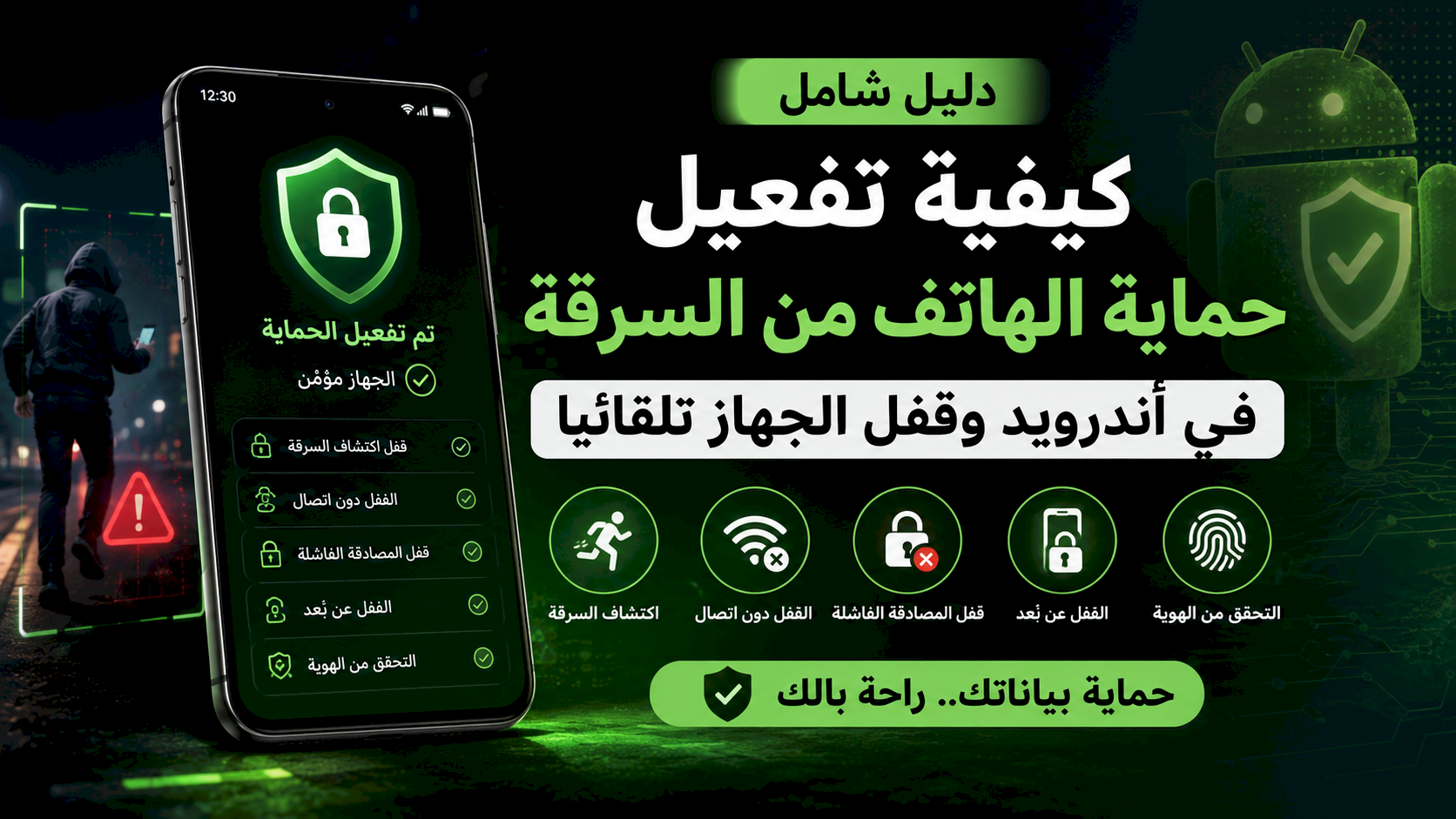
توفر هواتف أندرويد مجموعة من ميزات الحماية المصممة لتقليل هذه المخاطر، ومنها قفل الهاتف عند اكتشاف حركة مرتبطة بالسرقة، وقفل الشاشة عند انقطاع الجهاز عن الإنترنت، والقفل بعد تكرار محاولات المصادقة الفاشلة، بالإضافة إلى إمكانية قفل الهاتف عن بُعد باستخدام رقمك الموثق.
في هذا الدليل ستتعرف على طريقة تفعيل ميزات الحماية من السرقة في أندرويد، والمتطلبات اللازمة لعمل كل ميزة، والخطوات التي ينبغي تنفيذها قبل فقدان الهاتف وبعده.
افتح الإعدادات، ثم انتقل إلى Google، واختر جميع الخدمات، ثم الحماية من السرقة. فعّل قفل اكتشاف السرقة، والقفل دون اتصال، وقفل المصادقة الفاشلة، والقفل عن بُعد، ثم تأكد من تشغيل خدمة العثور على الجهاز وإضافة قفل قوي للشاشة.
ما ميزة الحماية من السرقة في أندرويد؟
الحماية من السرقة هي مجموعة من إعدادات الأمان التي تساعد على حماية الهاتف والبيانات الموجودة بداخله قبل محاولة السرقة وأثناءها وبعدها. وتعتمد بعض الميزات على مستشعرات الجهاز والذكاء الاصطناعي والاتصال بالشبكة لاكتشاف المواقف غير الطبيعية وقفل الشاشة تلقائيًا.
قد تختلف الميزات المتاحة حسب إصدار أندرويد، والشركة المصنعة، وطراز الهاتف، والمنطقة الجغرافية، وتحديثات خدمات Google Play. لذلك قد لا تظهر جميع الخيارات على كل هاتف.
متطلبات تشغيل ميزات الحماية من السرقة
قبل البدء، تأكد من توفر الإعدادات الأساسية التالية:
- استخدام رمز PIN أو كلمة مرور أو نمط لقفل الشاشة.
- تسجيل الدخول إلى حساب Google على الهاتف.
- تحديث نظام أندرويد وخدمات Google Play.
- تشغيل خدمة الموقع عند الحاجة.
- تفعيل خدمة العثور على الجهاز المعروفة باسم Find Hub.
- إضافة رقم هاتف فعال وموثق لاستخدام القفل عن بُعد.
- تفعيل بصمة الإصبع أو التعرف على الوجه للاستفادة من التحقق من الهوية عند دعمه.
إذا كان أحد الخيارات باللون الرمادي أو غير ظاهر، فقد لا يدعم هاتفك الميزة، أو قد يحتاج إلى تحديث النظام وخدمات Google Play.
طريقة فتح إعدادات الحماية من السرقة
- افتح تطبيق الإعدادات على هاتف أندرويد.
- مرر إلى الأسفل واضغط على Google.
- اختر جميع الخدمات.
- ابحث عن قسم الأمان الشخصي وأمان الجهاز.
- اضغط على الحماية من السرقة.
قد تختلف أسماء القوائم قليلًا على هواتف سامسونج وشاومي وأوبو وغيرها، ويمكنك استخدام مربع البحث داخل الإعدادات وكتابة:
أو
Theft Protection
أولًا: تفعيل قفل اكتشاف السرقة
تستخدم ميزة قفل اكتشاف السرقة مستشعرات الهاتف ونماذج اكتشاف الحركة للتعرف على بعض الحركات التي قد تحدث عند انتزاع الهاتف من يد المستخدم والابتعاد به بسرعة.
عند اكتشاف حركة مرتبطة بمحاولة سرقة محتملة، يمكن للنظام قفل شاشة الهاتف تلقائيًا لمنع الشخص الآخر من الوصول المباشر إلى التطبيقات والبيانات.
خطوات التفعيل
- افتح إعدادات الحماية من السرقة.
- ابحث عن قفل اكتشاف السرقة.
- فعّل المفتاح الموجود بجانب الخيار.
- وافق على الرسالة التوضيحية إذا ظهرت.
متى قد تعمل الميزة؟
- عند انتزاع الهاتف من يدك بصورة مفاجئة.
- عند رصد حركة سريعة بعد أخذ الجهاز.
- عند اكتشاف نمط حركة يشبه الهروب سيرًا أو باستخدام وسيلة نقل.
لا تعد الميزة ضمانًا لاكتشاف كل حالة سرقة، وقد يتجنب النظام قفل الهاتف في بعض المواقف الطبيعية لتقليل عمليات القفل الخاطئة.
ثانيًا: تفعيل القفل دون اتصال
قد يحاول السارق إيقاف بيانات الهاتف أو تشغيل وضع الطيران لمنعك من العثور على الجهاز. تساعد ميزة القفل دون اتصال على قفل الشاشة تلقائيًا بعد استخدام الجهاز لفترة قصيرة دون اتصال بالإنترنت.
خطوات التفعيل
- افتح الإعدادات.
- انتقل إلى Google.
- اختر جميع الخدمات.
- اضغط على الحماية من السرقة.
- فعّل القفل دون اتصال.
معلومات مهمة عن الميزة
- يجب أن يكون الهاتف مفتوحًا عند فقدان الاتصال حتى يتمكن النظام من اكتشاف الحالة.
- قد لا يحدث القفل فورًا، بل بعد فترة قصيرة من الاستخدام دون اتصال.
- يمكن للنظام وضع حدود لعدد مرات القفل التلقائي خلال اليوم.
- لا تغني الميزة عن تشغيل خدمة العثور على الجهاز.
ثالثًا: تفعيل قفل المصادقة الفاشلة
تساعد ميزة قفل المصادقة الفاشلة على قفل الجهاز تلقائيًا عند تكرار محاولات فتح الهاتف أو المصادقة بطريقة غير صحيحة.
تفيد هذه الميزة عند محاولة شخص تخمين رمز PIN أو تجربة بصمات أو طرق مصادقة غير ناجحة بصورة متكررة.
طريقة التفعيل
- افتح صفحة الحماية من السرقة.
- ابحث عن خيار قفل المصادقة الفاشلة.
- فعّل الميزة.
تمنع استمرار محاولة تخمين رمز القفل، وتضيف طبقة حماية تلقائية دون انتظار تدخل صاحب الهاتف.
رابعًا: تفعيل القفل عن بُعد
تسمح ميزة القفل عن بُعد بقفل شاشة الهاتف المفقود أو المسروق باستخدام رقم الهاتف الموثق، دون الحاجة إلى تسجيل الدخول الكامل إلى حساب Google في اللحظة الأولى.
متطلبات القفل عن بُعد
- وجود قفل شاشة على الهاتف.
- وجود شريحة اتصال فعالة.
- ربط الهاتف برقم موثق.
- تشغيل خدمة Find Hub.
- اتصال الهاتف بالإنترنت لتنفيذ الطلب فورًا.
إذا كان الهاتف غير متصل عند إرسال طلب القفل، فقد يتم تنفيذ القفل عند عودة الجهاز إلى الإنترنت.
طريقة تفعيل القفل عن بُعد
- افتح إعدادات الحماية من السرقة.
- اضغط على القفل عن بُعد.
- فعّل خيار القفل.
- أضف رقم هاتفك أو تحقق من الرقم المسجل.
- أكمل خطوات إثبات ملكية الرقم.
طريقة قفل الهاتف عند فقدانه
- استخدم هاتفًا أو كمبيوترًا موثوقًا.
- افتح صفحة القفل عن بُعد التابعة لأندرويد.
- أدخل رقم الهاتف المرتبط بالجهاز.
- أكمل اختبار التحقق الأمني.
- أرسل طلب قفل الهاتف.
بعد قفل الجهاز عن بُعد، لا يمكن عادةً فتحه إلا محليًا باستخدام طريقة قفل الشاشة المسجلة على الهاتف.
خامسًا: تفعيل التحقق من الهوية
تضيف ميزة التحقق من الهوية طبقة حماية إضافية عند تنفيذ إجراءات حساسة خارج المواقع الموثوقة. وقد يطلب النظام استخدام القياسات الحيوية، مثل بصمة الإصبع أو التعرف على الوجه، بدلًا من الاكتفاء برمز PIN.
تفيد الميزة في الحالات التي يعرف فيها شخص آخر رمز قفل هاتفك، إذ يمكنها منعه من تغيير إعدادات شديدة الحساسية باستخدام الرمز وحده.
أمثلة على الإجراءات التي قد تحتاج إلى بصمة
- تغيير رمز PIN أو كلمة مرور قفل الشاشة.
- إيقاف بعض ميزات الحماية من السرقة.
- الوصول إلى كلمات المرور ومفاتيح المرور المحفوظة.
- تعديل بعض إعدادات حساب Google الحساسة.
- إضافة بصمة جديدة أو تغيير بيانات القياسات الحيوية.
- تنفيذ عمليات داخل تطبيقات تستخدم نافذة المصادقة الحيوية في أندرويد.
طريقة التفعيل
- افتح إعدادات الهاتف.
- انتقل إلى Google ثم جميع الخدمات.
- افتح الحماية من السرقة.
- اضغط على التحقق من الهوية.
- فعّل الميزة.
- أضف الأماكن الموثوقة إذا طلب النظام ذلك.
- تأكد من تسجيل بصمة إصبع أو وسيلة بيومترية قوية.
تتوفر ميزة التحقق من الهوية على أجهزة وإصدارات أندرويد المدعومة، وقد يختلف نطاق الحماية من جهاز إلى آخر.
سادسًا: تشغيل خدمة العثور على الجهاز Find Hub
تساعد خدمة Find Hub على تحديد موقع الهاتف، وتشغيل صوت عليه، ووضع علامة تدل على فقدانه، وقفل الجهاز أو مسح بياناته عن بُعد عند الضرورة.
طريقة التأكد من تشغيل الخدمة
- افتح الإعدادات.
- انتقل إلى Google.
- اختر جميع الخدمات.
- اضغط على Find Hub أو العثور على الجهاز.
- فعّل خدمة العثور على الأجهزة.
- فعّل العثور على الأجهزة غير المتصلة إذا كان الخيار متاحًا.
تأكد أيضًا من تشغيل الموقع والبلوتوث والاتصال بالشبكة، لأن هذه الخدمات قد تساعد على تحديد موقع الهاتف بصورة أفضل.
سابعًا: اختيار قفل شاشة قوي
لن تحقق ميزات الحماية فائدتها الكاملة إذا كنت تستخدم رمزًا سهل التخمين مثل 0000 أو 1234 أو تاريخ الميلاد.
نصائح لاختيار رمز آمن
- استخدم رمز PIN مكونًا من ستة أرقام على الأقل.
- لا تستخدم أرقامًا متسلسلة أو مكررة.
- تجنب تاريخ الميلاد ورقم الهاتف.
- استخدم كلمة مرور عند تخزين معلومات شديدة الحساسية.
- لا تدخل رمزك أمام الآخرين في الأماكن المزدحمة.
- غطِّ لوحة المفاتيح بيدك عند إدخال الرمز في مكان عام.
معرفة السارق لرمز قفل الشاشة قد تكون أخطر من سرقة الهاتف وهو مقفل؛ لذلك لا تعتمد على البصمة وحدها واحرص على حماية رمز PIN من المراقبة.
ثامنًا: إخفاء محتوى الإشعارات من شاشة القفل
قد تعرض شاشة القفل رسائل التحقق وأسماء المرسلين ومحتوى المحادثات. ويمكن للسارق قراءة هذه المعلومات دون فتح الهاتف إذا كانت الإشعارات ظاهرة بالكامل.
طريقة إخفاء المحتوى الحساس
- افتح الإعدادات.
- انتقل إلى الإشعارات.
- اختر إشعارات شاشة القفل.
- فعّل خيار إخفاء المحتوى الحساس.
- راجع إعدادات الرسائل والبريد والتطبيقات البنكية بصورة منفصلة.
تاسعًا: تفعيل حماية شريحة الاتصال
يمكن لشخص يملك الهاتف إزالة شريحة الاتصال واستخدامها في جهاز آخر لاستقبال المكالمات والرسائل، ما لم تكن الشريحة محمية برمز PIN.
طريقة تفعيل رمز PIN للشريحة
- افتح إعدادات الأمان أو إعدادات شريحة SIM.
- ابحث عن قفل شريحة الاتصال.
- فعّل القفل.
- أدخل رمز PIN الحالي للشريحة.
- غيّر الرمز الافتراضي إلى رقم يصعب تخمينه.
لا تجرب رمز الشريحة عشوائيًا. قد يؤدي إدخاله بطريقة خاطئة عدة مرات إلى قفل الشريحة والحاجة إلى رمز PUK من شركة الاتصالات.
عاشرًا: مراجعة الحسابات وكلمات المرور
قبل فقدان الهاتف، تأكد من قدرتك على الدخول إلى حساب Google من جهاز آخر. واحفظ رموز الاسترداد في مكان آمن غير موجود على الهاتف نفسه.
- أضف بريد استرداد محدثًا إلى حساب Google.
- أضف رقم هاتف احتياطيًا عند الإمكان.
- احفظ رموز التحقق الاحتياطية في مكان آمن.
- استخدم مدير كلمات مرور موثوقًا.
- فعّل التحقق بخطوتين.
- راجع الأجهزة المسجل دخولها إلى حسابك دوريًا.
ماذا تفعل فور فقدان هاتف أندرويد؟
إذا فقدت الهاتف أو اشتبهت في سرقته، لا تنتظر طويلًا. نفذ الخطوات التالية بالترتيب:
- اتصل برقم الهاتف من جهاز آخر.
- افتح خدمة Find Hub وحدد موقع الجهاز.
- شغّل صوتًا إذا كنت تعتقد أن الهاتف قريب.
- ضع علامة على الجهاز باعتباره مفقودًا.
- استخدم القفل عن بُعد إذا كان مفعّلًا.
- أضف رسالة ورقمًا بديلًا إلى شاشة القفل عند توفر الخيار.
- تواصل مع شركة الاتصالات لإيقاف الشريحة.
- غيّر كلمات مرور الحسابات الحساسة عند وجود خطر حقيقي.
- أبلغ البنك إذا كان الهاتف يحتوي على تطبيقات مالية معرضة للخطر.
- قدم بلاغًا رسميًا عند التأكد من السرقة.
هل يجب مسح بيانات الهاتف عن بُعد؟
يُعد مسح الجهاز عن بُعد خطوة أخيرة عند تعذر استعادته ووجود خطر على البيانات. وبعد تنفيذ المسح، قد تفقد القدرة على متابعة موقع الهاتف من خلال بعض خدمات العثور.
قبل المسح، حاول قفل الجهاز وتحديد موقعه وإيقاف الشريحة. وإذا كان الهاتف يحتوي على معلومات حساسة جدًا أو كان مفتوحًا عند السرقة، فقد يكون المسح السريع أكثر أهمية من محاولة استعادته.
مسح بيانات الهاتف إجراء لا يمكن التراجع عنه غالبًا. تأكد من تحديد الجهاز الصحيح قبل تنفيذ العملية.
ماذا تفعل إذا كان الهاتف غير متصل؟
إذا أغلق السارق الهاتف أو قطع الإنترنت، فقد لا تظهر أحدث بيانات الموقع فورًا. ومع ذلك يمكنك:
- إرسال أمر القفل وانتظار تنفيذه عند عودة الاتصال.
- مراجعة آخر موقع محفوظ.
- تشغيل شبكة العثور على الأجهزة غير المتصلة مسبقًا.
- إيقاف شريحة الاتصال عبر شركة الاتصالات.
- متابعة حساب Google لرصد أي نشاط غير معتاد.
- تغيير كلمات المرور الحساسة عند الضرورة.
حل مشكلة عدم ظهور إعدادات الحماية من السرقة
إذا لم تجد الخيارات على هاتفك، جرّب الخطوات التالية:
- حدث نظام أندرويد إلى أحدث إصدار متاح.
- حدث خدمات Google Play.
- حدث تطبيق Google ومتجر Play.
- أعد تشغيل الهاتف.
- ابحث عن Theft Protection داخل الإعدادات.
- تأكد من وجود قفل للشاشة.
- تحقق من أن الهاتف معتمد ويدعم خدمات Google.
- انتظر وصول الميزة إذا كانت تُطرح تدريجيًا لجهازك.
بعض الهواتف قد تعرض إعدادات مشابهة داخل قسم الأمان والخصوصية أو داخل تطبيق الحماية الخاص بالشركة المصنعة.
حل مشكلة عدم عمل القفل عن بُعد
- تأكد من أن الرقم المستخدم هو الرقم نفسه الموثق على الهاتف.
- تحقق من وجود شريحة اتصال فعالة.
- تأكد من تشغيل Find Hub.
- تأكد من اتصال الهاتف بالإنترنت.
- راجع إعدادات القفل عن بُعد داخل الحماية من السرقة.
- تأكد من وجود قفل شاشة فعال.
- انتظر عودة الهاتف إلى الإنترنت إذا كان غير متصل.
حل مشكلة عدم العثور على الهاتف في Find Hub
قد لا يظهر الهاتف أو موقعه بسبب إيقاف الموقع أو عدم وجود اتصال أو تسجيل الدخول بحساب مختلف.
خطوات الفحص
- سجل الدخول بالحساب نفسه الموجود على الهاتف.
- تأكد من اختيار الجهاز الصحيح من قائمة أجهزتك.
- تحقق من تشغيل الموقع وخدمة العثور قبل الفقدان.
- راجع آخر موقع معروف بدلًا من الموقع المباشر.
- استخدم خيار مزامنة الموقع الحديث عند ظهوره.
- تأكد من عدم إزالة الجهاز من حساب Google.
إعدادات إضافية مهمة لحماية الهاتف
- ثبّت تحديثات الأمان فور توفرها.
- فعّل Google Play Protect لفحص التطبيقات.
- لا تثبت تطبيقات من مصادر مجهولة.
- استخدم الحماية المتقدمة إذا كانت متاحة على جهازك.
- راجع أذونات التطبيقات بانتظام.
- أوقف تصحيح USB عندما لا تحتاج إليه.
- لا تترك البلوتوث ومشاركة الملفات مفتوحين دون حاجة.
- استخدم النسخ الاحتياطي للصور وجهات الاتصال والملفات المهمة.
- فعّل حماية التطبيقات البنكية بالبصمة ورمز مستقل عند توفره.
- لا تحفظ صور البطاقات والأرقام السرية داخل معرض الصور دون حماية.
أسئلة شائعة
هل تعمل حماية السرقة على جميع هواتف أندرويد؟
لا تظهر جميع الميزات على كل الأجهزة. يعتمد توفرها على إصدار أندرويد وطراز الهاتف والشركة المصنعة والمنطقة وتحديثات خدمات Google Play.
هل قفل اكتشاف السرقة يمنع سرقة الهاتف؟
لا يمنع أخذ الجهاز فعليًا، لكنه يساعد على قفل الشاشة بسرعة وتقليل فرصة الوصول إلى البيانات إذا اكتشف النظام حركة مرتبطة بمحاولة سرقة.
هل تعمل الميزة دون إنترنت؟
قفل اكتشاف السرقة والقفل دون اتصال مصممان للعمل في بعض الحالات دون اتصال مستمر، لكن العثور على الموقع وتنفيذ بعض الأوامر عن بُعد يحتاجان عادةً إلى اتصال.
هل يستطيع السارق إيقاف الحماية باستخدام رمز PIN؟
قد تساعد ميزة التحقق من الهوية على طلب بصمة أو وسيلة بيومترية عند تنفيذ تغييرات حساسة خارج المواقع الموثوقة، حتى إذا كان الشخص يعرف رمز PIN.
هل يمكن فتح الهاتف بعد قفله عن بُعد؟
يمكن لصاحب الجهاز فتحه محليًا باستخدام رمز قفل الشاشة أو طريقة المصادقة المعتمدة على الهاتف.
هل يجب تشغيل الموقع طوال الوقت؟
تشغيل الموقع يزيد فرصة العثور على الهاتف وتحديد مكانه. وقد تعتمد بعض ميزات معرفة المواقع الموثوقة والعثور على الجهاز على إعدادات الموقع والاتصال.
هل حذف الشريحة يمنع العثور على الهاتف؟
ليس بالضرورة، فقد يستمر الهاتف في الاتصال بشبكات Wi-Fi أو شبكة العثور على الأجهزة غير المتصلة عند إعدادها مسبقًا، لكن إزالة الشريحة قد تقلل بعض خيارات الاتصال المباشر.
ما الفرق بين القفل عن بُعد وFind Hub؟
القفل عن بُعد يوفر طريقة سريعة لقفل الشاشة باستخدام الرقم الموثق، بينما تقدم Find Hub أدوات أوسع مثل تحديد الموقع وتشغيل الصوت ووضع علامة على الجهاز ومسح البيانات.
قائمة فحص سريعة قبل الخروج من المنزل
- قفل الشاشة قوي ومفعّل.
- بصمة الإصبع مضافة.
- قفل اكتشاف السرقة مفعّل.
- القفل دون اتصال مفعّل.
- قفل المصادقة الفاشلة مفعّل.
- القفل عن بُعد مفعّل والرقم موثق.
- Find Hub مفعّل.
- الموقع والبلوتوث يعملان عند الحاجة.
- محتوى الإشعارات الحساسة مخفي.
- النسخ الاحتياطي للبيانات يعمل.
الخاتمة
تمنح ميزات الحماية من السرقة في أندرويد المستخدم فرصة أفضل لمنع الوصول إلى بياناته عند فقدان الهاتف أو انتزاعه. ومن أهم الإعدادات التي ينبغي تفعيلها قفل اكتشاف السرقة، والقفل دون اتصال، وقفل المصادقة الفاشلة، والقفل عن بُعد، والتحقق من الهوية، وخدمة Find Hub.
لا تنتظر حتى تفقد هاتفك لتفعيل هذه الأدوات، لأن معظمها يحتاج إلى إعداد مسبق. استخدم رمز قفل قويًا، وأخفِ محتوى الإشعارات، واحمِ شريحة الاتصال، واحتفظ ببيانات استرداد حسابك في مكان آمن. الجمع بين هذه الخطوات يقلل خطر الوصول إلى معلوماتك ويزيد فرص تأمين الجهاز أو استعادته.