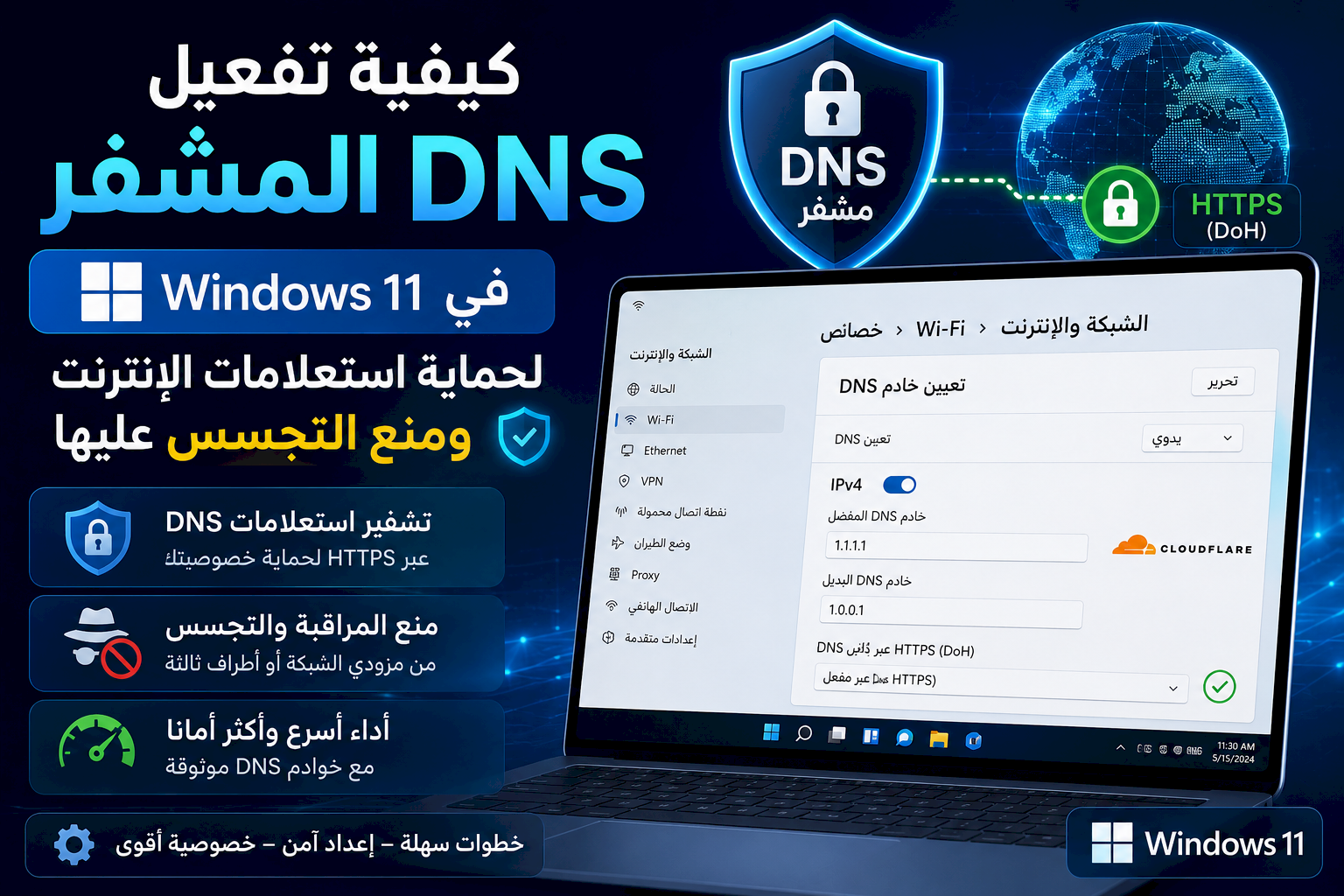
كيفية تفعيل DNS المشفر في Windows 11 لحماية استعلامات الإنترنت ومنع التجسس عليها
عندما تكتب عنوان موقع إلكتروني في المتصفح، يحتاج جهازك عادةً إلى خدمة DNS لتحويل اسم الموقع إلى عنوان IP يمكن الاتصال به. وإذا أُرسلت استعلامات DNS بالطريقة التقليدية دون تشفير، فقد تكون أكثر عرضة للمراقبة على بعض الشبكات.
يوفر Windows 11 إمكانية استخدام DNS over HTTPS أو DoH، وهي تقنية ترسل استعلامات DNS عبر اتصال HTTPS مشفر. ويمكن تفعيلها مباشرة من إعدادات الشبكة دون تثبيت برنامج إضافي.
ما هو DNS over HTTPS؟
يرمز الاختصار DoH إلى DNS over HTTPS. وبدل إرسال طلبات DNS التقليدية بصورة منفصلة وغير مشفرة، تُرسل الاستعلامات عبر HTTPS، ما يساعد على تقليل قدرة أطراف موجودة على الشبكة على قراءة طلبات DNS مباشرة.
لكن من المهم معرفة أن DNS المشفر لا يعمل كشبكة VPN، ولا يخفي عنوان IP الخاص بك عن المواقع التي تزورها، ولا يقوم بتشفير جميع حركة الإنترنت. وظيفته الأساسية هنا هي حماية استعلامات DNS.
قبل تفعيل DNS المشفر
ستحتاج إلى اختيار مزود DNS يدعم DNS over HTTPS. ومن أشهر الخدمات التي تدعم هذه التقنية:
- Cloudflare DNS.
- Google Public DNS.
- Quad9.
اختر مزودًا تثق به، لأن مزود DNS سيعالج طلبات أسماء النطاقات الصادرة من جهازك.
كيفية الوصول إلى إعدادات DNS في Windows 11
- افتح الإعدادات في Windows 11.
- اختر الشبكة والإنترنت.
- افتح اتصال Wi-Fi إذا كنت متصلًا لاسلكيًا، أو Ethernet إذا كنت تستخدم كابل الشبكة.
- ابحث عن إعدادات تعيين خادم DNS.
- اضغط على زر تحرير.
تغيير إعداد DNS من تلقائي إلى يدوي
- من نافذة تحرير إعدادات DNS اختر يدوي.
- فعّل خيار IPv4.
- أدخل عنوان خادم DNS الأساسي الذي تريد استخدامه.
- أدخل عنوان DNS البديل إذا كنت ترغب في توفير خادم احتياطي.
على سبيل المثال، إذا اخترت Cloudflare يمكنك استخدام:
- DNS المفضل: 1.1.1.1
- DNS البديل: 1.0.0.1
وإذا اخترت Google Public DNS يمكنك استخدام:
- DNS المفضل: 8.8.8.8
- DNS البديل: 8.8.4.4
كيفية تفعيل تشفير DNS over HTTPS
بعد إدخال عناوين DNS، ابحث عن إعداد التشفير الخاص بالخادم. قد تختلف تسمية الخيار قليلًا حسب إصدار Windows 11 المثبت على جهازك.
- اختر استخدام DNS عبر HTTPS للخادم المفضل.
- فعّل التشفير أيضًا لخادم DNS البديل إذا كان يدعم DoH.
- تجنب اختيار وضع يسمح بالرجوع إلى DNS غير المشفر إذا كان هدفك منع استخدام DNS التقليدي قدر الإمكان.
- اضغط على حفظ.
هل يجب تفعيل IPv6 أيضًا؟
إذا كانت شبكتك تستخدم IPv6، فمن الأفضل ضبط خوادم DNS الخاصة بـ IPv6 أيضًا بدل الاكتفاء بإعداد IPv4.
فعلى سبيل المثال، يوفر Cloudflare العناوين التالية:
- 2606:4700:4700::1111
- 2606:4700:4700::1001
أما Google Public DNS فيوفر:
- 2001:4860:4860::8888
- 2001:4860:4860::8844
كيفية التأكد من أن DNS المشفر يعمل
بعد حفظ الإعدادات، ارجع إلى خصائص اتصال الشبكة في Windows 11 وابحث عن معلومات خوادم DNS. يجب أن يعرض النظام حالة التشفير بجانب خوادم DNS عندما يكون DoH مستخدمًا بصورة صحيحة.
يمكنك أيضًا إغلاق المتصفح وإعادة فتحه بعد تغيير الإعدادات للتأكد من بدء جلسة اتصال جديدة.
مسح ذاكرة DNS بعد تغيير الخادم
إذا استمر الجهاز في استخدام نتائج DNS قديمة، يمكنك مسح ذاكرة DNS في Windows.
- افتح Windows Terminal أو موجه الأوامر.
- اكتب الأمر التالي:
ipconfig /flushdns
اضغط Enter، وستظهر رسالة تؤكد نجاح مسح ذاكرة DNS إذا نُفذ الأمر بصورة صحيحة.
ماذا تفعل إذا انقطع الإنترنت بعد تغيير DNS؟
إذا توقفت المواقع عن العمل بعد تعديل الإعدادات، جرّب الخطوات التالية:
- تأكد من كتابة عنوان DNS بشكل صحيح.
- تحقق من أن مزود DNS المختار يدعم DNS over HTTPS.
- جرّب خادم DNS البديل.
- افصل اتصال Wi-Fi ثم أعد الاتصال.
- أعد تشغيل الكمبيوتر أو جهاز الراوتر إذا استمرت المشكلة.
- أعد تعيين DNS إلى الوضع التلقائي مؤقتًا لمعرفة ما إذا كانت المشكلة مرتبطة بالخادم الذي اخترته.
ماذا لو لم يظهر خيار DNS over HTTPS؟
تأكد أولًا من تثبيت تحديثات Windows 11 المتاحة. كذلك قد لا يتعرف Windows تلقائيًا على جميع خوادم DNS باعتبارها خوادم تدعم DoH، لذلك استخدم مزودًا معروفًا ومتوافقًا مع الميزة.
هل DNS المشفر يغني عن VPN؟
لا. هناك فرق مهم بين التقنيتين. يقوم DNS over HTTPS بتشفير استعلامات DNS، بينما يمكن لخدمة VPN إنشاء نفق مشفر لحركة الشبكة بين جهازك وخادم VPN وفق طريقة عمل الخدمة.
لذلك لا ينبغي التعامل مع تفعيل DoH على أنه وسيلة لإخفاء جميع أنشطة الإنترنت أو عنوان IP.
نصيحة مهمة عند استخدام شبكات Wi-Fi العامة
يساعد DNS المشفر على تعزيز خصوصية استعلامات DNS، لكنه ليس حماية كاملة عند الاتصال بشبكات عامة. تجنب إرسال معلومات حساسة عبر مواقع غير موثوقة، وتأكد من استخدام HTTPS، واحرص على تحديث Windows والمتصفح باستمرار.
الخلاصة
يمكن تفعيل DNS over HTTPS مباشرة في Windows 11 للحصول على طبقة إضافية من الخصوصية لاستعلامات DNS دون تثبيت تطبيقات خارجية. كل ما تحتاج إليه هو اختيار مزود DNS موثوق يدعم DoH، إدخال عناوين الخوادم من إعدادات الشبكة، ثم تفعيل التشفير والتأكد من ظهوره في خصائص الاتصال.
ومن المهم تذكر أن DNS المشفر يحمي استعلامات أسماء النطاقات تحديدًا، ولا يحل محل وسائل الحماية الأخرى مثل HTTPS وتحديثات النظام وإعدادات أمان الشبكة.