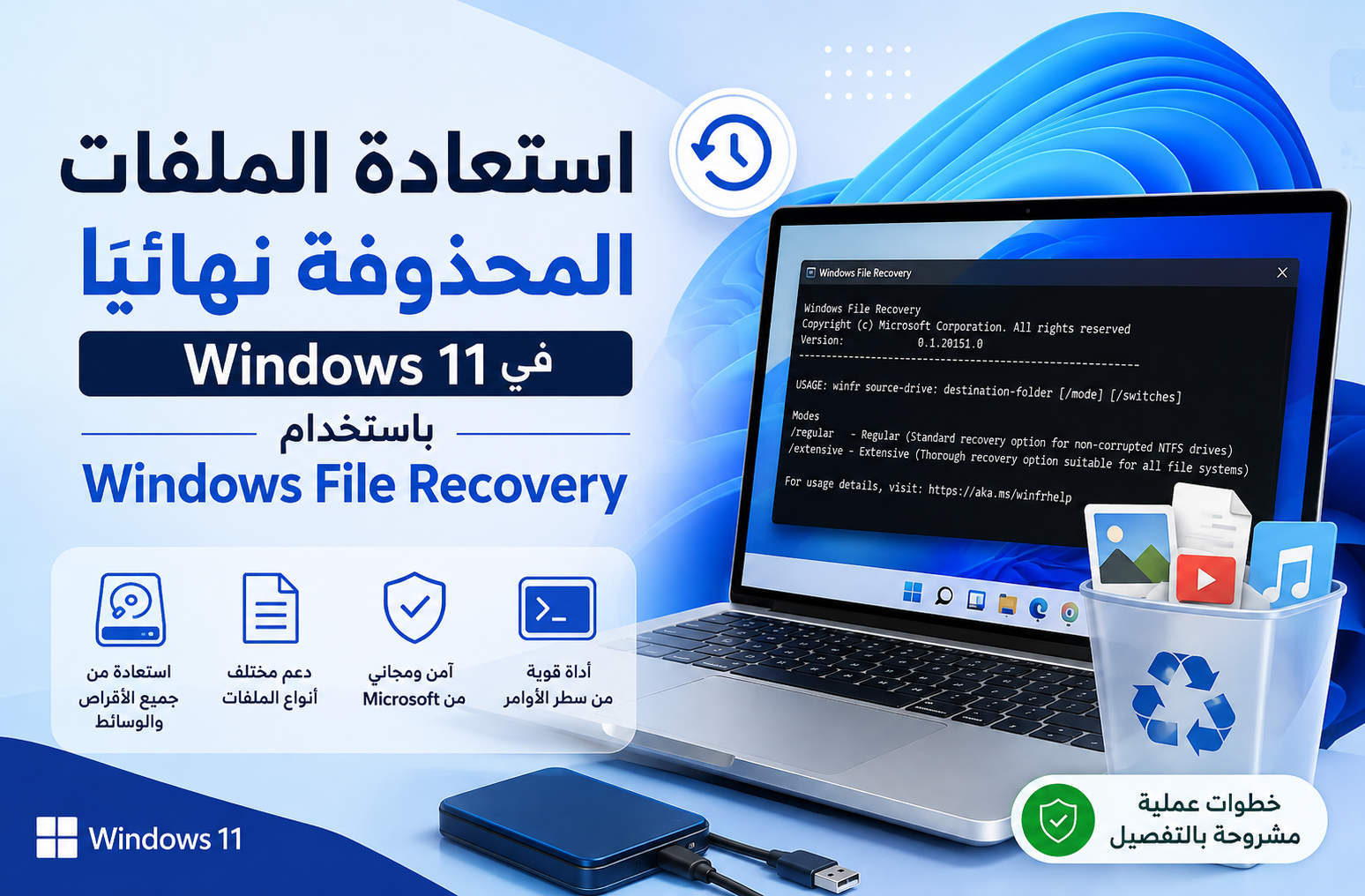
قد تحذف ملفًا مهمًا في Windows 11 ثم تكتشف أنه لم يعد موجودًا في سلة المحذوفات، أو ربما تم حذف ملفات من وحدة USB أو قرص خارجي بالخطأ. في هذه الحالة توفر مايكروسوفت أداة رسمية مجانية باسم Windows File Recovery تعمل من خلال سطر الأوامر لمحاولة استعادة الملفات المحذوفة من وحدات التخزين المحلية.
في هذا الشرح ستتعرف على طريقة تثبيت الأداة واستخدامها، والفرق بين وضعي Regular وExtensive، مع أوامر جاهزة لاستعادة الصور وملفات PDF وWord ومجلدات كاملة.
ما هي أداة Windows File Recovery؟
Windows File Recovery هي أداة رسمية من Microsoft مخصصة لاستعادة الملفات التي تم حذفها من وحدات التخزين المحلية ولم تعد قابلة للاستعادة من سلة المحذوفات. يمكن استخدامها مع الأقراص الداخلية والخارجية ووسائط USB، لكنها لا تستعيد الملفات مباشرة من التخزين السحابي أو مشاركات الشبكة.
مهم جدًا قبل محاولة استعادة الملفات
- تجنب تنزيل ملفات جديدة على القرص الذي حُذف منه الملف.
- لا تثبت برامج كثيرة على نفس القرص.
- احفظ الملفات المستعادة على قرص مختلف عن القرص المصدر.
- ابدأ عملية الاستعادة بأسرع وقت ممكن.
تثبيت Windows File Recovery
- افتح Microsoft Store في Windows 11.
- ابحث عن Windows File Recovery.
- ثبت التطبيق الرسمي من Microsoft.
- افتح الأداة من قائمة Start.
- وافق على منحها صلاحية التشغيل عند ظهور رسالة التحكم بحساب المستخدم.
الصيغة الأساسية للأمر
winfr source-drive: destination-drive: [/mode] [/switches]
الفرق بين Regular وExtensive
وضع Regular
يُستخدم عادة عندما يكون الحذف حديثًا ونظام الملفات بحالة جيدة، وهو أسرع من الوضع الموسع.
وضع Extensive
مناسب عندما مر وقت على حذف الملف أو لم ينجح وضع Regular، لكنه قد يستغرق وقتًا أطول.
استعادة مجلد المستندات من القرص C
winfr C: E: /regular /n \Users\USERNAME\Documents\
استعادة ملفات PDF وWord فقط
winfr C: E: /regular /n *.pdf /n *.docx
استعادة الصور المحذوفة
winfr C: E: /extensive /n \Users\USERNAME\Pictures\*.JPEG /n \Users\USERNAME\Pictures\*.PNG
البحث عن ملف باستخدام جزء من اسمه
winfr E: C: /extensive /n *invoice*
ماذا تفعل عند ظهور رسالة التأكيد؟
اكتب Y ثم اضغط Enter. ويمكن إيقاف العملية باستخدام Ctrl + C.
لماذا يجب أن يكون قرص الوجهة مختلفًا؟
حتى لا تتم الكتابة فوق البيانات المحذوفة التي تحاول استعادتها. إذا كان لديك قرص واحد فقط، استخدم ذاكرة USB أو قرصًا خارجيًا كوجهة.
ماذا لو لم يجد Regular الملف؟
أعد المحاولة باستخدام Extensive وحدد اسم الملف أو امتداده أو المجلد الذي كان موجودًا فيه قدر الإمكان.
نصائح لرفع فرصة استعادة الملفات
- ابدأ الاستعادة فور ملاحظة حذف الملف.
- قلل استخدام القرص المصدر.
- لا تستعد الملفات إلى نفس القرص المصدر.
- ابدأ بوضع Regular ثم استخدم Extensive عند الحاجة.
- حدد امتداد الملف أو المجلد لتقليل نطاق البحث.
الخلاصة
تعد Windows File Recovery خيارًا رسميًا ومفيدًا لاستعادة الملفات المحذوفة نهائيًا في Windows 11. أهم عامل هو تقليل استخدام القرص بعد الحذف وحفظ النتائج على قرص مختلف.