كيفية تفعيل «المساحة الخاصة» في Android لإخفاء التطبيقات وقفلها بكلمة مرور
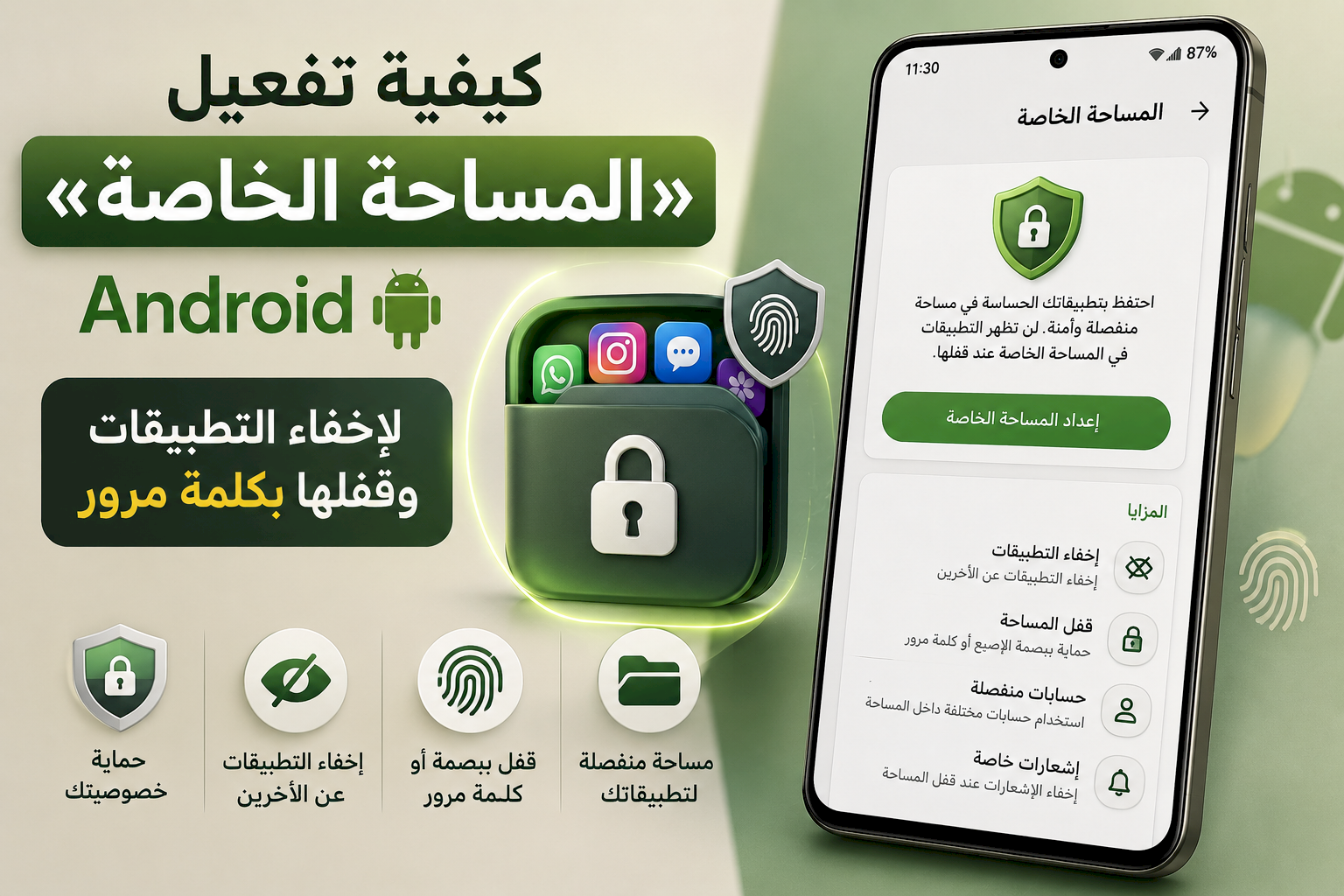
قد يحتوي هاتفك على تطبيقات شخصية أو حساسة لا ترغب في ظهورها أمام أي شخص يستخدم الجهاز، مثل تطبيقات المحادثة أو الخدمات البنكية أو تطبيقات العمل. ولحماية هذه التطبيقات، تتضمن الإصدارات الحديثة من Android ميزة تُسمى المساحة الخاصة (Private Space).
تُنشئ هذه الميزة قسمًا منفصلًا داخل الهاتف يمكنك تثبيت التطبيقات فيه وحمايته باستخدام بصمة الإصبع أو رمز قفل مستقل. وعندما تكون المساحة مقفلة، تتوقف تطبيقاتها وتُخفى إشعاراتها وبياناتها عن أجزاء متعددة من النظام.
ما هي المساحة الخاصة في Android؟
المساحة الخاصة هي بيئة منفصلة داخل هاتف Android مخصصة للتطبيقات التي تريد إبقاءها بعيدة عن قائمة تطبيقاتك الأساسية. ويمكنك قفل هذه المساحة أو إخفاؤها بالكامل، ثم إظهارها وفتحها عند الحاجة.
يمكن استخدام المساحة الخاصة من أجل:
- إخفاء تطبيقات المحادثة الشخصية.
- حماية التطبيقات البنكية والمالية.
- فصل تطبيقات العمل عن التطبيقات الشخصية.
- منع ظهور إشعارات التطبيقات الحساسة أثناء قفل المساحة.
- استخدام حساب Google مختلف داخل التطبيقات الخاصة.
متطلبات تشغيل المساحة الخاصة
قبل البدء، تحقق من توفر المتطلبات التالية:
- هاتف يعمل بإصدار حديث من Android ويدعم المساحة الخاصة.
- وجود قفل شاشة مفعّل باستخدام رمز PIN أو نمط أو كلمة مرور.
- توفر مساحة تخزين كافية لتثبيت نسخ منفصلة من التطبيقات.
- عدم استخدام بعض أنواع الحسابات أو إعدادات الإدارة التي تمنع إنشاء مساحة إضافية.
ملاحظة: قد تختلف أسماء القوائم قليلًا حسب الشركة المصنّعة للهاتف وواجهة النظام المستخدمة.
كيفية تفعيل المساحة الخاصة في Android
- افتح تطبيق الإعدادات في الهاتف.
- انتقل إلى الأمان والخصوصية.
- اختر الخصوصية أو المزيد من إعدادات الأمان والخصوصية.
- اضغط على المساحة الخاصة أو Private Space.
- أكد هويتك باستخدام رمز قفل الشاشة أو بصمة الإصبع.
- اضغط على إعداد لبدء إنشاء المساحة.
- اختر ما إذا كنت تريد استخدام حساب Google حالي أو حساب مختلف داخل المساحة.
- حدد طريقة القفل التي تريد استخدامها للمساحة الخاصة.
- أكمل التعليمات حتى تظهر رسالة نجاح الإعداد.
هل تستخدم قفل الهاتف أم قفلًا منفصلًا؟
أثناء الإعداد، قد يتيح لك Android استخدام قفل الشاشة نفسه أو إنشاء قفل مستقل للمساحة الخاصة.
استخدام قفل الشاشة نفسه
يكون فتح المساحة أسرع وأسهل، لكن أي شخص يعرف رمز قفل الهاتف سيتمكن غالبًا من فتحها أيضًا.
استخدام قفل مستقل
يوفر حماية إضافية، لأن رمز المساحة الخاصة سيكون مختلفًا عن رمز فتح الهاتف. ويُعد هذا الخيار مناسبًا للتطبيقات والبيانات شديدة الحساسية.
للحصول على مستوى أفضل من الخصوصية، استخدم رمز PIN مختلفًا عن رمز قفل الشاشة ولا تشاركه مع الآخرين.
كيفية تثبيت تطبيق داخل المساحة الخاصة
لا يؤدي تفعيل المساحة إلى نقل التطبيقات الموجودة تلقائيًا، بل تحتاج إلى تثبيت نسخة من التطبيق داخلها.
- افتح درج التطبيقات في هاتفك.
- مرر إلى أسفل القائمة حتى تصل إلى قسم المساحة الخاصة.
- افتح المساحة باستخدام البصمة أو رمز القفل.
- اضغط على خيار تثبيت تطبيق.
- اختر التطبيق المطلوب من متجر Google Play.
- ثبّت التطبيق وسجل الدخول إلى حسابك من داخل المساحة.
تعمل نسخة التطبيق داخل المساحة بشكل منفصل عن نسخته الموجودة في القسم الرئيسي للهاتف، لذلك قد تحتاج إلى تسجيل الدخول من جديد وضبط إعداداته.
طريقة إضافة تطبيق مثبت مسبقًا
في بعض الهواتف، يمكنك الضغط مطولًا على أيقونة التطبيق في قائمة التطبيقات، ثم اختيار التثبيت في المساحة الخاصة. سيقوم النظام بتثبيت نسخة منفصلة منه داخل المساحة بدلًا من نقل النسخة الأصلية.
بعد التأكد من عمل النسخة الخاصة، يمكنك حذف النسخة الظاهرة في القسم الرئيسي عندما لا تعود بحاجة إليها.
كيفية قفل المساحة الخاصة
بعد الانتهاء من استخدام تطبيقاتك الحساسة، يُنصح بقفل المساحة فورًا:
- افتح قائمة التطبيقات.
- انتقل إلى قسم المساحة الخاصة.
- اضغط على رمز القفل الظاهر بجانب اسم المساحة.
عند قفلها، تتوقف تطبيقاتها مؤقتًا ولا تظهر إشعارات جديدة منها حتى تفتح المساحة مرة أخرى.
تفعيل القفل التلقائي للمساحة
بدلًا من قفل المساحة يدويًا في كل مرة، يمكنك تحديد وقت قفلها تلقائيًا:
- افتح الإعدادات.
- انتقل إلى الأمان والخصوصية.
- اختر المساحة الخاصة.
- افتح إعداد قفل المساحة الخاصة تلقائيًا.
- حدد الخيار المناسب لك.
قد تشمل الخيارات المتاحة:
- القفل في كل مرة يتم فيها قفل الهاتف.
- القفل بعد مرور مدة معينة من عدم الاستخدام.
- القفل بعد إعادة تشغيل الهاتف.
يُفضل اختيار القفل عند قفل الجهاز للحصول على حماية فورية وتقليل احتمال ترك التطبيقات الخاصة مفتوحة.
كيفية إخفاء المساحة الخاصة من قائمة التطبيقات
يمكنك منع ظهور قسم المساحة الخاصة نفسه عندما يكون مقفلًا، بحيث لا يعرف مستخدم الهاتف بوجوده بسهولة.
- افتح إعدادات المساحة الخاصة.
- أكد هويتك باستخدام وسيلة القفل.
- فعّل خيار إخفاء المساحة الخاصة عند قفلها.
- اقفل المساحة للتأكد من اختفائها من قائمة التطبيقات.
بعد تفعيل الإخفاء، لن يظهر قسم المساحة بصورة عادية أثناء قفله، وستحتاج إلى البحث عنه أو استخدام الطريقة التي يوفرها هاتفك لإظهاره مجددًا.
كيفية إظهار المساحة الخاصة بعد إخفائها
إذا أخفيت المساحة ولم تعد تظهر في قائمة التطبيقات، جرّب الخطوات التالية:
- افتح درج التطبيقات.
- اضغط على مربع البحث.
- اكتب المساحة الخاصة أو Private Space.
- اضغط على النتيجة التي تظهر.
- أدخل رمز القفل أو استخدم بصمة الإصبع.
يمكن أيضًا الوصول إليها من خلال الإعدادات ← الأمان والخصوصية ← المساحة الخاصة.
ماذا يحدث لإشعارات التطبيقات الخاصة؟
عندما تكون المساحة مفتوحة، قد تظهر إشعارات تطبيقاتها بصورة طبيعية وفق الأذونات التي منحتها لها. أما عند قفل المساحة، فتتوقف التطبيقات الموجودة داخلها وتختفي إشعاراتها الجديدة إلى أن يتم فتحها مجددًا.
إذا كنت تنتظر رسائل أو تنبيهات مهمة من تطبيق داخل المساحة، فتأكد من فتحها ومراجعتها بانتظام.
الفرق بين المساحة الخاصة وإخفاء أيقونة التطبيق
إخفاء أيقونة التطبيق من الشاشة الرئيسية لا يحمي بياناته، لأن التطبيق قد يظل ظاهرًا في الإعدادات أو نتائج البحث أو قائمة التطبيقات.
أما المساحة الخاصة فتضع نسخة التطبيق في بيئة منفصلة يمكن قفلها، وتقلل ظهور بيانات التطبيق وإشعاراته أثناء القفل، ولذلك توفر حماية أفضل من مجرد إخفاء الأيقونة.
هل يمكن نقل الصور والملفات إلى المساحة الخاصة؟
المساحة الخاصة مصممة بصورة أساسية لتثبيت التطبيقات وتشغيلها في بيئة منفصلة. ويمكن لبعض التطبيقات الموجودة داخلها الوصول إلى الملفات التي تختار مشاركتها معها، لكن طريقة نقل الصور والملفات تعتمد على تطبيق الملفات أو الصور المستخدم وإصدار النظام.
لحماية الصور وحدها، قد يكون استخدام المجلد المقفل في تطبيق الصور أو المجلد الآمن الذي توفره الشركة المصنّعة أكثر سهولة.
كيفية حذف تطبيق من المساحة الخاصة
- افتح المساحة الخاصة.
- اضغط مطولًا على التطبيق المطلوب.
- اختر معلومات التطبيق أو إلغاء التثبيت.
- أكد حذف التطبيق.
حذف النسخة الموجودة داخل المساحة لا يحذف بالضرورة النسخة المثبتة في القسم الرئيسي، لأن كل نسخة تعمل بصورة منفصلة.
كيفية حذف المساحة الخاصة بالكامل
احذف المساحة فقط عندما تكون متأكدًا من أنك لم تعد بحاجة إلى تطبيقاتها أو بياناتها، لأن هذه العملية قد تزيل جميع البيانات الموجودة داخلها.
- افتح الإعدادات.
- انتقل إلى الأمان والخصوصية.
- اختر المساحة الخاصة.
- أكد هويتك.
- اضغط على حذف المساحة الخاصة.
- اقرأ التحذير ثم أكد الحذف.
قبل الحذف، انقل أي بيانات مهمة أو أنشئ نسخة احتياطية منها من داخل التطبيقات التي تدعم المزامنة.
حل مشكلة عدم ظهور خيار المساحة الخاصة
إذا لم تجد الميزة في الإعدادات، جرّب الحلول التالية:
- حدّث نظام Android إلى أحدث إصدار متاح لهاتفك.
- ثبّت تحديثات نظام Google Play من إعدادات الأمان.
- ابحث عن عبارة Private Space داخل الإعدادات.
- تحقق من أن الشركة المصنّعة لم تستبدل الميزة بخيار مشابه.
- تأكد من أن الهاتف لا يخضع لإدارة مؤسسة أو ملف عمل يمنع إنشاء المساحة.
- أعد تشغيل الهاتف بعد تثبيت التحديثات.
بعض الشركات توفر بدائل تحمل أسماء مثل المجلد الآمن أو المساحة الثانية أو قفل التطبيقات.
نصائح مهمة لحماية المساحة الخاصة
- استخدم رمز قفل مختلفًا عن رمز فتح الهاتف.
- فعّل القفل التلقائي عند قفل الشاشة.
- أخفِ المساحة الخاصة عندما لا تستخدمها.
- استخدم حساب Google منفصلًا للتطبيقات شديدة الحساسية عند الحاجة.
- لا تحفظ رمز القفل في تطبيق ملاحظات غير محمي.
- فعّل التحقق بخطوتين للحسابات المستخدمة داخل المساحة.
- راجع أذونات الكاميرا والميكروفون والموقع لكل تطبيق.
- أنشئ نسخة احتياطية للبيانات المهمة قبل حذف المساحة أو إعادة ضبط الهاتف.
الخلاصة
توفر المساحة الخاصة في Android طريقة عملية لإخفاء التطبيقات الحساسة وعزلها عن تطبيقات الهاتف الأساسية. ومن خلال استخدام قفل مستقل وتفعيل القفل التلقائي وإخفاء المساحة أثناء عدم استخدامها، يمكنك إضافة طبقة قوية من الخصوصية إلى هاتفك.
تذكر أن هذه الميزة لا تغني عن استخدام كلمات مرور قوية وتفعيل التحقق بخطوتين وتحديث النظام باستمرار، لكنها تجعل وصول الآخرين إلى تطبيقاتك الشخصية أكثر صعوبة عند مشاركة الهاتف أو فقدانه.