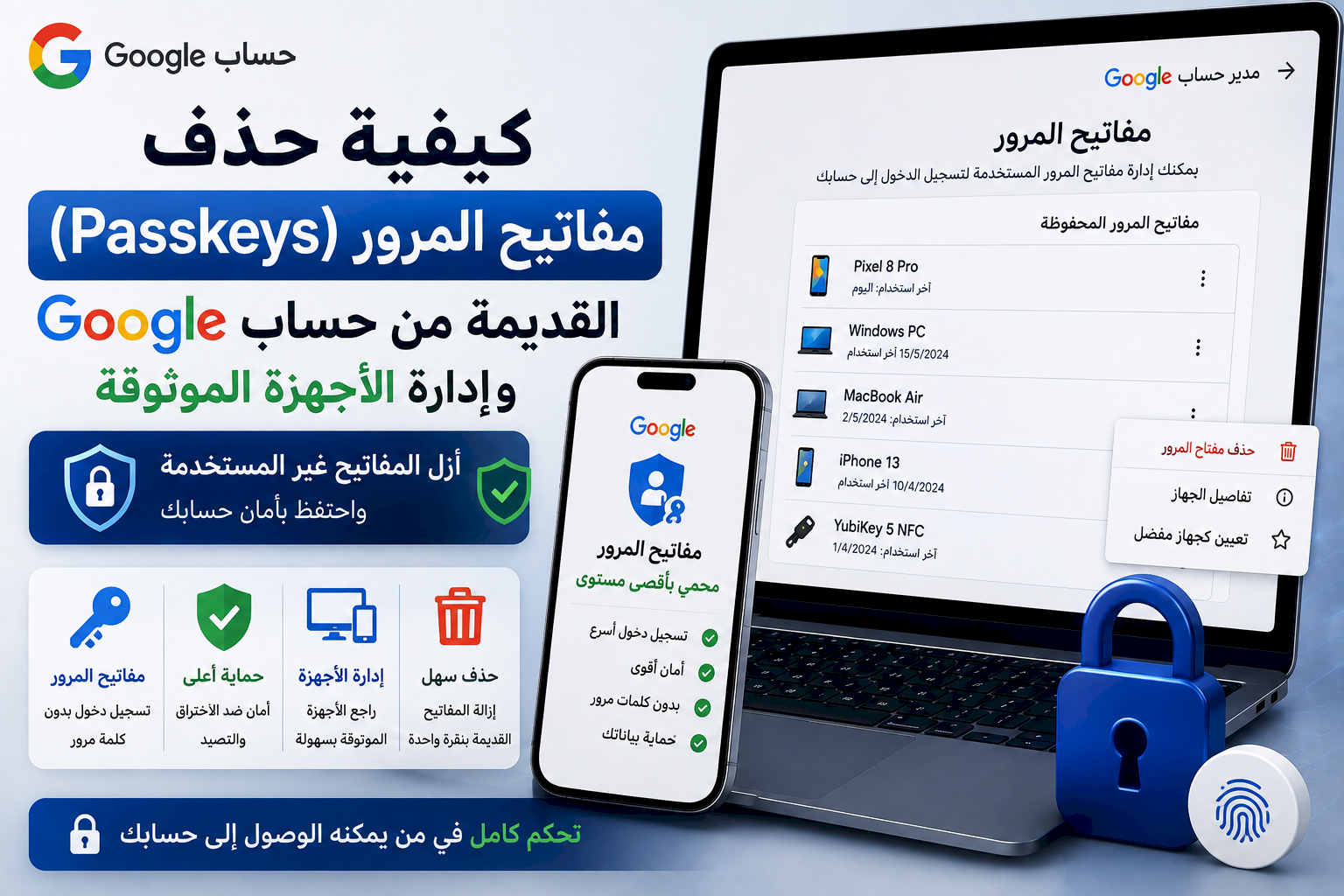
كيفية حذف مفاتيح المرور (Passkeys) القديمة من حساب Google وإدارة الأجهزة الموثوقة
تُعد مفاتيح المرور (Passkeys) من أكثر وسائل تسجيل الدخول أمانًا، إذ تتيح لك الدخول إلى حساب Google باستخدام بصمة الإصبع أو التعرف على الوجه أو رمز قفل الجهاز بدلًا من كلمة المرور التقليدية. ولكن مع مرور الوقت قد تتراكم مفاتيح مرور لأجهزة لم تعد تستخدمها، مثل هاتف قديم أو كمبيوتر قمت ببيعه.
في هذا الدليل ستتعرف على كيفية مراجعة مفاتيح المرور المرتبطة بحساب Google، وحذف المفاتيح القديمة، والتأكد من أن الأجهزة الحالية فقط هي القادرة على تسجيل الدخول إلى حسابك.
لماذا يجب حذف مفاتيح المرور القديمة؟
- إزالة الأجهزة التي لم تعد تملكها.
- تقليل مخاطر الوصول غير المصرح به.
- تنظيم وسائل تسجيل الدخول إلى حسابك.
- مراجعة الأجهزة الموثوقة بشكل دوري.
- تحسين مستوى أمان حساب Google.
قبل البدء
- سجل الدخول إلى حساب Google الذي تريد إدارته.
- تأكد من توفر وسيلة تسجيل دخول احتياطية مثل رقم الهاتف أو بريد الاسترداد.
- لا تحذف مفتاح المرور الخاص بالجهاز الذي تستخدمه حاليًا إلا إذا كنت تملك وسيلة أخرى للدخول إلى الحساب.
كيفية عرض مفاتيح المرور المرتبطة بحساب Google
- افتح صفحة إدارة حساب Google.
- انتقل إلى قسم الأمان.
- مرر إلى قسم كيفية تسجيل الدخول إلى Google.
- اضغط على مفاتيح المرور (Passkeys).
- تحقق من قائمة الأجهزة التي تحتوي على مفاتيح مرور مرتبطة بالحساب.
كيفية حذف مفتاح مرور قديم
- افتح قائمة Passkeys.
- حدد الجهاز الذي لم تعد تستخدمه.
- اضغط على حذف أو Remove.
- أكد عملية الحذف.
- تأكد من اختفاء الجهاز من القائمة.
بعد حذف مفتاح المرور، لن يتمكن ذلك الجهاز من استخدامه لتسجيل الدخول إلى حسابك، وسيتطلب وسيلة تحقق أخرى إذا حاول الوصول للحساب.
متى يجب حذف مفتاح المرور فورًا؟
- بعد بيع الهاتف أو الكمبيوتر.
- في حالة فقدان الجهاز.
- إذا تعرض الجهاز للسرقة.
- عند ملاحظة جهاز لا تتعرف عليه.
- بعد إنهاء استخدام جهاز عمل أو جهاز مشترك.
هل يؤدي حذف Passkey إلى حذف الحساب؟
لا، حذف مفتاح المرور لا يؤثر على بيانات حساب Google أو رسائل Gmail أو ملفات Google Drive. إنه يزيل فقط إحدى وسائل تسجيل الدخول المرتبطة بجهاز معين.
إضافة مفتاح مرور جديد
بعد شراء هاتف أو كمبيوتر جديد، يمكنك إنشاء مفتاح مرور جديد من صفحة الأمان في حساب Google، ثم استخدام البصمة أو التعرف على الوجه أو رمز قفل الجهاز لتسجيل الدخول بسرعة وأمان.
أفضل الممارسات لتعزيز الأمان
- راجع قائمة مفاتيح المرور كل عدة أشهر.
- احذف أي جهاز لم تعد تستخدمه.
- فعّل التحقق بخطوتين كوسيلة احتياطية.
- حدّث معلومات الاسترداد باستمرار.
- استخدم قفل شاشة قوي على جميع أجهزتك.
- لا تترك الأجهزة القديمة مسجلة الدخول إلى حسابك.
حل مشكلة عدم ظهور Passkeys
- تأكد من تسجيل الدخول بالحساب الصحيح.
- حدّث المتصفح إلى أحدث إصدار.
- حدّث خدمات Google على هاتف Android إذا كنت تستخدمه.
- تحقق من أن الجهاز يدعم مفاتيح المرور.
- أعد تحميل صفحة الأمان ثم حاول مرة أخرى.
الخلاصة
توفر مفاتيح المرور وسيلة أكثر أمانًا وأسهل من كلمات المرور التقليدية، لكن من المهم مراجعتها باستمرار وحذف المفاتيح المرتبطة بالأجهزة القديمة أو المفقودة. وستساعدك هذه المراجعة الدورية على الحفاظ على أمان حساب Google وتقليل فرص الوصول غير المصرح به.