كيفية العثور على مفتاح استرداد BitLocker وحفظه قبل فقدان الوصول إلى ويندوز 11
يُعد BitLocker من أهم ميزات الحماية المدمجة في ويندوز، إذ يعمل على تشفير القرص لمنع الوصول إلى الملفات عند سرقة الكمبيوتر أو إزالة وحدة التخزين وتركيبها في جهاز آخر. ومع أن هذه الحماية مفيدة جدًا، فقد يطلب ويندوز أحيانًا إدخال مفتاح استرداد BitLocker قبل السماح بتشغيل الجهاز.
تبدأ المشكلة عندما تظهر شاشة الاسترداد الزرقاء ولا يعرف المستخدم مكان المفتاح المكوّن من 48 رقمًا. وفي بعض الحالات قد يؤدي عدم العثور عليه إلى تعذر الدخول إلى النظام والوصول إلى الملفات المشفرة.
في هذا الدليل ستتعرف على معنى مفتاح استرداد BitLocker، وأسباب طلبه، وطرق العثور عليه من حساب Microsoft أو من داخل ويندوز، وكيفية حفظ نسخة احتياطية آمنة منه قبل حدوث أي مشكلة.
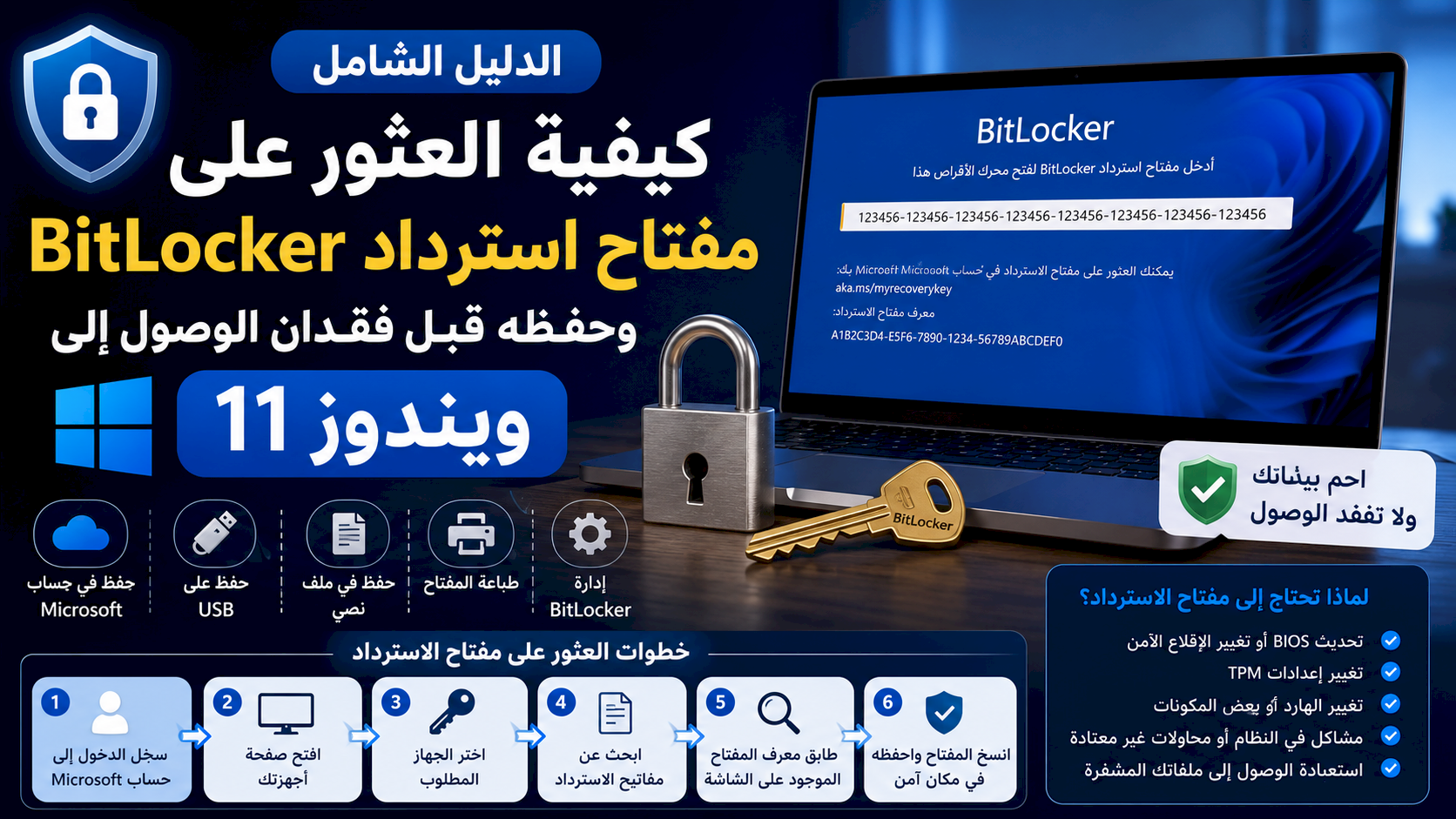
افتح صفحة أجهزة حساب Microsoft وابحث عن مفاتيح استرداد BitLocker، أو افتح لوحة التحكم داخل ويندوز واختر إدارة BitLocker ثم نسخ مفتاح الاسترداد احتياطيًا. احفظ المفتاح في مكان منفصل عن الكمبيوتر ولا تشاركه مع أي شخص.
ما هو BitLocker في ويندوز 11؟
BitLocker هو نظام تشفير يحمي محتويات القرص باستخدام تقنيات تشفير قوية. عند تشغيله، تصبح الملفات الموجودة على القرص غير قابلة للقراءة دون وجود وسيلة المصادقة الصحيحة، مثل كلمة مرور الحساب أو رمز PIN أو شريحة الأمان TPM أو مفتاح الاسترداد.
تتوفر ميزة BitLocker الكاملة عادةً في إصدارات ويندوز الاحترافية، بينما قد تتوفر ميزة مبسطة باسم تشفير الجهاز في بعض الأجهزة والإصدارات الأخرى.
ما هو مفتاح استرداد BitLocker؟
مفتاح الاسترداد هو رمز رقمي احتياطي يتكون من 48 رقمًا. يُستخدم لفتح القرص المشفر عندما لا يستطيع ويندوز التأكد من أن محاولة التشغيل طبيعية وآمنة.
لا يُطلب هذا المفتاح في كل مرة تشغل فيها الجهاز، بل يظهر غالبًا عند حدوث تغيير أمني أو مشكلة في إعدادات التشغيل أو مكونات الجهاز.
مفتاح الاسترداد ليس كلمة مرور حساب Microsoft ولا رمز تسجيل الدخول إلى ويندوز. إنه رمز مستقل مكوّن من 48 رقمًا ويجب حفظه في مكان آمن.
لماذا يطلب ويندوز مفتاح استرداد BitLocker؟
قد تظهر شاشة طلب مفتاح الاسترداد بعد واحد أو أكثر من التغييرات التالية:
- تحديث BIOS أو UEFI في الكمبيوتر.
- تغيير إعدادات الإقلاع الآمن Secure Boot.
- تعديل إعدادات شريحة TPM أو مسحها.
- تغيير اللوحة الأم أو بعض المكونات الداخلية.
- تحديث كبير في النظام لم يكتمل بصورة صحيحة.
- محاولة الإقلاع من وحدة USB أو قرص خارجي.
- تغيير ترتيب أجهزة الإقلاع.
- نقل القرص المشفر إلى كمبيوتر مختلف.
- محاولات تسجيل دخول أو تشغيل اعتبرها النظام غير معتادة.
- وجود مشكلة مؤقتة في قراءة شريحة الأمان.
كيفية معرفة معرّف مفتاح الاسترداد المطلوب
عندما تظهر شاشة BitLocker، يعرض النظام عادةً جزءًا يسمى معرّف مفتاح الاسترداد. يساعد هذا المعرّف على اختيار المفتاح الصحيح عند وجود أكثر من مفتاح محفوظ في حسابك.
اكتب آخر الأرقام أو الأحرف الظاهرة في المعرّف، ثم قارنها بالمعرّفات الموجودة بجوار مفاتيح الاسترداد المحفوظة. لا تدخل مفتاحًا عشوائيًا؛ اختر المفتاح الذي يتطابق مع معرّف الجهاز المعروض.
الطريقة الأولى: العثور على المفتاح في حساب Microsoft
إذا كنت قد سجلت الدخول إلى الكمبيوتر باستخدام حساب Microsoft، فمن المحتمل أن يكون مفتاح الاسترداد محفوظًا تلقائيًا في الحساب.
الخطوات
- استخدم هاتفًا أو كمبيوتر آخر متصلًا بالإنترنت.
- افتح صفحة حساب Microsoft.
- سجّل الدخول باستخدام الحساب نفسه المستخدم على الكمبيوتر المقفل.
- انتقل إلى قسم الأجهزة أو مفاتيح استرداد BitLocker.
- راجع قائمة المفاتيح المحفوظة.
- قارن معرّف المفتاح بالمعرّف الظاهر على شاشة الكمبيوتر.
- أدخل المفتاح المكوّن من 48 رقمًا.
إذا كان لديك أكثر من حساب Microsoft، جرّب الحسابات التي سبق استخدامها على الجهاز، مثل حسابك الشخصي أو حساب أحد أفراد الأسرة الذي قام بإعداد الكمبيوتر أول مرة.
الطريقة الثانية: البحث في حساب العمل أو المؤسسة التعليمية
إذا كان الكمبيوتر تابعًا لشركة أو مدرسة أو جامعة، فقد يكون مفتاح الاسترداد محفوظًا في حساب المؤسسة أو لدى قسم تقنية المعلومات.
ما الذي يجب فعله؟
- سجّل الدخول إلى بوابة المؤسسة باستخدام حساب العمل أو الدراسة.
- راجع قسم الأجهزة المرتبطة بالحساب.
- تواصل مع مسؤول تقنية المعلومات.
- زوّد المسؤول باسم الجهاز ومعرّف مفتاح الاسترداد الظاهر.
- لا تحاول إعادة تهيئة الجهاز قبل الرجوع إلى المؤسسة.
قد تكون ملفات الجهاز ملكًا للمؤسسة وتخضع لسياسات حماية محددة. لا تغيّر إعدادات BIOS أو TPM ولا تعِد تثبيت ويندوز قبل التواصل مع الدعم التقني.
الطريقة الثالثة: العثور على المفتاح في ملف محفوظ
عند تشغيل BitLocker، قد يختار المستخدم حفظ مفتاح الاسترداد في ملف نصي. ابحث في الأماكن التالية:
- وحدة تخزين USB قديمة.
- مجلد المستندات أو التنزيلات.
- قرص خارجي مخصص للنسخ الاحتياطي.
- خدمة تخزين سحابية أخرى.
- رسالة بريد أرسلتها إلى نفسك.
- مدير كلمات المرور إذا كنت قد حفظته داخله.
غالبًا يحتوي اسم الملف على عبارة مرتبطة بـ BitLocker أو Recovery Key، وقد يتضمن معرّف المفتاح وتاريخ الحفظ.
الطريقة الرابعة: استخدام نسخة مطبوعة من المفتاح
يوفر ويندوز خيار طباعة مفتاح الاسترداد. ابحث بين ملفاتك الورقية أو مستندات إعداد الكمبيوتر، خصوصًا إذا تم تجهيز الجهاز بواسطة متجر أو موظف دعم تقني.
تحقق من تطابق معرّف المفتاح المطبوع مع المعرّف الموجود على الشاشة قبل إدخال الأرقام.
كيفية حفظ مفتاح BitLocker من داخل ويندوز 11
إذا كان الكمبيوتر يعمل حاليًا بصورة طبيعية، فهذه أفضل فرصة لحفظ نسخة من المفتاح قبل حدوث مشكلة.
باستخدام لوحة التحكم
- افتح قائمة ابدأ.
- اكتب لوحة التحكم وافتحها.
- انتقل إلى النظام والأمان.
- اختر تشفير محرك BitLocker.
- ابحث عن القرص الذي تظهر بجواره عبارة تشغيل BitLocker.
- اضغط على نسخ مفتاح الاسترداد احتياطيًا.
- اختر طريقة الحفظ المناسبة.
خيارات حفظ المفتاح
- الحفظ في حساب Microsoft.
- الحفظ على وحدة USB.
- الحفظ داخل ملف نصي.
- طباعة المفتاح والاحتفاظ به ورقيًا.
قد لا يسمح ويندوز بحفظ المفتاح داخل القرص المشفر نفسه، لأن ذلك لن يفيدك إذا تعذر فتح القرص.
كيفية التحقق من تشغيل تشفير الجهاز
من تطبيق الإعدادات
- افتح الإعدادات.
- اختر الخصوصية والأمان.
- ابحث عن تشفير الجهاز.
- تحقق مما إذا كان الخيار مفعّلًا.
إذا لم يظهر خيار تشفير الجهاز، فقد لا يدعم الكمبيوتر هذه الميزة، أو قد يكون إصدار ويندوز المستخدم مختلفًا، أو قد تحتاج إلى استخدام إدارة BitLocker من لوحة التحكم.
طريقة معرفة حالة BitLocker باستخدام موجه الأوامر
يمكن للمستخدم المتقدم التحقق من حالة التشفير عبر موجه الأوامر.
- افتح قائمة ابدأ.
- اكتب CMD.
- اضغط بزر الفأرة الأيمن على موجه الأوامر.
- اختر تشغيل كمسؤول.
- اكتب الأمر التالي:
manage-bde -status
سيعرض الأمر حالة التشفير لكل قرص، ونسبة التشفير، وطريقة الحماية المستخدمة.
كيفية عرض معلومات حماية BitLocker
يمكن استخدام الأمر التالي لعرض وسائل الحماية المرتبطة بالقرص C:
manage-bde -protectors -get C:
قد يعرض الأمر معرّف مفتاح الاسترداد وبعض بيانات الحماية. نفّذ الأوامر فقط على جهازك الشخصي، ولا تشارك النتائج علنًا.
تعامل مع مفتاح BitLocker كما تتعامل مع كلمة مرور شديدة الحساسية. أي شخص يملكه ويستطيع الوصول إلى القرص قد يتمكن من فتح البيانات المشفرة.
أفضل مكان لحفظ مفتاح الاسترداد
من الأفضل الاحتفاظ بنسختين على الأقل في مكانين منفصلين، مثل:
- حساب Microsoft مؤمّن بالمصادقة الثنائية.
- مدير كلمات مرور موثوق.
- وحدة USB محفوظة في مكان آمن.
- نسخة مطبوعة داخل ملف خاص.
- خزنة رقمية مشفرة.
أماكن لا يُنصح بها
- سطح المكتب داخل الكمبيوتر نفسه فقط.
- مجلد غير محمي على القرص المشفر.
- محادثة عامة أو مجموعة واتساب.
- صورة مفتوحة داخل معرض الهاتف دون حماية.
- ورقة موضوعة بجوار الكمبيوتر.
- ملف نصي يحمل اسمًا واضحًا ويمكن لأي شخص فتحه.
ماذا تفعل بعد إدخال المفتاح وفتح ويندوز؟
بعد نجاح الدخول، لا تكتفِ بإغلاق التنبيه. حاول معرفة سبب طلب المفتاح حتى لا تتكرر المشكلة.
- احفظ نسخة جديدة من مفتاح الاسترداد.
- تحقق من تحديثات ويندوز.
- راجع سجل تحديث BIOS أو البرامج الثابتة.
- تحقق من حالة TPM.
- أعد تشغيل الجهاز مرة أخرى للاختبار.
- أنشئ نسخة احتياطية من ملفاتك المهمة.
- تأكد من عدم وجود تغييرات غير معتادة في ترتيب الإقلاع.
هل يجب تعطيل BitLocker بعد ظهور المشكلة؟
لا يُنصح بتعطيل التشفير مباشرةً لمجرد أن ويندوز طلب المفتاح مرة واحدة. BitLocker يوفر حماية مهمة للبيانات، خاصةً في أجهزة اللابتوب المعرضة للفقدان أو السرقة.
يمكن التفكير في إيقافه مؤقتًا قبل تحديث BIOS أو إجراء تعديل كبير في مكونات الجهاز، ثم إعادة تشغيل الحماية بعد اكتمال التغيير.
إيقاف حماية BitLocker مؤقتًا قبل تحديث BIOS
يمكن تعليق الحماية مؤقتًا دون فك تشفير القرص بالكامل.
- افتح لوحة التحكم.
- انتقل إلى النظام والأمان.
- اختر تشفير محرك BitLocker.
- اضغط على تعليق الحماية بجوار القرص.
- نفّذ تحديث BIOS.
- أعد تشغيل الجهاز.
- تأكد من استئناف حماية BitLocker بعد التحديث.
لا تترك الحماية معلّقة لفترة طويلة، خصوصًا إذا كان الجهاز يحتوي على ملفات حساسة.
ماذا يحدث إذا لم تجد مفتاح الاسترداد؟
إذا كان القرص مشفرًا ولم تجد المفتاح الصحيح، فلن توجد عادةً طريقة شرعية لتجاوز تشفير BitLocker والوصول إلى الملفات. هذه الصعوبة هي أساس قوة الميزة الأمنية.
قد يكون الخيار الأخير هو مسح القرص وإعادة تثبيت ويندوز، لكن هذا يؤدي إلى فقدان الملفات الموجودة على القرص المشفر.
لا تهيئ القرص ولا تعِد تثبيت ويندوز قبل تجربة جميع الحسابات والنسخ المطبوعة ووحدات USB والتواصل مع مسؤول المؤسسة. التهيئة تحذف البيانات ولا تستعيد مفتاح التشفير.
هل يستطيع فني الصيانة فتح BitLocker دون المفتاح؟
الفني المحترف يستطيع مساعدتك في البحث عن المفتاح أو تشخيص سبب ظهور شاشة الاسترداد، لكنه لا يستطيع فك التشفير بصورة مضمونة دون المفتاح الصحيح.
احذر من الأشخاص أو البرامج التي تزعم قدرتها على كسر BitLocker بسهولة، فقد تكون محاولة لسرقة بياناتك أو تحميل برامج ضارة.
الفرق بين مفتاح BitLocker وكلمة مرور ويندوز
| العنصر | كلمة مرور ويندوز | مفتاح BitLocker |
|---|---|---|
| الاستخدام | تسجيل الدخول إلى حساب المستخدم | فتح القرص المشفر عند الاسترداد |
| الشكل | كلمة مرور أو رمز PIN | رمز مكوّن من 48 رقمًا |
| وقت الطلب | بعد بدء تشغيل ويندوز | قبل الوصول إلى القرص أو النظام |
| مكان الحفظ | في حساب المستخدم | حساب Microsoft أو ملف أو USB أو نسخة مطبوعة |
نصائح لمنع فقدان الوصول مستقبلًا
- احفظ مفتاح الاسترداد فور تشغيل BitLocker.
- فعّل المصادقة الثنائية لحساب Microsoft.
- حدّث بيانات استرداد الحساب ورقم الهاتف.
- احتفظ بنسخة احتياطية مستقلة من ملفاتك المهمة.
- علّق BitLocker قبل تحديث BIOS عند الحاجة.
- لا تمسح TPM دون معرفة تأثير ذلك.
- لا تغيّر إعدادات Secure Boot عشوائيًا.
- احتفظ باسم الجهاز ومعلوماته مع المفتاح.
- راجع المفاتيح المحفوظة بعد تغيير الكمبيوتر أو القرص.
- اختبر إمكانية تسجيل الدخول إلى حساب Microsoft من جهاز آخر.
أسئلة شائعة
أين أجد مفتاح BitLocker المكوّن من 48 رقمًا؟
قد تجده في حساب Microsoft المرتبط بالجهاز، أو حساب المؤسسة، أو ملف محفوظ، أو وحدة USB، أو نسخة ورقية تمت طباعتها عند تشغيل التشفير.
هل يمكن فتح BitLocker بكلمة مرور حساب Microsoft؟
لا، شاشة الاسترداد تحتاج إلى مفتاح BitLocker الصحيح. تسجيل الدخول إلى حساب Microsoft يساعدك فقط في الوصول إلى المفتاح المحفوظ داخل الحساب.
لماذا ظهر BitLocker فجأة بعد تحديث ويندوز؟
قد يؤدي تحديث النظام أو BIOS أو إعدادات الأمان إلى تغيير طريقة تحقق الجهاز من بيئة التشغيل، فيطلب BitLocker مفتاح الاسترداد للتأكد من أن الوصول مصرح به.
هل مفتاح BitLocker واحد لكل الأجهزة؟
لا. يمكن أن يكون لكل جهاز أو قرص مشفر مفتاح استرداد مختلف، لذلك يجب مطابقة معرّف المفتاح الظاهر على الشاشة.
هل يمكن تغيير مفتاح الاسترداد؟
يمكن إنشاء وسائل حماية جديدة وإزالة القديمة من إعدادات BitLocker، لكن يجب تنفيذ ذلك بحذر والتأكد من حفظ المفتاح الجديد قبل حذف القديم.
هل تعطيل BitLocker يحذف الملفات؟
فك تشفير القرص لا يحذف الملفات عادةً، لكنه قد يستغرق وقتًا طويلًا ويجعل البيانات أقل حماية. يجب إبقاء الجهاز موصلًا بالطاقة وعدم مقاطعة العملية.
هل BitLocker يؤثر في أداء الكمبيوتر؟
في الأجهزة الحديثة يكون التأثير محدودًا غالبًا، خاصةً مع وحدات التخزين السريعة ودعم التشفير في المعالج. وقد يختلف الأداء بحسب مواصفات الجهاز وحالة القرص.
الخاتمة
مفتاح استرداد BitLocker هو خط الدفاع الاحتياطي الذي يسمح لك باستعادة الوصول إلى القرص المشفر عندما يكتشف ويندوز تغييرًا أمنيًا أو مشكلة في مكونات التشغيل. والوقت الأفضل للبحث عنه وحفظه ليس عند ظهور شاشة القفل، بل الآن بينما يعمل الكمبيوتر بصورة طبيعية.
احفظ المفتاح في حساب Microsoft ومكان مستقل إضافي، ودوّن معرّف الجهاز المرتبط به، ثم أنشئ نسخة احتياطية منتظمة من ملفاتك المهمة. بهذه الخطوات ستستفيد من حماية BitLocker القوية دون أن تتحول ميزة التشفير إلى سبب لفقدان بياناتك.