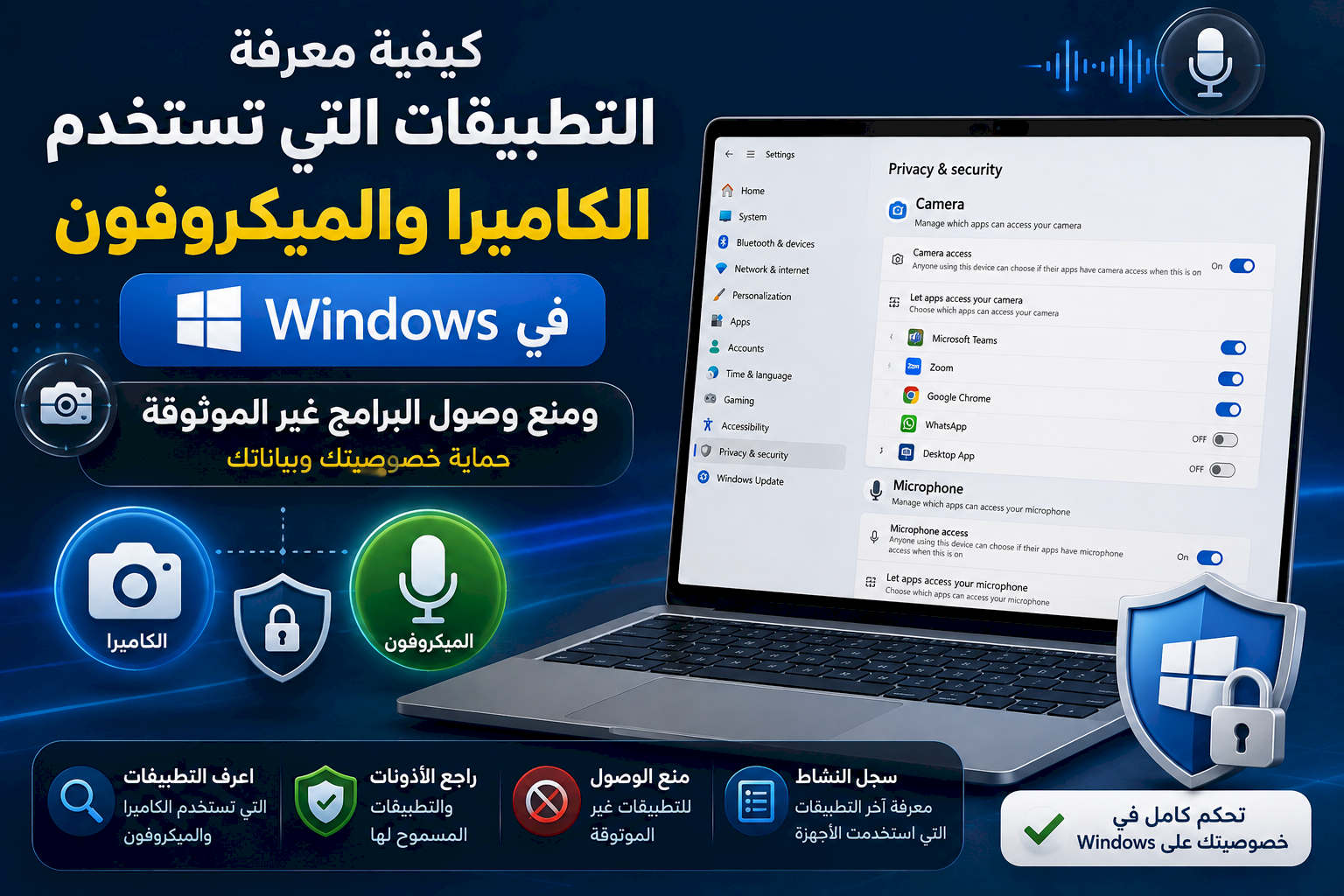
قد تمنح برنامجًا على جهاز Windows صلاحية استخدام الكاميرا أو الميكروفون أثناء اجتماع أو مكالمة، ثم تنسى أن هذا البرنامج ما زال يمتلك إمكانية الوصول إليهما. لذلك يوفر Windows إعدادات خصوصية تساعدك على معرفة التطبيقات المسموح لها باستخدام الكاميرا والميكروفون، ومراجعة النشاط الحديث، وإيقاف وصول البرامج التي لا تحتاج إلى هذه الصلاحيات.
هذه الخطوات مهمة خصوصًا إذا لاحظت تشغيل مؤشر الكاميرا أو الميكروفون في وقت غير متوقع، أو إذا كنت تثبّت برامج كثيرة وتريد التأكد من أن التطبيقات الموثوقة فقط تستطيع استخدام أجهزة الإدخال الحساسة.
كيفية معرفة التطبيقات التي تستطيع استخدام الكاميرا في Windows
يمكنك مراجعة صلاحية الكاميرا مباشرة من إعدادات الخصوصية في Windows.
- افتح Settings.
- انتقل إلى Privacy & security.
- مرر إلى قسم أذونات التطبيقات.
- اضغط على Camera.
ستظهر صفحة تحتوي على إعدادات الوصول إلى الكاميرا والتطبيقات التي يمكنها طلب استخدامها.
راجع القائمة بعناية، خصوصًا البرامج التي لا تتذكر أنك استخدمت الكاميرا من خلالها.
كيفية منع تطبيق معين من استخدام الكاميرا
إذا وجدت تطبيقًا لا يحتاج إلى الكاميرا، يمكنك إيقاف وصوله عندما يسمح Windows بالتحكم فيه بصورة منفصلة.
- افتح Settings.
- انتقل إلى Privacy & security.
- اختر Camera.
- راجع التطبيقات الظاهرة في الصفحة.
- عطّل الوصول للتطبيق الذي لا تريد السماح له باستخدام الكاميرا.
بعد تعطيل الإذن، قد يتوقف التصوير أو إجراء مكالمات الفيديو داخل ذلك التطبيق إلى أن تسمح له بالوصول مرة أخرى.
الفرق بين Camera access وLet apps access your camera
قد تجد أكثر من مفتاح للتحكم في الكاميرا داخل إعدادات Windows.
Camera access هو إعداد عام يتحكم في إمكانية استخدام الكاميرا على مستوى الجهاز وفق إعدادات النظام.
أما Let apps access your camera فيتحكم في إمكانية وصول التطبيقات التي يدير Windows أذوناتها إلى الكاميرا.
إذا أوقفت الوصول العام، فقد تتوقف الكاميرا عن العمل في التطبيقات التي تعتمد عليها، لذلك لا تحتاج عادة إلى تعطيلها بالكامل إذا كان هدفك منع تطبيق واحد فقط.
انتبه إلى تطبيقات سطح المكتب Desktop apps
ليست جميع برامج Windows متشابهة في طريقة إدارة الأذونات. بعض برامج سطح المكتب التقليدية قد تظهر ضمن قسم منفصل مثل Let desktop apps access your camera.
وقد لا يسمح Windows دائمًا بتشغيل أو إيقاف صلاحية الكاميرا لكل برنامج سطح مكتب بصورة منفصلة من الصفحة نفسها.
لذلك راجع أسماء برامج سطح المكتب التي تظهر في إعدادات الكاميرا، واحذف أي برنامج غير موثوق أو لم تعد تحتاج إليه.
كيفية معرفة التطبيقات التي تستطيع استخدام الميكروفون
يمكنك تنفيذ الخطوات نفسها تقريبًا لمراجعة الميكروفون.
- افتح Settings.
- انتقل إلى Privacy & security.
- اختر Microphone.
- راجع التطبيقات التي لديها إمكانية الوصول إلى الميكروفون.
ستجد إعدادات عامة للميكروفون، بالإضافة إلى قائمة بالتطبيقات التي يمكن التحكم في وصولها وفق نوع البرنامج وإصدار Windows.
كيفية منع تطبيق من استخدام الميكروفون
إذا كان التطبيق لا يحتاج إلى تسجيل الصوت أو إجراء المكالمات، يمكنك إزالة وصوله إلى الميكروفون عندما يكون التحكم الفردي متاحًا.
- افتح صفحة Microphone في إعدادات الخصوصية.
- ابحث عن التطبيق المطلوب.
- عطّل المفتاح الموجود بجانبه.
إذا احتجت لاحقًا إلى إجراء مكالمة صوتية من التطبيق، تستطيع العودة إلى الصفحة نفسها وإعادة السماح له.
كيف تعرف أن الميكروفون قيد الاستخدام الآن؟
يعرض Windows مؤشرات تساعد على معرفة وقت استخدام الميكروفون في بعض الحالات.
راقب منطقة شريط المهام وأيقونات النظام عندما تستخدم برنامجًا للمكالمات أو التسجيل.
إذا ظهر مؤشر استخدام الميكروفون في وقت لا تتوقع فيه ذلك، راجع البرامج المفتوحة ثم افتح إعدادات خصوصية الميكروفون لمعرفة التطبيقات المرتبطة باستخدامه.
كيف تعرف أن الكاميرا تعمل؟
تحتوي كثير من أجهزة الكمبيوتر المحمولة وكاميرات الويب على ضوء فعلي بجانب العدسة يضيء عند تشغيل الكاميرا.
إذا لاحظت إضاءة مؤشر الكاميرا دون أن تكون في مكالمة أو تستخدم برنامج تصوير، أغلق البرامج المفتوحة وراجع صلاحيات الكاميرا.
لا تتجاهل تشغيل الكاميرا بصورة غير متوقعة، خصوصًا إذا تكرر الأمر.
كيفية معرفة آخر التطبيقات التي استخدمت الكاميرا
قد تعرض إعدادات الخصوصية في Windows معلومات عن النشاط الحديث لبعض التطبيقات بجانب صلاحيات الكاميرا.
افتح:
Settings > Privacy & security > Camera
ثم راجع التطبيقات والمعلومات التي يعرضها Windows عن آخر نشاط أو استخدام، إذا كانت متاحة في إصدار النظام الموجود لديك.
يساعدك ذلك على معرفة ما إذا كان تطبيق معين استخدم الكاميرا مؤخرًا.
كيفية معرفة آخر التطبيقات التي استخدمت الميكروفون
انتقل إلى:
Settings > Privacy & security > Microphone
ثم راجع التطبيقات والنشاط الظاهر في الصفحة.
إذا ظهر تطبيق استخدم الميكروفون مؤخرًا ولم تكن تتوقع ذلك، تحقق من إعداداته ومن سبب احتياجه إلى التسجيل الصوتي.
ماذا تفعل إذا كان البرنامج غير موجود في قائمة التطبيقات؟
قد يكون البرنامج من تطبيقات سطح المكتب التقليدية، ولذلك لا يظهر ضمن القائمة التي تسمح لك بتعطيل الإذن لكل تطبيق بصورة منفصلة.
مرر إلى قسم تطبيقات سطح المكتب في صفحة الكاميرا أو الميكروفون وابحث عن معلومات مرتبطة بالبرامج التي استخدمت الإذن.
إذا كان البرنامج غير موثوق ولا تحتاج إليه، فالحل الأفضل قد يكون إلغاء تثبيته بدل محاولة إبقائه على الجهاز مع تقييد بعض صلاحياته فقط.
كيفية حذف برنامج مشبوه من Windows
إذا وجدت برنامجًا لا تعرفه أو لم تعد تحتاج إليه:
- افتح Settings.
- انتقل إلى Apps.
- افتح Installed apps.
- ابحث عن البرنامج.
- افتح خياراته.
- اختر Uninstall.
قبل حذف برنامج لا تعرفه، تأكد من أنه ليس مكوّنًا أساسيًا تابعًا لـ Windows أو تعريفًا ضروريًا لجهازك.
راجع البرامج التي تعمل عند تشغيل Windows
قد يبدأ بعض البرامج تلقائيًا بمجرد تسجيل الدخول إلى Windows حتى إذا لم تفتحه بنفسك.
لمراجعة هذه البرامج:
- افتح Settings.
- انتقل إلى Apps.
- اختر Startup.
- راجع البرامج التي تعمل عند بدء التشغيل.
- عطّل التشغيل التلقائي للتطبيقات التي لا تحتاج إليها.
يمكنك أيضًا مراجعة تطبيقات بدء التشغيل من Task Manager.
افحص Task Manager عند ظهور نشاط غريب
إذا ظهر مؤشر الميكروفون أو الكاميرا ولم تعرف السبب، افتح Task Manager لمراجعة البرامج والعمليات النشطة.
يمكنك فتحه باستخدام الاختصار:
Ctrl + Shift + Esc
راجع التطبيقات التي تعمل حاليًا، لكن لا تغلق عمليات النظام عشوائيًا إذا كنت لا تعرف وظيفتها.
تحقق من المتصفح أيضًا
قد لا يكون التطبيق الذي يستخدم الكاميرا أو الميكروفون برنامجًا مستقلًا؛ فقد يكون موقع ويب مفتوحًا داخل Chrome أو Edge أو Firefox.
المتصفحات تمتلك نظام أذونات خاصًا بها يسمح للمواقع بطلب استخدام الكاميرا والميكروفون.
لذلك إذا كنت تستخدم اجتماعات الفيديو أو خدمات التسجيل من المتصفح، راجع أذونات المواقع أيضًا.
كيفية معرفة المواقع المسموح لها باستخدام الكاميرا في Chrome
في Google Chrome يمكنك مراجعة أذونات الكاميرا من إعدادات الخصوصية والمواقع.
افتح إعدادات Chrome ثم انتقل إلى إعدادات المواقع وابحث عن Camera.
راجع المواقع التي سمحت لها باستخدام الكاميرا، واحذف الإذن من المواقع التي لم تعد تحتاج إليها.
راجع إذن الميكروفون في Chrome
من إعدادات المواقع في Chrome افتح Microphone.
ستجد المواقع التي تم السماح لها أو منعها من استخدام الميكروفون.
إذا وجدت موقعًا قديمًا حصل على الإذن بسبب اجتماع أو خدمة استخدمتها مرة واحدة، يمكنك إزالة الصلاحية.
راجع أذونات المواقع في Microsoft Edge
يحتوي Microsoft Edge أيضًا على إعدادات خاصة بأذونات المواقع.
افتح إعدادات المتصفح ثم انتقل إلى قسم ملفات تعريف الارتباط وأذونات المواقع أو إعدادات أذونات المواقع بحسب إصدار Edge.
راجع إعدادات Camera وMicrophone واحذف الوصول من المواقع غير الضرورية.
لا تسمح للكاميرا والميكروفون لكل موقع يطلبهما
إذا ظهرت نافذة في المتصفح تطلب استخدام الكاميرا أو الميكروفون، تحقق أولًا من الموقع والميزة التي تحاول استخدامها.
موقع اجتماعات الفيديو يحتاج إلى هذه الصلاحيات بصورة منطقية، لكن موقعًا عشوائيًا لا يقدم وظيفة صوت أو فيديو لا ينبغي منحه الإذن دون سبب واضح.
ماذا تفعل إذا توقفت الكاميرا بعد تعديل الخصوصية؟
إذا منعت أحد التطبيقات ثم اكتشفت أن الكاميرا لم تعد تعمل في برنامج تحتاج إليه، ارجع إلى:
Settings > Privacy & security > Camera
وتأكد من أن الوصول العام إلى الكاميرا مفعّل، ثم تحقق من السماح للتطبيق المطلوب.
إذا كان برنامج سطح مكتب، راجع أيضًا الإعداد الخاص بوصول تطبيقات سطح المكتب.
ماذا تفعل إذا توقف الميكروفون في Teams أو برنامج الاجتماعات؟
ابدأ بمراجعة:
Settings > Privacy & security > Microphone
ثم تأكد من السماح للتطبيق أو تطبيقات سطح المكتب باستخدام الميكروفون وفق نوع البرنامج.
بعد ذلك افتح إعدادات الصوت داخل برنامج الاجتماعات نفسه وتأكد من اختيار الميكروفون الصحيح.
وجود أكثر من ميكروفون قد يسبب الالتباس
قد يحتوي جهازك على ميكروفون داخلي بالإضافة إلى ميكروفون سماعة الرأس أو كاميرا الويب.
إذا كان التطبيق يمتلك الصلاحية لكن لا يسجل صوتًا، فقد تكون المشكلة في اختيار جهاز الإدخال وليس في إعدادات الخصوصية.
افتح إعدادات الصوت في Windows وتأكد من اختيار جهاز الإدخال المطلوب.
حدّث Windows إذا كانت إعدادات الخصوصية مختلفة
تتغير أسماء بعض القوائم وتفاصيلها بين إصدارات Windows وتحديثاته.
إذا لم تجد أحد الخيارات المذكورة، افتح Windows Update وتحقق من التحديثات المتاحة لجهازك، ثم استخدم البحث داخل Settings للوصول مباشرة إلى إعدادات Camera أو Microphone privacy.
شغّل فحص Windows Security عند الاشتباه ببرنامج
إذا لاحظت سلوكًا غير طبيعي مثل تشغيل الكاميرا أو الميكروفون بصورة متكررة دون سبب واضح، فمن المناسب إجراء فحص أمني للجهاز.
- افتح Windows Security.
- انتقل إلى Virus & threat protection.
- افتح خيارات الفحص إذا احتجت إليها.
- نفّذ الفحص المناسب.
احرص أيضًا على تحديث تعريفات الحماية قبل الاعتماد على نتيجة الفحص.
لا تثبت برامج تطلب صلاحيات لا تحتاج إليها
أفضل طريقة لحماية الكاميرا والميكروفون تبدأ قبل منح الصلاحية أصلًا.
نزّل البرامج من مصادر موثوقة، وراجع اسم المطور ووظيفة البرنامج، وتجنب تثبيت نسخ معدلة أو برامج مجهولة المصدر تدّعي إضافة ميزات غير رسمية.
راجع الصلاحيات بصورة دورية
من السهل نسيان التطبيقات التي منحتها صلاحية الكاميرا أو الميكروفون منذ أشهر.
لذلك من المفيد مراجعة صفحتي Camera وMicrophone في إعدادات الخصوصية كل فترة وحذف الوصول الذي لم تعد تحتاج إليه.
الخلاصة
يمنحك Windows أدوات مدمجة لمعرفة التطبيقات التي تستطيع الوصول إلى الكاميرا والميكروفون والتحكم في جزء كبير من هذه الصلاحيات من خلال Settings > Privacy & security.
راجع تطبيقات Windows وبرامج سطح المكتب بصورة منفصلة، وانتبه إلى أن المتصفحات تمتلك أذونات إضافية للمواقع قد تسمح لصفحة ويب باستخدام الكاميرا أو الميكروفون.
إذا لاحظت نشاطًا غير متوقع، راجع البرامج المفتوحة والنشاط الحديث وأذونات المتصفح، وألغِ تثبيت البرامج غير الموثوقة وشغّل فحص Windows Security عند الحاجة. بهذه الخطوات تقلل وصول التطبيقات غير الضروري إلى أكثر أجهزة الإدخال حساسية في الكمبيوتر.