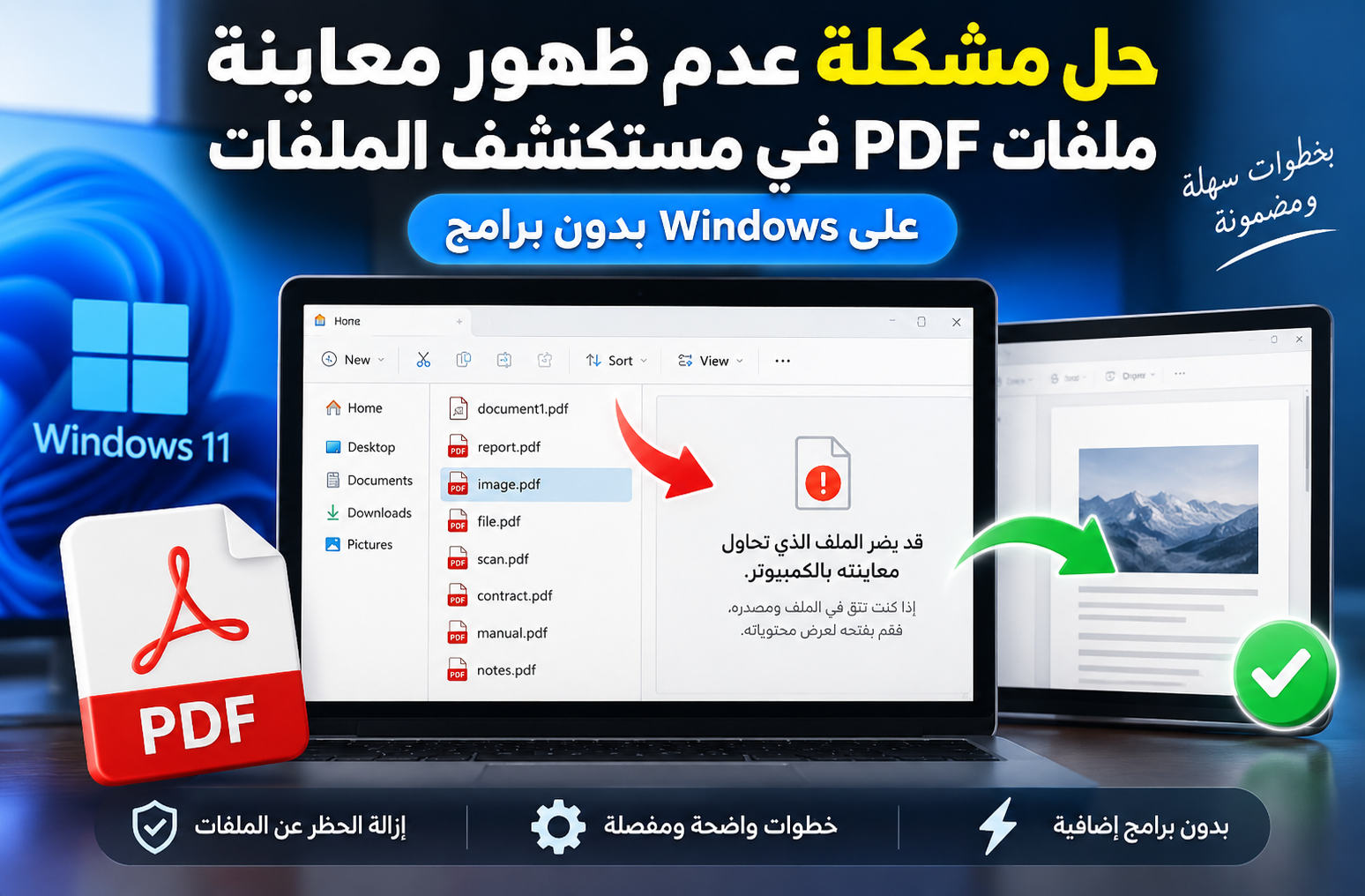
قد تواجه في Windows مشكلة مزعجة عند محاولة معاينة ملفات PDF مباشرة من مستكشف الملفات، فبدلًا من ظهور محتوى الملف في جزء المعاينة تظهر رسالة تحذيرية تفيد بأن الملف الذي تحاول معاينته قد يضر بالكمبيوتر، وأنه يجب فتح الملف لعرض محتوياته.
تزداد المشكلة إزعاجًا عندما يكون لديك عشرات أو مئات ملفات PDF، لأن فتح كل ملف على حدة أو إلغاء الحظر عنه يدويًا يستغرق وقتًا طويلًا. في هذا الشرح سنتعرف على سبب المشكلة، ثم نطبّق حلًا بسيطًا نجح عمليًا لإعادة المعاينة لعدد كبير من ملفات PDF دفعة واحدة، وبدون الحاجة إلى تثبيت أي برنامج إضافي.
ما هي مشكلة عدم ظهور معاينة ملفات PDF؟
يوفر مستكشف الملفات في Windows ميزة جزء المعاينة Preview Pane التي تتيح مشاهدة محتوى بعض الملفات بمجرد تحديدها، دون الحاجة إلى فتح الملف كاملًا.
لكن في بعض الحالات، خصوصًا مع الملفات التي تم تنزيلها من الإنترنت أو نقلها من مصدر خارجي، قد يتعامل Windows معها على أنها ملفات قادمة من منطقة غير موثوقة، فيمنع عرض محتواها داخل جزء المعاينة.
وقد تظهر رسالة شبيهة بالتالي:
قد يضر الملف الذي تحاول معاينته بالكمبيوتر. إذا كنت تثق في الملف ومصدره، فقم بفتحه لعرض محتوياته.
ما سبب ظهور رسالة التحذير؟
يمكن لنظام Windows إضافة معلومات أمان إلى الملفات التي تم تنزيلها أو الحصول عليها من مصادر خارجية. ومن أشهر العلامات المرتبطة بذلك ما يعرف باسم Zone.Identifier.
هذه العلامة ليست جزءًا من محتوى ملف PDF نفسه، لكنها معلومات إضافية يستخدمها Windows لمعرفة مصدر الملف. وفي بعض الحالات قد تمنع مستكشف الملفات من عرض المعاينة، رغم أن ملف PDF نفسه يفتح بشكل طبيعي.
تأكد أولًا من تشغيل جزء المعاينة في Windows
- افتح مستكشف الملفات File Explorer.
- من قائمة عرض View فعّل جزء المعاينة Preview Pane.
- حدد أحد ملفات PDF.
- إذا ظهر مكان المعاينة ولكن ظهرت بداخله رسالة التحذير، فميزة المعاينة تعمل والمشكلة مرتبطة بحالة الملف نفسه.
الحل اليدوي إذا كانت المشكلة في ملف واحد
إذا كان لديك ملف أو ملفان فقط، يمكن تجربة إلغاء الحظر من خصائص الملف:
- اضغط بزر الفأرة الأيمن على ملف PDF.
- اختر خصائص Properties.
- من تبويب عام General ابحث أسفل النافذة عن خيار إلغاء الحظر Unblock.
- فعّل الخيار إن كان موجودًا.
- اضغط تطبيق ثم موافق.
- حدد الملف مرة أخرى وتحقق من المعاينة.
ماذا تفعل إذا كان لديك مئات ملفات PDF؟
عندما تكون الملفات كثيرة وموزعة داخل مجلدات فرعية، فإن إلغاء الحظر يدويًا لكل ملف يصبح غير عملي. كما أن بعض أجهزة العمل تكون مقيدة من مسؤول النظام ولا تسمح باستخدام PowerShell أو تعديل بعض إعدادات الأمان.
في هذه الحالة يمكن تجربة الحل التالي، وهو الحل الذي نجح معنا مع عدد كبير من ملفات PDF دفعة واحدة.
الحل الذي نجح: ضغط الملفات بصيغة ZIP ثم استخراجها
الفكرة بسيطة: نضغط الملفات والمجلدات في ملف ZIP، ثم نستخرجها إلى مجلد جديد. في الحالة التي تم اختبارها أدت هذه العملية إلى إنشاء نسخ من الملفات بدون معلومات الحظر التي كانت تمنع المعاينة، فعادت معاينة PDF للعمل بشكل طبيعي في مستكشف الملفات.
الخطوة الأولى: افتح المجلد الرئيسي
افتح المجلد الذي يحتوي على ملفات PDF. وإذا كانت الملفات موزعة داخل عدة مجلدات فرعية، افتح المجلد الرئيسي الذي يحتوي عليها جميعًا.
الخطوة الثانية: حدد جميع الملفات والمجلدات
استخدم الاختصار التالي لتحديد جميع العناصر:
Ctrl + A
الخطوة الثالثة: إنشاء ملف ZIP
- بعد تحديد الملفات والمجلدات، اضغط بزر الفأرة الأيمن.
- اختر خيار الضغط المتوفر في إصدار Windows لديك مثل ضغط إلى ملف ZIP أو Compress to ZIP file.
- انتظر حتى ينتهي Windows من إنشاء الملف المضغوط، خصوصًا إذا كان عدد الملفات كبيرًا.
الخطوة الرابعة: استخراج الملفات إلى مجلد جديد
- اضغط بزر الفأرة الأيمن على ملف ZIP الذي تم إنشاؤه.
- اختر استخراج الكل Extract All.
- حدد مجلدًا جديدًا للاستخراج، ويفضل عدم الاستبدال فوق الملفات الأصلية في البداية.
- انتظر حتى تنتهي عملية الاستخراج.
الخطوة الخامسة: اختبار معاينة PDF
افتح المجلد الجديد الذي تم استخراج الملفات إليه، ثم فعّل جزء المعاينة وحدد أحد ملفات PDF. إذا كانت المشكلة بسبب علامة الحظر، فمن المفترض أن يظهر محتوى الملف مباشرة بدل رسالة التحذير.
لماذا يفضل الاستخراج إلى مجلد جديد؟
هذه الخطوة مهمة لأنها تحافظ على الملفات الأصلية دون تغيير. جرّب أولًا الملفات المستخرجة، وإذا تأكدت من أن جميع ملفات PDF تعمل والمعاينة تظهر بشكل صحيح، يمكنك بعدها تنظيم الملفات بالطريقة المناسبة لك.
ماذا لو استمرت المشكلة بعد فك الضغط؟
إذا استمرت رسالة التحذير حتى مع الملفات الجديدة، فقد يكون السبب مختلفًا، مثل سياسة أمان مفروضة من مسؤول النظام، أو مشكلة في برنامج معاينة PDF، أو تعطيل Preview Handler، أو قيود على المجلد الذي توجد فيه الملفات.
في أجهزة الشركات والجهات الحكومية قد تكون بعض إعدادات Windows مُدارة مركزيًا، ولذلك يفضل عدم تغيير إعدادات الأمان العامة دون الرجوع لمسؤول النظام.
كيف أعرف أن المشكلة مرتبطة بـ Zone.Identifier؟
للمستخدم المتقدم، يمكن التحقق من وجود معلومات إضافية مرتبطة بالملفات من خلال موجه الأوامر CMD باستخدام الأمر التالي داخل المجلد المناسب:
dir /s /r *.pdf
إذا ظهرت بجانب ملفات PDF أسطر تحتوي على:
Zone.Identifier:$DATA
فهذا مؤشر قوي على وجود معلومات منطقة أمان مرتبطة بتلك الملفات.
ملاحظة: أمر الفحص السابق يعرض المعلومات فقط ولا يحذف الملفات.
هل هذه الطريقة تحذف محتويات ملفات PDF؟
لا. ضغط الملفات في ZIP ثم استخراجها لا يغير محتوى مستندات PDF نفسها. ومع ذلك، يُنصح دائمًا بالاحتفاظ بالملفات الأصلية إلى أن تتأكد من أن النسخة المستخرجة سليمة وكاملة.
الخلاصة
إذا كانت معاينة ملفات PDF في مستكشف ملفات Windows لا تعمل وتظهر رسالة تحذيرية بأن الملف قد يضر بالكمبيوتر، فقد تكون المشكلة مرتبطة بعلامات الأمان المضافة إلى الملفات. إذا كان العدد قليلًا، جرّب خيار إلغاء الحظر من خصائص الملف. أما إذا كان لديك عدد كبير من الملفات، فحل ضغطها في ZIP ثم استخراجها إلى مجلد جديد يعد طريقة بسيطة وعملية يمكن تجربتها بدون تثبيت برامج أو التعامل مع كل ملف بشكل منفصل.
بعد تطبيق الطريقة، افتح المجلد الجديد وفعّل جزء المعاينة وحدد أحد ملفات PDF للتأكد من عودة المعاينة إلى العمل.