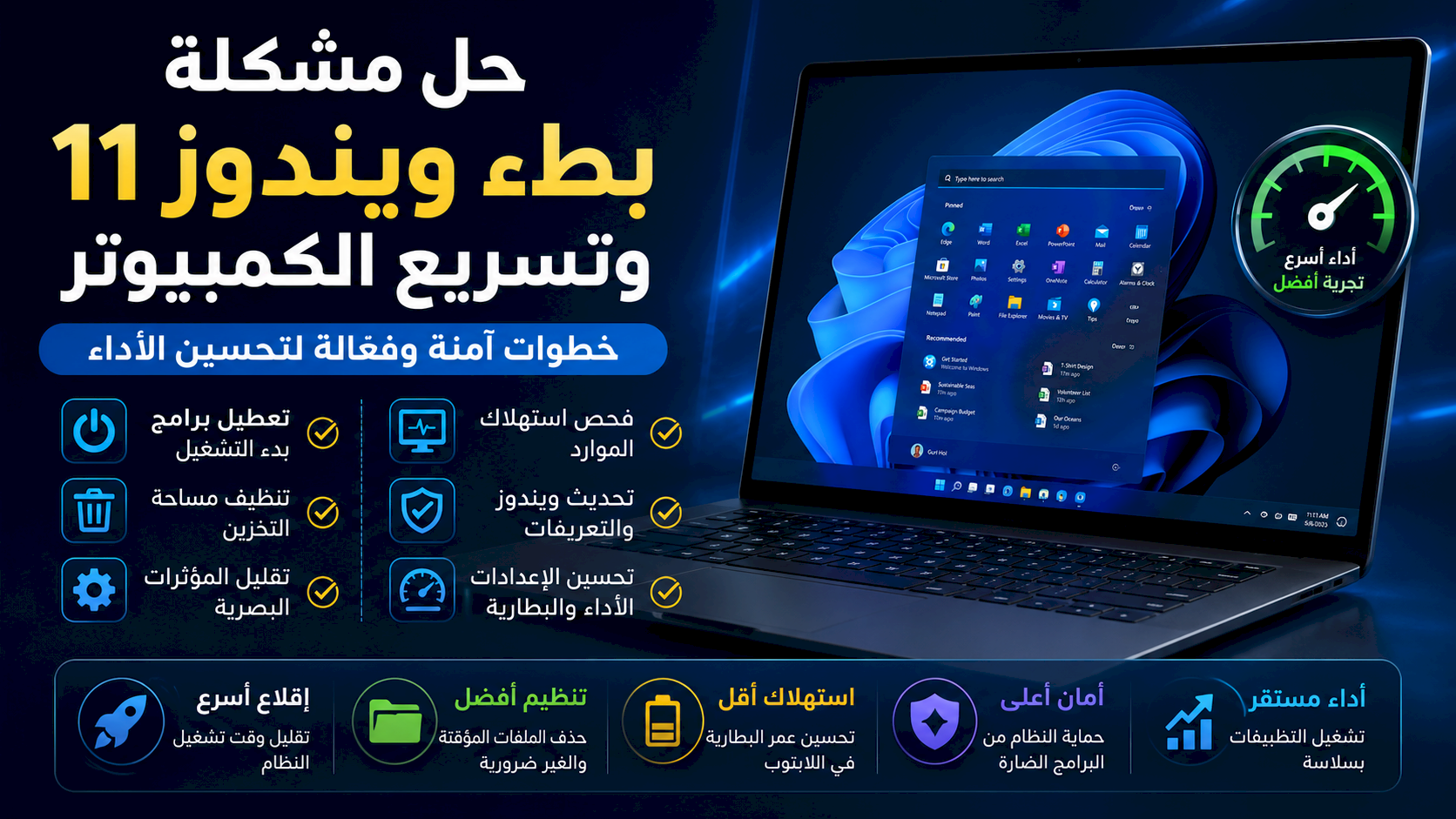
قد يصبح جهاز الكمبيوتر الذي يعمل بنظام ويندوز 11 بطيئًا مع مرور الوقت، حتى لو كان أداؤه ممتازًا عند شرائه. وغالبًا لا يكون السبب عطلًا في الجهاز، بل تراكم البرامج والملفات المؤقتة، وكثرة التطبيقات التي تعمل في الخلفية، وامتلاء مساحة التخزين أو تشغيل مؤثرات بصرية لا يحتاج إليها المستخدم.
في هذا الدليل ستتعرف على مجموعة من الخطوات الآمنة والفعالة التي تساعد على تسريع ويندوز 11 وتحسين أداء الكمبيوتر دون الحاجة إلى تثبيت برامج تنظيف غير موثوقة أو إجراء تعديلات خطرة في النظام.
أولًا: معرفة سبب بطء ويندوز 11
قبل تطبيق أي تعديل، من الأفضل معرفة المورد الذي يسبب البطء. قد تكون المشكلة في المعالج أو الذاكرة العشوائية أو القرص أو أحد البرامج التي تعمل في الخلفية.
اضغط على الأزرار التالية معًا:
Ctrl + Shift + Esc
ستفتح نافذة مدير المهام. انتقل إلى تبويب العمليات ثم راقب الأعمدة التالية:
- وحدة المعالجة المركزية: لمعرفة البرامج التي تستهلك المعالج.
- الذاكرة: لمعرفة التطبيقات التي تستخدم كمية كبيرة من الرام.
- القرص: لاكتشاف العمليات التي ترفع استخدام القرص إلى نسبة مرتفعة.
- الشبكة: لمعرفة البرامج التي تستخدم الإنترنت في الخلفية.
إذا وجدت برنامجًا غير ضروري يستهلك نسبة مرتفعة باستمرار، أغلقه أو احذفه إذا لم تعد بحاجة إليه.
ثانيًا: تعطيل برامج بدء التشغيل
تبدأ بعض البرامج تلقائيًا عند تشغيل الكمبيوتر، وهذا قد يبطئ إقلاع ويندوز ويستهلك الذاكرة منذ اللحظة الأولى.
- افتح مدير المهام.
- انتقل إلى قسم تطبيقات بدء التشغيل.
- راجع قائمة البرامج.
- حدد البرنامج غير الضروري.
- اضغط على تعطيل.
يمكنك عادةً تعطيل برامج الدردشة والألعاب وخدمات التحديث التابعة لبعض التطبيقات، مع الإبقاء على برامج الحماية وتعريفات الصوت والبطاقة الرسومية.
ثالثًا: تنظيف مساحة التخزين
عندما تمتلئ مساحة قرص النظام، قد يتباطأ ويندوز بسبب عدم توفر مساحة كافية للملفات المؤقتة والتحديثات وعمليات النظام.
للتنظيف:
- افتح الإعدادات.
- انتقل إلى النظام.
- اختر التخزين.
- افتح قسم الملفات المؤقتة.
- حدد الملفات التي ترغب في حذفها.
- اضغط على إزالة الملفات.
راجع جيدًا خيار مجلد التنزيلات قبل تحديده، لأنه قد يحتوي على ملفات شخصية مهمة.
رابعًا: تفعيل مستشعر التخزين
تساعد ميزة مستشعر التخزين في حذف الملفات المؤقتة تلقائيًا وتنظيف سلة المحذوفات وفق جدول يحدده المستخدم.
الإعدادات ← النظام ← التخزين ← مستشعر التخزين
بعد تفعيل الميزة، يمكنك تحديد وقت تشغيلها وما إذا كنت تريد حذف محتويات سلة المحذوفات أو مجلد التنزيلات بعد مدة معينة.
خامسًا: حذف البرامج غير المستخدمة
قد تعمل بعض البرامج في الخلفية أو تضيف خدمات تبدأ مع تشغيل ويندوز، حتى لو كنت لا تستخدمها.
- افتح الإعدادات.
- انتقل إلى التطبيقات.
- اختر التطبيقات المثبتة.
- رتب البرامج حسب الحجم أو تاريخ التثبيت.
- احذف البرامج التي لم تعد بحاجة إليها.
تجنب حذف حزم تشغيل مايكروسوفت أو تعريفات الجهاز أو أي مكون لا تعرف وظيفته.
سادسًا: تقليل المؤثرات البصرية
يستخدم ويندوز 11 مؤثرات مثل الشفافية والرسوم المتحركة والانتقالات. تبدو هذه المؤثرات جميلة، لكنها قد تؤثر في سرعة الأجهزة ذات الإمكانات المحدودة.
لتقليلها:
- افتح الإعدادات.
- انتقل إلى إمكانية الوصول.
- اختر التأثيرات المرئية.
- أوقف تأثيرات الحركة.
- أوقف تأثيرات الشفافية إذا رغبت في أداء أسرع.
سابعًا: تغيير وضع الطاقة
قد يعمل الكمبيوتر على وضع توفير الطاقة، خصوصًا في أجهزة اللابتوب، مما يقلل سرعة المعالج للحفاظ على البطارية.
الإعدادات ← النظام ← الطاقة والبطارية ← وضع الطاقة
اختر أفضل أداء عند توصيل الجهاز بالشاحن إذا كنت تستخدم برامج ثقيلة أو ألعابًا، لكن ضع في الاعتبار أن هذا الوضع قد يزيد استهلاك الطاقة وحرارة الجهاز.
ثامنًا: تحديث ويندوز 11
تتضمن تحديثات ويندوز إصلاحات للمشكلات وتحسينات للأداء والاستقرار والأمان. لذلك قد يكون البطء مرتبطًا بمشكلة تم حلها في تحديث جديد.
- افتح الإعدادات.
- انتقل إلى Windows Update.
- اضغط على التحقق من وجود تحديثات.
- ثبت التحديثات المتاحة.
- أعد تشغيل الجهاز.
تاسعًا: تحديث تعريفات الجهاز
قد تتسبب التعريفات القديمة أو غير المتوافقة في بطء النظام أو تقطيع الشاشة أو ارتفاع استهلاك المعالج.
ركز بصورة خاصة على تحديث تعريفات:
- بطاقة الرسوميات.
- الشبكة والواي فاي.
- الصوت.
- اللوحة الأم.
- وحدة التخزين.
يفضل تنزيل التعريفات من موقع الشركة المصنعة للابتوب أو اللوحة الأم أو بطاقة الرسوميات، وتجنب مواقع التعريفات المجهولة.
عاشرًا: فحص الجهاز من البرامج الضارة
يمكن أن تسبب البرمجيات الضارة والإضافات غير الموثوقة بطئًا شديدًا واستهلاكًا مرتفعًا للمعالج والإنترنت.
- افتح تطبيق أمان Windows.
- انتقل إلى الحماية من الفيروسات والمخاطر.
- اختر خيارات الفحص.
- نفذ فحصًا كاملًا للجهاز.
احذف كذلك إضافات المتصفح غير المعروفة والبرامج التي ظهرت على الجهاز دون أن تتذكر تثبيتها.
الحادي عشر: تقليل التطبيقات التي تعمل في الخلفية
قد تستمر بعض التطبيقات في إرسال الإشعارات ومزامنة البيانات حتى عندما لا تكون مفتوحة.
يمكنك مراجعة أذونات النشاط في الخلفية من إعدادات التطبيقات، ثم تقييد البرامج التي لا تحتاج إلى عملها بشكل مستمر.
لا تقيد تطبيقات البريد أو المحادثات أو الخدمات التي تعتمد على وصول الإشعارات فورًا.
الثاني عشر: فحص سلامة ملفات النظام
قد تتسبب ملفات النظام التالفة في البطء أو التعليق أو ظهور أخطاء متكررة.
افتح موجه الأوامر أو Windows Terminal بصلاحية المسؤول، ثم شغّل الأمر التالي:
sfc /scannow
انتظر حتى يكتمل الفحص بنسبة 100%، ثم أعد تشغيل الكمبيوتر.
بعد ذلك يمكن تشغيل الأمر التالي لفحص صورة النظام:
DISM /Online /Cleanup-Image /RestoreHealth
الثالث عشر: إعادة تشغيل الجهاز بانتظام
قد يبقى الكمبيوتر قيد التشغيل لأيام مع استخدام وضع السكون فقط، مما يؤدي إلى تراكم عمليات وخدمات مؤقتة في الذاكرة.
أعد تشغيل الجهاز من وقت إلى آخر، خصوصًا إذا لاحظت بطئًا مفاجئًا أو ارتفاعًا غير معتاد في استهلاك الذاكرة.
الرابع عشر: فحص حالة القرص
إذا كان الجهاز يستخدم قرصًا ميكانيكيًا قديمًا، فقد يكون هو السبب الرئيسي في البطء، خصوصًا أثناء الإقلاع وفتح البرامج.
يمكن ملاحظة المشكلة عندما يبقى استخدام القرص قريبًا من 100% في مدير المهام لفترات طويلة.
الترقية من قرص HDD إلى قرص SSD تعد من أكثر الترقيات تأثيرًا في سرعة تشغيل ويندوز وفتح التطبيقات.
الخامس عشر: زيادة الذاكرة العشوائية عند الحاجة
إذا كان الجهاز يحتوي على ذاكرة محدودة وتستخدم برامج كثيرة أو تفتح عددًا كبيرًا من علامات التبويب، فقد تمتلئ الذاكرة ويبدأ النظام في استخدام القرص بدلًا منها، مما يسبب بطئًا واضحًا.
راقب استهلاك الذاكرة في مدير المهام. إذا كانت النسبة مرتفعة باستمرار، فقد تحتاج إلى إغلاق البرامج غير الضرورية أو ترقية الذاكرة إذا كان الجهاز يسمح بذلك.
أخطاء شائعة يجب تجنبها
- تثبيت عدة برامج تنظيف في الوقت نفسه.
- حذف ملفات النظام يدويًا.
- تعطيل جميع خدمات ويندوز.
- استخدام برامج تعريفات من مصادر مجهولة.
- تعديل سجل النظام دون معرفة كافية.
- إيقاف برنامج الحماية نهائيًا.
أسئلة شائعة
هل برامج تنظيف الكمبيوتر تسرّع ويندوز 11؟
قد تحذف بعض الملفات المؤقتة، لكن معظم الوظائف الأساسية متوفرة داخل ويندوز نفسه. بعض برامج التنظيف غير الموثوقة قد تعرض إعلانات أو تعدل إعدادات حساسة، لذلك يفضل استخدام أدوات النظام المدمجة.
لماذا يصبح الكمبيوتر بطيئًا عند تشغيله؟
غالبًا بسبب كثرة برامج بدء التشغيل أو بطء القرص أو وجود تحديثات وخدمات تعمل فور تشغيل الجهاز.
هل إعادة تثبيت ويندوز تحل مشكلة البطء؟
قد تكون مفيدة إذا كان النظام يعاني من تلف كبير أو تراكم مشكلات يصعب حلها، لكنها ليست الخطوة الأولى. جرّب الحلول السابقة وخذ نسخة احتياطية قبل التفكير في إعادة التثبيت.
هل الترقية إلى SSD تستحق؟
نعم، في الأجهزة التي تستخدم قرص HDD، تؤدي الترقية إلى SSD غالبًا إلى تحسن كبير في سرعة الإقلاع وفتح البرامج ونقل الملفات.
الخاتمة
يمكن حل معظم حالات بطء ويندوز 11 من خلال خطوات بسيطة وآمنة تبدأ بمراقبة استهلاك الموارد وتعطيل برامج بدء التشغيل وتنظيف مساحة التخزين، ثم تحديث النظام والتعريفات وفحص الجهاز من البرمجيات الضارة.
وإذا استمر البطء بعد تطبيق هذه الخطوات، فقد تكون المشكلة مرتبطة بمحدودية الذاكرة أو بطء وحدة التخزين أو ارتفاع حرارة الجهاز، وعندها تكون ترقية المكونات أو فحص الجهاز لدى مختص هي الخطوة المناسبة.