كيفية تفعيل الوصول المساعد في الآيفون لتبسيط الواجهة لكبار السن والمستخدمين المبتدئين
قد تبدو واجهة الآيفون المعتادة معقدة لبعض المستخدمين، خصوصًا كبار السن أو الأشخاص الذين يستخدمون الهواتف الذكية للمرة الأولى. كثرة التطبيقات والقوائم والإشعارات قد تجعل الوصول إلى المكالمات والرسائل والكاميرا أكثر صعوبة من اللازم.
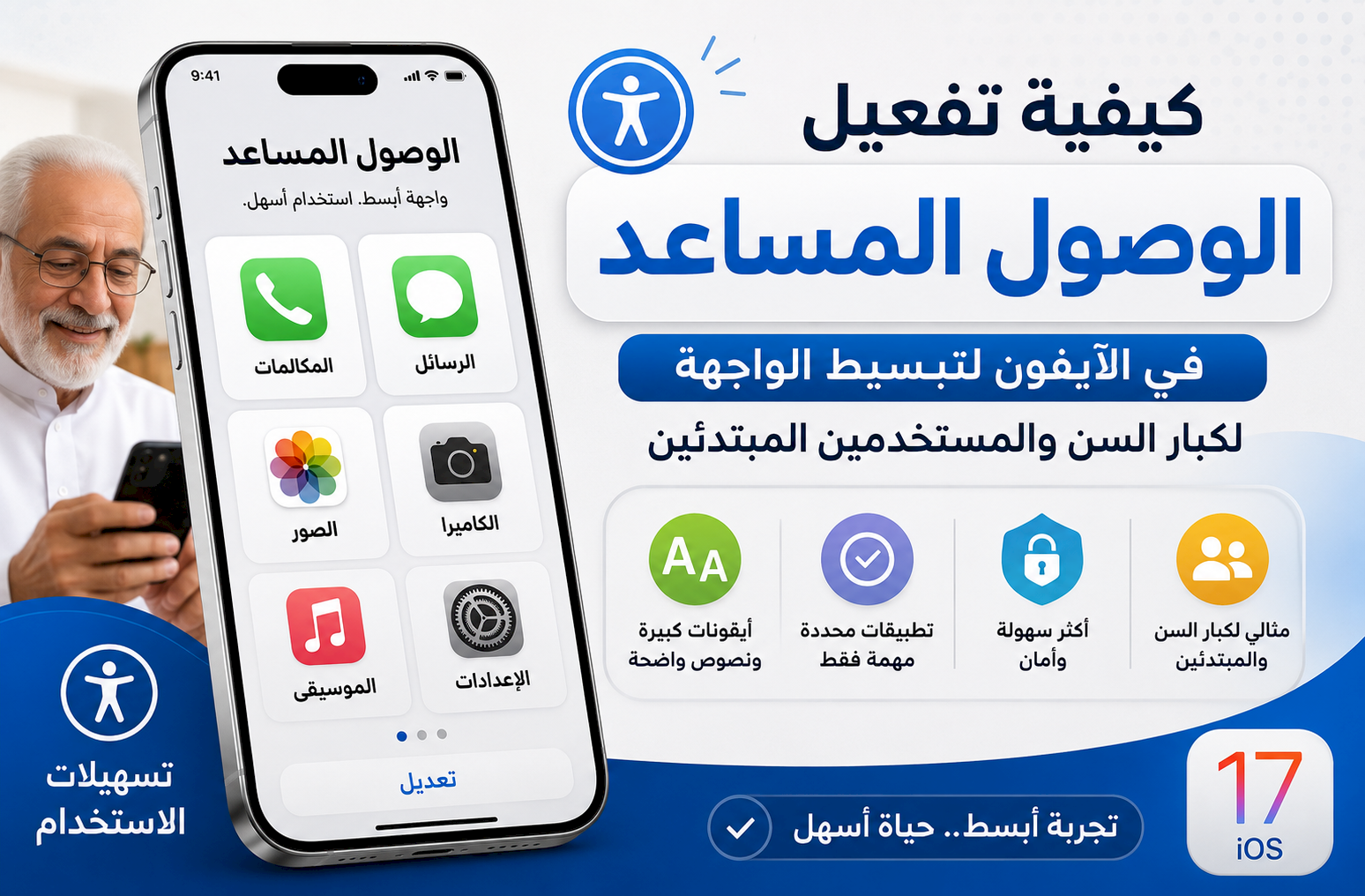
لهذا توفر آبل ميزة الوصول المساعد Assistive Access، وهي وضع خاص يعيد تصميم واجهة الآيفون بصورة أبسط، مع أيقونات كبيرة وخيارات واضحة وإمكانية تحديد التطبيقات التي يمكن استخدامها فقط.
ما المقصود بميزة الوصول المساعد؟
الوصول المساعد هو وضع مبسط ضمن تسهيلات الاستخدام في نظام iOS. عند تشغيله، تتغير طريقة عرض الشاشة الرئيسية والتطبيقات المتوافقة، وتصبح الأزرار والنصوص أكبر وأكثر وضوحًا.
يمكن للشخص المسؤول عن إعداد الجهاز اختيار التطبيقات المسموح بها وتحديد الأشخاص الذين يمكن الاتصال بهم، ثم حماية الخروج من الوضع برمز دخول خاص.
لمن تناسب هذه الميزة؟
- كبار السن الذين يفضلون واجهة واضحة وبسيطة.
- المستخدمون الجدد الذين يجدون إعدادات الآيفون معقدة.
- الأشخاص الذين يحتاجون إلى رموز ونصوص أكبر.
- من يرغب في تقليل التطبيقات والخيارات الظاهرة على الجهاز.
- العائلات التي تريد تجهيز آيفون للاستخدام الأساسي فقط.
المتطلبات قبل البدء
- آيفون يعمل بإصدار حديث يدعم ميزة الوصول المساعد.
- معرفة رمز قفل الجهاز الحالي.
- إنشاء رمز خاص للخروج من الوصول المساعد.
- تحديد التطبيقات وجهات الاتصال التي يحتاجها المستخدم.
- التأكد من تحديث التطبيقات المهمة قبل تشغيل الوضع.
كيفية تفعيل الوصول المساعد في الآيفون
- افتح تطبيق الإعدادات.
- انتقل إلى تسهيلات الاستخدام.
- مرر إلى الأسفل واختر الوصول المساعد.
- اضغط على إعداد الوصول المساعد.
- راجع حساب Apple المستخدم على الجهاز ثم اضغط على متابعة.
- اختر طريقة عرض التطبيقات المناسبة.
- أضف التطبيقات التي تريد السماح باستخدامها.
- خصص إعدادات كل تطبيق عند ظهور الخيارات.
- أنشئ رمز دخول خاصًا بالوصول المساعد.
- اضغط على بدء الوصول المساعد لتشغيل الوضع.
اختيار شكل الشاشة الرئيسية
أثناء الإعداد، يمكنك اختيار الطريقة التي تظهر بها التطبيقات على الشاشة. يتوفر عادةً نمطان أساسيان:
عرض الصفوف
يعرض التطبيقات في قائمة كبيرة مع اسم كل تطبيق، ويكون مناسبًا لمن يفضّل قراءة أسماء التطبيقات بوضوح.
عرض الشبكة
يعرض التطبيقات على شكل أيقونات كبيرة مرتبة في شبكة، ويكون مناسبًا لمن يعتمد على شكل الأيقونة للوصول السريع.
كيفية إضافة التطبيقات إلى الوصول المساعد
لا تظهر جميع التطبيقات المثبتة داخل الوضع تلقائيًا. يجب إضافتها يدويًا أثناء الإعداد أو من إعدادات الوصول المساعد لاحقًا.
- افتح إعدادات الوصول المساعد.
- اختر إدارة التطبيقات.
- اضغط على رمز الإضافة بجوار التطبيق المطلوب.
- راجع الخيارات الخاصة بالتطبيق.
- حدد الوظائف التي تريد السماح بها.
- احفظ التغييرات.
يُنصح بإضافة التطبيقات الضرورية فقط حتى تبقى الواجهة سهلة ولا تمتلئ بخيارات غير مستخدمة.
أفضل التطبيقات التي يمكن إضافتها
- المكالمات: للتواصل مع أفراد العائلة والأصدقاء.
- الرسائل: لإرسال الرسائل النصية واستقبالها.
- الكاميرا: لالتقاط الصور ومقاطع الفيديو.
- الصور: لمشاهدة الصور المحفوظة بسهولة.
- الموسيقى: لتشغيل الأغاني والقوائم المحددة.
- الطقس: لمعرفة حالة الطقس بطريقة مباشرة.
- تطبيقات صحية أو خدمية: عند الحاجة إليها يوميًا.
تخصيص تطبيق المكالمات
يمكن ضبط تطبيق المكالمات بحيث يسمح بالاتصال بأشخاص محددين فقط أو استقبال المكالمات من جهات اتصال موثوقة.
يفيد هذا الخيار في تقليل الاتصالات الخاطئة، كما يساعد المستخدم على الوصول بسرعة إلى أفراد العائلة أو مقدمي الرعاية دون البحث داخل قائمة طويلة من الأسماء.
نصائح لإعداد جهات الاتصال
- أضف صورة واضحة لكل جهة اتصال مهمة.
- استخدم أسماء قصيرة ومألوفة مثل: ابني، ابنتي، الطبيب.
- احذف الأرقام القديمة أو غير المستخدمة.
- تأكد من صحة أرقام الطوارئ وجهات الاتصال الأساسية.
تخصيص تطبيق الرسائل
يمكن تبسيط تطبيق الرسائل للسماح بإرسال نصوص أو صور أو رسائل صوتية، بحسب احتياجات المستخدم.
إذا كان المستخدم يجد لوحة المفاتيح صعبة، قد تكون الرسائل الصوتية أو اختيار جهات اتصال محددة أكثر سهولة من كتابة النصوص الطويلة.
كيفية الخروج من الوصول المساعد
- اضغط ثلاث مرات متتالية على الزر الجانبي في الآيفون.
- اختر الخروج من الوصول المساعد.
- أدخل رمز الوصول المساعد الذي أنشأته أثناء الإعداد.
- انتظر حتى تعود واجهة الآيفون المعتادة.
كيفية تعديل التطبيقات بعد تشغيل الميزة
لتغيير التطبيقات أو الإعدادات، يجب الخروج أولًا من الوصول المساعد ثم العودة إلى صفحة الميزة داخل الإعدادات.
- اخرج من الوضع باستخدام الضغط الثلاثي والرمز الخاص.
- افتح الإعدادات.
- انتقل إلى تسهيلات الاستخدام.
- اختر الوصول المساعد.
- أدخل الرمز عند الطلب.
- أضف التطبيقات أو احذفها وعدّل صلاحياتها.
- شغّل الوصول المساعد مرة أخرى.
الفرق بين الوصول المساعد والوصول الموجه
| الميزة | طريقة العمل | الاستخدام الأنسب |
|---|---|---|
| الوصول المساعد | يعيد تصميم واجهة الجهاز ويعرض تطبيقات محددة بصورة مبسطة. | الاستخدام اليومي طويل المدة لكبار السن والمبتدئين. |
| الوصول الموجه | يقفل الجهاز مؤقتًا داخل تطبيق واحد. | منع الخروج من تطبيق محدد لفترة قصيرة. |
ماذا تفعل عند نسيان رمز الوصول المساعد؟
إذا نُسي الرمز، جرّب استخدام حساب Apple المرتبط بالجهاز وخيارات الاسترداد المتاحة، بحسب الإعدادات التي تم اختيارها عند تفعيل الميزة.
يُفضّل كتابة الرمز في مكان آمن بعيدًا عن الجهاز، وعدم مشاركته إلا مع الشخص المسؤول عن إدارة الآيفون.
حل مشكلة عدم ظهور الوصول المساعد
- حدّث نظام iOS إلى أحدث إصدار متاح لجهازك.
- أعد تشغيل الآيفون بعد تثبيت التحديث.
- ابحث عن الميزة داخل قسم تسهيلات الاستخدام.
- تأكد من أن الجهاز يدعم إصدار النظام المطلوب.
- تحقق من عدم وجود قيود إدارية على الجهاز.
حل مشكلة عدم عمل الضغط الثلاثي
- افتح الإعدادات ثم تسهيلات الاستخدام.
- انتقل إلى اختصار تسهيلات الاستخدام.
- تأكد من اختيار الوصول المساعد عند توفره.
- اضغط على الزر الجانبي ثلاث ضغطات سريعة ومتتالية.
- أزل غطاء الحماية مؤقتًا إذا كان يعيق الضغط على الزر.
- أعد تشغيل الجهاز إذا لم تظهر القائمة.
نصائح لإعداد آيفون مناسب لكبار السن
- استخدم خلفية بسيطة وغير مزدحمة.
- أضف التطبيقات الضرورية فقط.
- فعّل حجم نص أكبر عند الحاجة.
- ارفع مستوى صوت الرنين والتنبيهات.
- أضف جهات الاتصال المهمة إلى المفضلة.
- فعّل معلومات الهوية الطبية وحالات الطوارئ.
- درّب المستخدم على الاتصال والخروج من التطبيقات.
- ضع شاحنًا سهل الاستخدام في مكان ثابت.
- فعّل النسخ الاحتياطي على iCloud لحماية البيانات.
هل يمنع الوصول المساعد جميع الأخطاء؟
تقلل الميزة احتمالية فتح الإعدادات أو التطبيقات غير الضرورية عن طريق الخطأ، لكنها ليست بديلًا كاملًا عن الإشراف أو إعدادات الأمان.
يجب الاستمرار في استخدام رمز قفل قوي، وتحديث النظام، ومراجعة جهات الاتصال والتطبيقات المسموح بها بصورة دورية.
الخاتمة
تساعد ميزة الوصول المساعد في الآيفون على تحويل واجهة الجهاز إلى تجربة أكثر بساطة ووضوحًا، وهو ما يجعلها مناسبة لكبار السن والمستخدمين الذين يحتاجون إلى عدد محدود من التطبيقات وخيارات سهلة.
ابدأ بإضافة المكالمات والرسائل والكاميرا فقط، ثم راقب استخدام الجهاز وأضف التطبيقات الأخرى تدريجيًا عند الحاجة. بهذه الطريقة يحصل المستخدم على تجربة مريحة دون ازدحام الشاشة أو تعقيد الإعدادات.