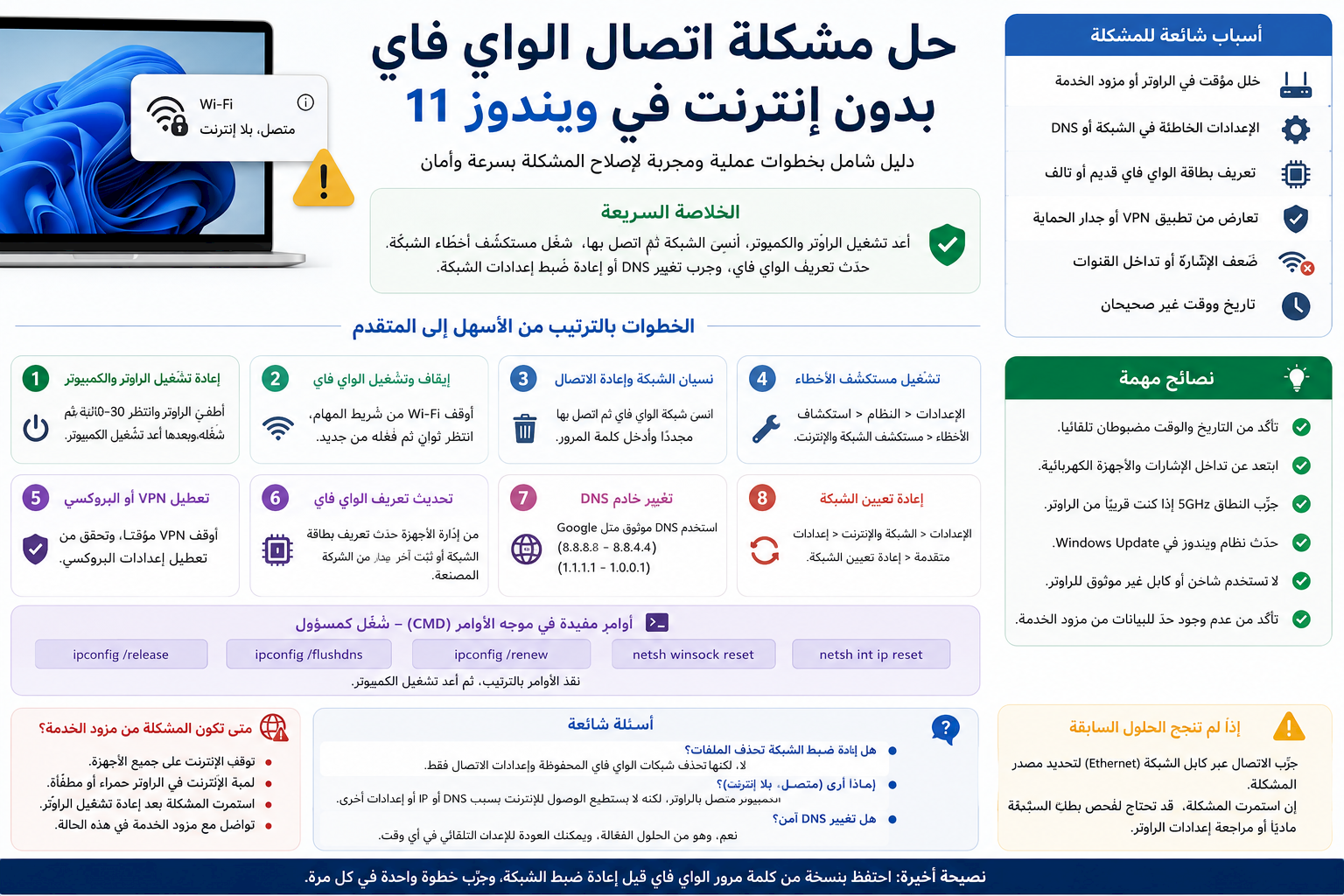
حل مشكلة اتصال الواي فاي بدون إنترنت في ويندوز 11 بخطوات مجربة
تظهر مشكلة اتصال الواي فاي بدون إنترنت في ويندوز 11 عندما يتصل الكمبيوتر بالشبكة بنجاح، لكن المتصفح والتطبيقات لا تستطيع فتح المواقع أو استخدام الخدمات المتصلة بالإنترنت. وقد تظهر بجانب الشبكة عبارة مثل متصل، بلا إنترنت أو No Internet.
قد يكون السبب بسيطًا، مثل خلل مؤقت في الراوتر أو إعدادات DNS، وقد يرتبط أحيانًا بتعريف بطاقة الشبكة أو إعدادات النظام. في هذا الدليل ستجد خطوات مرتبة تبدأ بالحلول السريعة، ثم تنتقل تدريجيًا إلى الإصلاحات المتقدمة دون الحاجة إلى حذف ملفاتك أو إعادة تثبيت ويندوز.
أعد تشغيل الراوتر والكمبيوتر، انسَ شبكة الواي فاي ثم اتصل بها من جديد، شغّل مستكشف أخطاء الشبكة، حدّث تعريف بطاقة الواي فاي، وجرّب تغيير DNS أو إعادة ضبط إعدادات الشبكة إذا استمرت المشكلة.
كيف تعرف أن المشكلة من الكمبيوتر أم من الراوتر؟
قبل تغيير إعدادات ويندوز، اختبر الشبكة باستخدام هاتف أو جهاز آخر. إذا لم يعمل الإنترنت على جميع الأجهزة، فالمشكلة غالبًا من الراوتر أو مزود الخدمة. أما إذا كان الإنترنت يعمل على الهاتف ولا يعمل على الكمبيوتر، فالمشكلة غالبًا داخل إعدادات ويندوز 11.
اختبار سريع
- جرّب فتح موقع باستخدام هاتف متصل بالشبكة نفسها.
- افصل بيانات الهاتف للتأكد من أن الاتصال يتم عبر الواي فاي.
- جرّب توصيل الكمبيوتر بشبكة أخرى أو نقطة اتصال من الهاتف.
- راجع لمبات الإنترنت في الراوتر.
إذا عمل الكمبيوتر على شبكة أخرى، فهذا يشير غالبًا إلى مشكلة بين جهازك والراوتر الأساسي، وليس عطلًا في بطاقة الواي فاي نفسها.
أولًا: إعادة تشغيل الكمبيوتر والراوتر
إعادة التشغيل تحل نسبة كبيرة من مشكلات الشبكة المؤقتة، لأنها تعيد إنشاء الاتصال وتحديث عنوان IP ومسح العمليات العالقة.
الخطوات الصحيحة
- أوقف تشغيل الكمبيوتر.
- افصل الراوتر عن الكهرباء.
- انتظر من 30 إلى 60 ثانية.
- شغّل الراوتر وانتظر حتى تثبت لمبات الاتصال.
- شغّل الكمبيوتر وحاول الاتصال من جديد.
ثانيًا: إيقاف الواي فاي وتشغيله من جديد
قد يتوقف اتصال الشبكة داخل ويندوز مؤقتًا رغم ظهور علامة الاتصال. أوقف الواي فاي لعدة ثوانٍ ثم أعد تشغيله.
- اضغط على أيقونة الشبكة بجانب الساعة.
- اضغط على زر Wi-Fi لإيقافه.
- انتظر عشر ثوانٍ.
- فعّل الواي فاي من جديد.
- اختر شبكتك واضغط على اتصال.
يمكنك كذلك تفعيل وضع الطيران لعدة ثوانٍ، ثم إيقافه لإعادة تشغيل جميع اتصالات الشبكة اللاسلكية.
ثالثًا: نسيان شبكة الواي فاي وإعادة الاتصال
قد تكون بيانات الاتصال المحفوظة أو إعدادات الشبكة القديمة تالفة. حذف الشبكة المحفوظة ثم إدخال كلمة المرور مجددًا يعيد إنشاء الاتصال من البداية.
طريقة نسيان الشبكة
- افتح الإعدادات.
- انتقل إلى الشبكة والإنترنت.
- اختر Wi-Fi.
- اضغط على إدارة الشبكات المعروفة.
- اختر اسم شبكتك.
- اضغط على نسيان.
- اتصل بالشبكة مرة أخرى وأدخل كلمة المرور.
رابعًا: تشغيل مستكشف أخطاء الشبكة
يحتوي ويندوز 11 على أداة مدمجة تفحص إعدادات الشبكة والخدمات وبطاقة الاتصال، وقد تصلح بعض المشكلات تلقائيًا.
- افتح الإعدادات.
- انتقل إلى النظام.
- اختر استكشاف الأخطاء وإصلاحها.
- افتح مستكشفات الأخطاء الأخرى.
- شغّل مستكشف أخطاء الشبكة والإنترنت.
- اتبع التعليمات التي تظهر على الشاشة.
خامسًا: التحقق من تعطيل خادم البروكسي
قد يمنع إعداد بروكسي خاطئ التطبيقات والمتصفح من الوصول إلى الإنترنت، خصوصًا بعد تثبيت برنامج VPN أو أداة حماية أو تغيير إعدادات الشبكة.
- افتح الإعدادات.
- انتقل إلى الشبكة والإنترنت.
- اختر الوكيل أو Proxy.
- تأكد من إيقاف إعداد البروكسي اليدوي إذا لم تكن تستخدمه.
- اترك خيار اكتشاف الإعدادات تلقائيًا مفعّلًا.
سادسًا: تعطيل VPN مؤقتًا
قد تسبب بعض تطبيقات VPN تعارضًا مع إعدادات الاتصال أو DNS. أغلق تطبيق VPN تمامًا، ثم أعد تجربة الإنترنت.
- افصل الاتصال من داخل تطبيق VPN.
- أغلق التطبيق من شريط المهام.
- أعد تشغيل المتصفح.
- جرّب فتح أكثر من موقع.
إذا عاد الإنترنت بعد تعطيل VPN، فحدّث التطبيق أو احذفه وأعد تثبيته، وتأكد من استخدام خدمة موثوقة.
سابعًا: تحديث تعريف بطاقة الواي فاي
قد يكون تعريف بطاقة الشبكة قديمًا أو به خلل، خصوصًا بعد تحديث ويندوز أو استعادة النظام.
طريقة التحديث
- اضغط بزر الفأرة الأيمن على زر ابدأ.
- اختر إدارة الأجهزة.
- افتح قسم محولات الشبكة.
- ابحث عن بطاقة Wi-Fi أو Wireless.
- اضغط عليها بزر الفأرة الأيمن.
- اختر تحديث برنامج التشغيل.
- اختر البحث تلقائيًا عن برامج التشغيل.
إذا لم يجد ويندوز تحديثًا، نزّل التعريف من الموقع الرسمي للشركة المصنعة للكمبيوتر أو اللوحة الأم، وتجنب مواقع التعريفات غير الرسمية.
ثامنًا: تعطيل بطاقة الشبكة وإعادة تشغيلها
تعطيل محول الواي فاي وتشغيله يعيد تهيئة البطاقة دون الحاجة إلى إعادة تشغيل الكمبيوتر بالكامل.
- افتح إدارة الأجهزة.
- انتقل إلى محولات الشبكة.
- اضغط بزر الفأرة الأيمن على بطاقة الواي فاي.
- اختر تعطيل الجهاز.
- انتظر بضع ثوانٍ.
- اضغط عليها مجددًا واختر تمكين الجهاز.
تاسعًا: حذف تعريف الواي فاي وإعادة تثبيته
إذا كان التعريف تالفًا، يمكن حذفه ثم السماح لويندوز بإعادة تثبيته بعد إعادة التشغيل.
- افتح إدارة الأجهزة.
- افتح محولات الشبكة.
- اضغط بزر الفأرة الأيمن على بطاقة الواي فاي.
- اختر إلغاء تثبيت الجهاز.
- لا تحدد حذف ملفات التعريف إلا إذا كان لديك نسخة رسمية جاهزة.
- أعد تشغيل الكمبيوتر.
سيحاول ويندوز تثبيت التعريف تلقائيًا بعد التشغيل. إذا لم تظهر بطاقة الشبكة، ثبت التعريف الرسمي يدويًا.
عاشرًا: تغيير خادم DNS
قد يكون الاتصال بالإنترنت موجودًا، لكن خادم DNS المستخدم لا يستطيع تحويل أسماء المواقع إلى عناوينها، فتظهر المواقع وكأن الإنترنت متوقف.
طريقة تغيير DNS في ويندوز 11
- افتح الإعدادات.
- انتقل إلى الشبكة والإنترنت.
- اختر Wi-Fi.
- افتح خصائص الشبكة المتصل بها.
- ابحث عن تعيين خادم DNS.
- اضغط على تحرير.
- اختر يدويًا.
- فعّل IPv4.
- أدخل خادم DNS موثوقًا.
- احفظ التغييرات.
أمثلة شائعة لخوادم DNS
- Google DNS: 8.8.8.8 و8.8.4.4
- Cloudflare DNS: 1.1.1.1 و1.0.0.1
جرّب خادمًا واحدًا في كل مرة، وإذا لم تتحسن المشكلة فأعد الإعداد إلى تلقائي.
الحادي عشر: تجديد عنوان IP ومسح ذاكرة DNS
يمكن استخدام موجه الأوامر لمسح سجلات DNS وتجديد عنوان الشبكة وإعادة تهيئة مكونات الاتصال.
الخطوات
- افتح قائمة ابدأ.
- اكتب cmd.
- شغّل موجه الأوامر كمسؤول.
- نفّذ الأوامر التالية بالترتيب، واضغط Enter بعد كل أمر.
ipconfig /release
ipconfig /flushdns
ipconfig /renew
netsh winsock reset
netsh int ip reset
بعد انتهاء الأوامر، أعد تشغيل الكمبيوتر وجرب الاتصال من جديد.
الثاني عشر: إعادة ضبط إعدادات الشبكة
إعادة ضبط الشبكة تحذف محولات الشبكة وإعداداتها المحفوظة، ثم تعيد تثبيتها تلقائيًا. استخدم هذه الخطوة إذا فشلت الحلول السابقة.
- افتح الإعدادات.
- انتقل إلى الشبكة والإنترنت.
- اختر إعدادات الشبكة المتقدمة.
- اضغط على إعادة تعيين الشبكة.
- اختر إعادة التعيين الآن.
- أعد تشغيل الكمبيوتر.
الثالث عشر: إيقاف توفير الطاقة عن بطاقة الواي فاي
قد يقوم ويندوز بإيقاف بطاقة الشبكة لتقليل استهلاك الطاقة، مما يسبب انقطاع الاتصال أو ظهور الشبكة بدون إنترنت.
- افتح إدارة الأجهزة.
- انتقل إلى محولات الشبكة.
- افتح خصائص بطاقة الواي فاي.
- انتقل إلى تبويب إدارة الطاقة.
- أزل علامة السماح للكمبيوتر بإيقاف تشغيل هذا الجهاز لتوفير الطاقة.
- اضغط موافق.
الرابع عشر: ضبط التاريخ والوقت
قد يؤدي التاريخ أو الوقت غير الصحيح إلى منع فتح المواقع الآمنة أو تسجيل الدخول إلى بعض الخدمات.
- افتح الإعدادات.
- انتقل إلى الوقت واللغة.
- اختر التاريخ والوقت.
- فعّل ضبط الوقت تلقائيًا.
- فعّل ضبط المنطقة الزمنية تلقائيًا إن كان مناسبًا.
- اضغط على مزامنة الآن.
الخامس عشر: فحص الجدار الناري وبرامج الحماية
قد تمنع بعض برامج الحماية الاتصال بعد تحديثها أو تغيير إعداداتها. عطّل برنامج الحماية الخارجي مؤقتًا للاختبار فقط، ثم أعد تشغيله بعد الانتهاء.
- لا تعطّل حماية ويندوز لفترة طويلة.
- لا تحذف الجدار الناري نهائيًا.
- حدّث برنامج الحماية إلى آخر إصدار.
- راجع قائمة التطبيقات المحظورة.
إذا عاد الإنترنت عند تعطيل برنامج الحماية، فأعد ضبط إعداداته أو تواصل مع دعم الشركة المطورة.
السادس عشر: تثبيت تحديثات ويندوز
قد تتضمن تحديثات ويندوز إصلاحات لمشكلات تعريفات الشبكة والاتصال.
- افتح الإعدادات.
- انتقل إلى Windows Update.
- اضغط على التحقق من وجود تحديثات.
- ثبت التحديثات المتاحة.
- افتح التحديثات الاختيارية وابحث عن تحديثات التعريفات.
- أعد تشغيل الجهاز.
السابع عشر: التأكد من خدمة WLAN AutoConfig
تعتمد اتصالات الواي فاي في ويندوز على خدمة WLAN AutoConfig. إذا كانت متوقفة، قد تظهر مشكلات في الاتصال.
- اضغط على مفتاحي Windows وR.
- اكتب services.msc.
- ابحث عن WLAN AutoConfig.
- افتح خصائص الخدمة.
- اجعل نوع بدء التشغيل تلقائيًا.
- اضغط على تشغيل إذا كانت الخدمة متوقفة.
الثامن عشر: تجربة الاتصال عبر كابل الشبكة
إذا كان الكمبيوتر يحتوي على منفذ Ethernet، وصّل الراوتر بالكمبيوتر باستخدام كابل شبكة. تساعد هذه التجربة في تحديد مصدر المشكلة.
- إذا عمل الإنترنت بالكابل، فالمشكلة غالبًا في بطاقة الواي فاي أو تعريفها.
- إذا لم يعمل بالكابل أيضًا، فقد تكون المشكلة في إعدادات ويندوز أو الراوتر.
- إذا لم يعمل الإنترنت على أي جهاز، تواصل مع مزود الخدمة.
لماذا تعمل بعض المواقع ولا تعمل مواقع أخرى؟
قد يكون السبب متعلقًا بخادم DNS أو المتصفح أو إعدادات البروكسي. جرّب متصفحًا آخر، امسح ذاكرة DNS، وغيّر خادم DNS مؤقتًا.
تأكد كذلك من أن التاريخ والوقت صحيحان، لأن المواقع المشفرة قد ترفض الاتصال عند وجود فرق كبير في الوقت.
حل المشكلة عند تكرار انقطاع الإنترنت
إذا عاد الإنترنت ثم انقطع باستمرار، راجع النقاط التالية:
- اقترب من الراوتر لتقوية الإشارة.
- أبعد الراوتر عن الأجهزة المسببة للتداخل.
- جرّب نطاق 5GHz إذا كنت قريبًا من الراوتر.
- استخدم نطاق 2.4GHz إذا كنت بعيدًا أو توجد جدران كثيرة.
- حدّث برنامج الراوتر من المصدر الرسمي.
- غيّر قناة الواي فاي من إعدادات الراوتر عند وجود ازدحام.
- افحص بطاقة الشبكة إذا كانت قديمة أو ضعيفة.
متى تكون المشكلة من مزود الإنترنت؟
تكون المشكلة غالبًا من مزود الخدمة إذا:
- توقف الإنترنت على جميع الأجهزة.
- ظهرت لمبة الإنترنت في الراوتر باللون الأحمر أو انطفأت.
- استمر الانقطاع بعد إعادة تشغيل الراوتر.
- ظهرت المشكلة بعد انقطاع عام في المنطقة.
- لم يحصل الراوتر على عنوان اتصال من المزود.
في هذه الحالة تواصل مع الدعم الفني، واذكر لهم حالة لمبات الراوتر ووقت بداية المشكلة.
أسئلة شائعة
لماذا يظهر الواي فاي متصلًا لكن الإنترنت لا يعمل؟
يعني ذلك أن الكمبيوتر نجح في الاتصال بالراوتر، لكنه لم يتمكن من الوصول إلى الإنترنت بسبب مشكلة في الراوتر أو DNS أو عنوان IP أو تعريف بطاقة الشبكة.
هل إعادة ضبط الشبكة تحذف الملفات؟
لا تحذف الصور أو المستندات، لكنها تحذف شبكات الواي فاي المحفوظة وإعدادات الاتصال وVPN، ثم تعيد تثبيت محولات الشبكة.
هل تغيير DNS آمن؟
نعم عند استخدام خادم DNS موثوق، ويمكنك العودة إلى الإعداد التلقائي في أي وقت.
ماذا أفعل إذا اختفت بطاقة الواي فاي؟
افتح إدارة الأجهزة، وابحث عن تغييرات الأجهزة، ثم ثبت التعريف الرسمي لبطاقة الشبكة. إذا لم تظهر البطاقة، فقد تكون معطلة من إعدادات BIOS أو يوجد عطل مادي.
هل يمكن أن يكون الراوتر هو السبب رغم عمله على الهاتف؟
نعم، فقد توجد مشكلة في تخصيص عنوان IP لجهاز معين أو حظر عنوان الجهاز أو تعارض بين إعدادات الأمان ونوع بطاقة الشبكة.
الخاتمة
يمكن حل مشكلة اتصال الواي فاي بدون إنترنت في ويندوز 11 غالبًا من خلال إعادة تشغيل الراوتر والكمبيوتر، نسيان الشبكة، تشغيل مستكشف الأخطاء، تحديث تعريف بطاقة الواي فاي، وتجديد عنوان IP.
إذا استمرت المشكلة، جرّب تغيير DNS أو إعادة ضبط إعدادات الشبكة، ثم اختبر الاتصال بكابل Ethernet أو شبكة أخرى لتحديد مصدر الخلل. وإذا توقف الإنترنت على جميع الأجهزة، فالأفضل التواصل مع مزود الخدمة بدلًا من تغيير إعدادات الكمبيوتر عشوائيًا.