كيفية تفريغ مساحة التخزين في أندرويد دون حذف الصور والملفات المهمة
تظهر رسالة امتلاء مساحة التخزين في هواتف أندرويد عندما تزداد الصور ومقاطع الفيديو والتطبيقات والملفات المؤقتة داخل الجهاز. وقد يؤدي تجاهل المشكلة إلى بطء الهاتف، وتعطل تحديث التطبيقات، وعدم القدرة على التقاط صور جديدة أو تنزيل الملفات.
لكن تفريغ مساحة الهاتف لا يعني بالضرورة حذف صورك أو مستنداتك المهمة. توجد عدة خطوات آمنة تساعدك على استعادة مساحة كبيرة، بداية من تنظيف الملفات المؤقتة، مرورًا بمراجعة التطبيقات والتنزيلات، ووصولًا إلى نقل الصور والفيديوهات إلى مكان آخر.
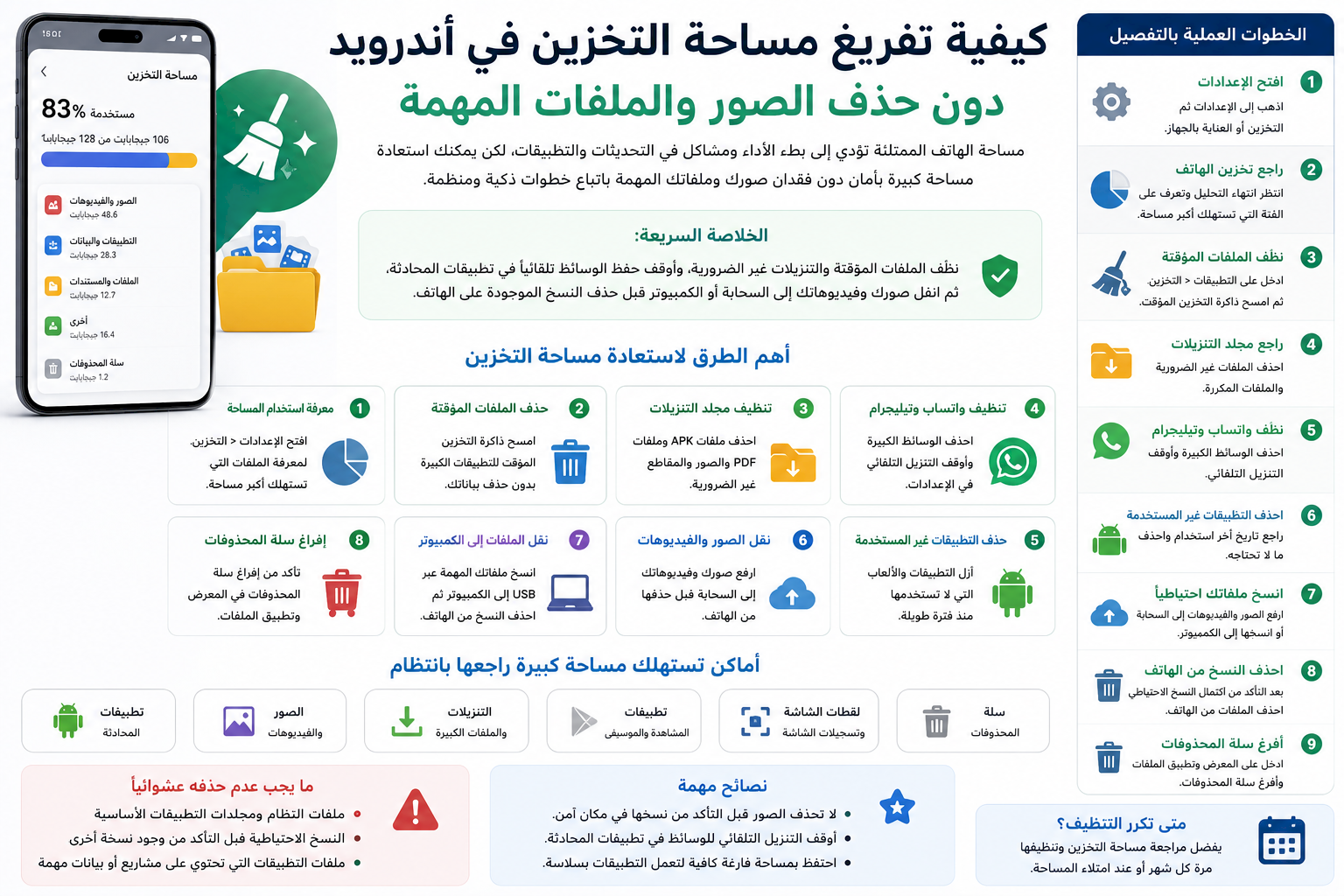
ابدأ بمراجعة استخدام مساحة التخزين، ثم احذف الملفات المؤقتة والتنزيلات غير الضرورية، ونظّف وسائط تطبيقات المحادثة، وبعد ذلك انقل الصور والفيديوهات المهمة إلى التخزين السحابي أو الكمبيوتر قبل حذف النسخ الموجودة على الهاتف.
لماذا تمتلئ مساحة التخزين في هواتف أندرويد؟
قد تمتلئ مساحة الهاتف حتى لو لم تقم بتنزيل عدد كبير من التطبيقات، لأن بعض الملفات تتراكم تلقائيًا مع الاستخدام اليومي.
أبرز الأسباب
- تراكم الصور ومقاطع الفيديو عالية الدقة.
- تنزيل الملفات نفسها أكثر من مرة.
- حفظ وسائط واتساب وتيليجرام وتطبيقات المحادثة تلقائيًا.
- زيادة حجم ملفات التطبيقات المؤقتة.
- الاحتفاظ بالأفلام والحلقات والموسيقى للاستخدام دون اتصال.
- وجود تطبيقات وألعاب لم تعد مستخدمة.
- تراكم لقطات الشاشة والتسجيلات الصوتية.
- بقاء الملفات داخل سلة المحذوفات.
أولًا: معرفة الملفات التي تستهلك مساحة الهاتف
قبل حذف أي شيء، افتح إعدادات مساحة التخزين لتعرف الفئة التي تستهلك أكبر جزء من ذاكرة الجهاز.
الخطوات العامة
- افتح تطبيق الإعدادات.
- انتقل إلى التخزين أو العناية بالجهاز.
- اختر مساحة التخزين.
- انتظر حتى ينتهي الهاتف من تحليل الملفات.
- راجع مساحة الصور والفيديوهات والتطبيقات والمستندات والملفات الأخرى.
قد تختلف أسماء القوائم قليلًا بين هواتف سامسونج وشاومي وأوبو وون بلس وجوجل، لكن الفكرة الأساسية واحدة.
ثانيًا: حذف الملفات المؤقتة للتطبيقات
تخزن التطبيقات ملفات مؤقتة لتسريع فتح الصفحات والصور، وقد يصل حجمها بعد فترة إلى عدة جيجابايت. حذف هذه الملفات غالبًا لا يحذف حسابك أو صورك أو بياناتك الأساسية.
طريقة حذف ذاكرة التخزين المؤقت
- افتح الإعدادات.
- انتقل إلى التطبيقات.
- اختر التطبيق الذي يستهلك مساحة كبيرة.
- اضغط على التخزين.
- اختر مسح ذاكرة التخزين المؤقت.
ثالثًا: استخدام أداة التنظيف المدمجة في الهاتف
تحتوي معظم هواتف أندرويد الحديثة على أداة لفحص الملفات غير الضرورية، مثل الملفات المؤقتة والنسخ المكررة والتنزيلات القديمة.
قد تجد الأداة داخل إعدادات التخزين، أو داخل تطبيق إدارة الملفات الخاص بالشركة المصنعة. راجع العناصر المقترحة قبل الموافقة على الحذف، ولا تستخدم خيار حذف الكل دون التأكد من المحتوى.
رابعًا: تنظيف مجلد التنزيلات
يحتوي مجلد التنزيلات غالبًا على ملفات PDF وصور ومقاطع فيديو وملفات تثبيت تم استخدامها مرة واحدة فقط.
ما الذي يمكنك حذفه بأمان؟
- ملفات تثبيت التطبيقات بصيغة APK بعد تثبيتها.
- الصور التي تم تنزيلها أكثر من مرة.
- ملفات PDF القديمة التي لم تعد تحتاجها.
- المقاطع المؤقتة المرسلة عبر روابط.
- الملفات المضغوطة بعد استخراج محتوياتها.
رتّب الملفات حسب الحجم أو التاريخ، ثم راجع الملفات الأكبر أولًا. انقل المستندات المهمة إلى مجلد منظم أو إلى خدمة تخزين سحابي قبل حذفها.
خامسًا: حذف التطبيقات غير المستخدمة
قد تستهلك الألعاب وتطبيقات تحرير الفيديو مئات الميجابايت أو عدة جيجابايت، بالإضافة إلى الملفات التي تنشئها أثناء الاستخدام.
كيف تحدد التطبيقات غير الضرورية؟
- راجع تاريخ آخر استخدام للتطبيق.
- ابحث عن تطبيقات تؤدي الوظيفة نفسها.
- احذف الألعاب التي انتهيت منها.
- استغنِ عن التطبيقات التي يمكنك استخدام خدماتها عبر المتصفح.
- راجع التطبيقات المثبتة مسبقًا، وعطّل غير الضروري منها إذا تعذر حذفها.
قبل حذف أي تطبيق يحتوي على ملفات مهمة، تأكد من مزامنة بياناته مع الحساب أو تصديرها يدويًا.
سادسًا: تنظيف مساحة واتساب
يُعد واتساب من أكثر التطبيقات استهلاكًا لمساحة التخزين، بسبب الصور ومقاطع الفيديو والمستندات التي يتم تنزيلها من المحادثات والمجموعات.
طريقة إدارة مساحة واتساب
- افتح واتساب.
- انتقل إلى الإعدادات.
- اختر التخزين والبيانات.
- اضغط على إدارة مساحة التخزين.
- راجع الملفات الكبيرة والملفات المعاد توجيهها كثيرًا.
- اختر العناصر غير الضرورية واحذفها.
يمكنك أيضًا فتح المحادثات التي تستهلك أكبر مساحة، ثم حذف الفيديوهات غير الضرورية مع الاحتفاظ بالصور والمستندات المهمة.
منع امتلاء المساحة مستقبلًا
- أوقف التنزيل التلقائي للفيديوهات عبر بيانات الهاتف.
- قلل تنزيل الوسائط تلقائيًا داخل المجموعات.
- راجع الملفات الكبيرة مرة كل شهر.
- احفظ المقاطع المهمة خارج واتساب قبل حذفها.
سابعًا: تنظيف تيليجرام دون حذف المحادثات
يخزن تيليجرام نسخة مؤقتة من الصور والفيديوهات والملفات التي تشاهدها. ويمكن حذف هذه النسخة من الهاتف دون حذف المحتوى من المحادثات السحابية.
الخطوات
- افتح تيليجرام.
- انتقل إلى الإعدادات.
- اختر البيانات والتخزين.
- افتح استخدام التخزين.
- اضغط على مسح ذاكرة التخزين المؤقت.
- حدد أنواع الملفات التي تريد تنظيفها.
يمكنك كذلك تقليل مدة الاحتفاظ بالوسائط المحلية، بحيث يحذف التطبيق النسخ المؤقتة القديمة تلقائيًا مع بقاء الملفات متاحة داخل المحادثة لإعادة تنزيلها عند الحاجة.
ثامنًا: نقل الصور والفيديوهات إلى التخزين السحابي
إذا كانت الصور والفيديوهات هي السبب الرئيسي في امتلاء الهاتف، يمكنك رفعها إلى خدمة تخزين سحابي ثم حذف النسخ المحلية بعد التأكد من اكتمال النسخ الاحتياطي.
خطوات آمنة قبل الحذف
- فعّل النسخ الاحتياطي في تطبيق الصور أو الخدمة التي تستخدمها.
- اتصل بشبكة واي فاي مستقرة.
- انتظر حتى يكتمل رفع جميع الصور والفيديوهات.
- افتح بعض الصور القديمة من جهاز آخر أو من الموقع للتأكد من وجودها.
- استخدم خيار تفريغ المساحة داخل التطبيق إن كان متاحًا.
تاسعًا: نقل الملفات إلى الكمبيوتر
يمكن نقل الصور والفيديوهات والمستندات إلى الكمبيوتر باستخدام كابل USB، وهي طريقة مناسبة لمن لا يرغب في الاشتراك بمساحة تخزين سحابية.
طريقة النقل عبر كابل USB
- وصّل الهاتف بالكمبيوتر باستخدام كابل يدعم نقل البيانات.
- افتح إشعار اتصال USB على الهاتف.
- اختر نقل الملفات.
- افتح ذاكرة الهاتف من الكمبيوتر.
- انسخ مجلدات الصور والفيديوهات والمستندات المهمة.
- افتح الملفات على الكمبيوتر للتأكد من سلامتها.
- احذف النسخ من الهاتف بعد التأكد من نجاح النقل.
مجلدات شائعة تستحق المراجعة
- DCIM للصور الملتقطة بالكاميرا.
- Pictures للصور المحفوظة من التطبيقات.
- Movies وVideo لمقاطع الفيديو.
- Download للملفات المنزلة.
- Documents للمستندات.
عاشرًا: استخدام بطاقة ذاكرة خارجية
إذا كان هاتفك يدعم بطاقة microSD، يمكنك نقل الصور والفيديوهات والموسيقى وبعض الملفات إليها، ثم تخصيص الكاميرا لحفظ الصور الجديدة على البطاقة.
لا تنقل التطبيقات أو الملفات الحساسة إلى بطاقة رخيصة أو قديمة، لأن تلف البطاقة قد يؤدي إلى فقدان البيانات. استخدم بطاقة أصلية من شركة موثوقة، واحتفظ بنسخة ثانية من الملفات المهمة.
الحادي عشر: حذف التنزيلات داخل تطبيقات المشاهدة والموسيقى
تتيح تطبيقات الفيديو والموسيقى تنزيل المحتوى للاستخدام دون إنترنت، وقد تبقى الحلقات والأفلام والأغاني محفوظة بعد الانتهاء منها.
راجع التنزيلات داخل
- تطبيقات مشاهدة الفيديو.
- تطبيقات الموسيقى والبودكاست.
- تطبيقات الخرائط التي تحفظ خرائط دون اتصال.
- تطبيقات التعليم التي تنزل الدروس.
- تطبيقات الكتب والملفات الصوتية.
يجب حذف المحتوى من داخل التطبيق نفسه، لأنك قد لا تجده بسهولة عبر مدير الملفات.
الثاني عشر: تنظيف سلة المحذوفات
قد تبقى الصور والملفات المحذوفة داخل سلة المحذوفات لعدة أيام أو أسابيع، وتستمر في استهلاك مساحة الهاتف خلال هذه الفترة.
أماكن يجب مراجعتها
- سلة المحذوفات في تطبيق المعرض.
- سلة المحذوفات في تطبيق الصور السحابي.
- سلة الملفات في مدير الملفات.
- العناصر المحذوفة داخل تطبيق الملاحظات أو المستندات.
قبل إفراغ السلة نهائيًا، تأكد من عدم وجود صورة أو ملف حُذف بالخطأ.
الثالث عشر: البحث عن الملفات المكررة
قد تتكرر الصور بسبب تنزيلها من أكثر من تطبيق، أو نسخها أثناء النقل، أو حفظ النسخة الأصلية والمعدلة معًا.
استخدم أداة البحث عن الملفات المكررة داخل مدير الملفات المدمج إن كانت متاحة، وراجع كل مجموعة بنفسك قبل الحذف. لا تعتمد على تطبيقات تنظيف مجهولة تطلب صلاحيات واسعة للوصول إلى جميع ملفاتك.
الرابع عشر: مراجعة تسجيلات الشاشة ولقطات الشاشة
تتراكم لقطات الشاشة ومقاطع تسجيل الشاشة بسرعة، خصوصًا عند استخدامها لشرح خطوات أو حفظ معلومات مؤقتة.
- احذف لقطات إثبات الدفع القديمة بعد حفظ ما تحتاجه بأمان.
- احذف الصور المكررة للمحادثات والمنشورات.
- انقل تسجيلات الشروحات المهمة إلى الكمبيوتر.
- راجع مجلد Screenshots ومجلد Screen recordings بانتظام.
الخامس عشر: تقليل جودة الفيديو مستقبلًا
تصوير الفيديو بدقة عالية ومعدل إطارات مرتفع ينتج ملفات كبيرة. إذا لم تكن بحاجة إلى أعلى جودة في كل المقاطع، يمكنك تقليل الدقة من إعدادات الكاميرا.
استخدم الدقة العالية للمناسبات والمقاطع المهمة، واختر إعدادًا متوسطًا للمقاطع اليومية التي تُرسل عبر تطبيقات المحادثة.
هل تطبيقات تنظيف الهاتف آمنة؟
بعض هواتف أندرويد تحتوي على أداة تنظيف رسمية مدمجة، وهي غالبًا الخيار الأفضل. أما تطبيقات التنظيف الخارجية فقد تعرض إعلانات مزعجة أو تطلب صلاحيات غير ضرورية، وقد تحذف ملفات تحتاجها.
قبل تثبيت أي تطبيق تنظيف
- تحقق من اسم المطور.
- راجع الأذونات المطلوبة.
- تجنب التطبيقات التي تعد بتسريع الهاتف بنسبة مبالغ فيها.
- لا تمنح التطبيق صلاحية الرسائل أو جهات الاتصال دون سبب.
- راجع الملفات المقترحة للحذف يدويًا.
ما الملفات التي يجب عدم حذفها عشوائيًا؟
- مجلدات النظام أو الملفات مجهولة الوظيفة.
- النسخ الاحتياطية قبل التأكد من وجود نسخة أخرى.
- ملفات تطبيقات المصادقة أو إدارة كلمات المرور.
- مجلدات التطبيقات التي تحتوي على مشاريع أو تسجيلات مهمة.
- الصور والفيديوهات قبل التأكد من نسخها.
- المستندات الرسمية والفواتير قبل حفظ نسخة منها.
ترتيب الخطوات المقترح للحصول على أفضل نتيجة
- راجع تقرير مساحة التخزين.
- احذف الملفات المؤقتة للتطبيقات الكبيرة.
- نظّف مجلد التنزيلات.
- راجع واتساب وتيليجرام.
- احذف التنزيلات داخل تطبيقات المشاهدة والموسيقى.
- احذف التطبيقات غير المستخدمة.
- انسخ الصور والفيديوهات المهمة احتياطيًا.
- انقل الملفات الكبيرة إلى الكمبيوتر أو السحابة.
- أفرغ سلة المحذوفات بعد المراجعة.
- أعد تشغيل الهاتف وتحقق من المساحة الجديدة.
كم مساحة فارغة يحتاجها هاتف أندرويد؟
من الأفضل عدم ترك مساحة التخزين ممتلئة بالكامل، لأن الهاتف يحتاج إلى مساحة لتنزيل التحديثات وإنشاء الملفات المؤقتة وتشغيل التطبيقات. حاول الاحتفاظ بجزء فارغ من الذاكرة، وابدأ التنظيف قبل وصول المساحة المتبقية إلى مستوى منخفض جدًا.
أسئلة شائعة
هل حذف ذاكرة التخزين المؤقت يحذف الصور؟
عادة لا يحذف الصور الشخصية أو الحساب، لكنه قد يحذف الملفات المؤقتة التي يعيد التطبيق تنزيلها لاحقًا. يجب التمييز بين مسح ذاكرة التخزين المؤقت ومسح بيانات التطبيق.
لماذا تعود المساحة للامتلاء بعد التنظيف؟
قد يكون السبب استمرار التنزيل التلقائي للوسائط، أو زيادة ملفات التطبيقات المؤقتة، أو تصوير فيديوهات كبيرة، أو إعادة تنزيل المحتوى داخل تطبيقات المشاهدة.
هل حذف التطبيق يحذف الحساب؟
حذف التطبيق من الهاتف لا يحذف الحساب عادة، لكنه قد يحذف الملفات المحلية غير المتزامنة. تأكد من حفظ البيانات أو مزامنتها قبل إزالة التطبيق.
هل يمكن نقل جميع التطبيقات إلى بطاقة الذاكرة؟
لا، فالأمر يعتمد على نوع الهاتف وإصدار أندرويد ودعم التطبيق. وقد يؤدي تشغيل التطبيقات من بطاقة بطيئة إلى انخفاض الأداء.
ما أفضل طريقة لحماية الصور قبل حذفها؟
احتفظ بنسختين على الأقل، مثل نسخة على الكمبيوتر ونسخة سحابية، ثم افتح عددًا من الملفات من المكان الجديد للتأكد من سلامة النسخ قبل حذفها من الهاتف.
الخاتمة
يمكن تفريغ مساحة كبيرة في هاتف أندرويد دون التضحية بالصور والملفات المهمة، بشرط اتباع خطوات منظمة تبدأ بمعرفة سبب امتلاء الذاكرة، ثم تنظيف الملفات المؤقتة والتنزيلات ووسائط المحادثات والتطبيقات غير المستخدمة.
أما الصور والفيديوهات والمستندات المهمة، فيجب نسخها إلى الكمبيوتر أو التخزين السحابي قبل حذف النسخ المحلية. ومع مراجعة مساحة الهاتف مرة كل شهر وإيقاف التنزيلات التلقائية غير الضرورية، ستقل مشكلة امتلاء التخزين وسيحافظ الهاتف على أداء أفضل.