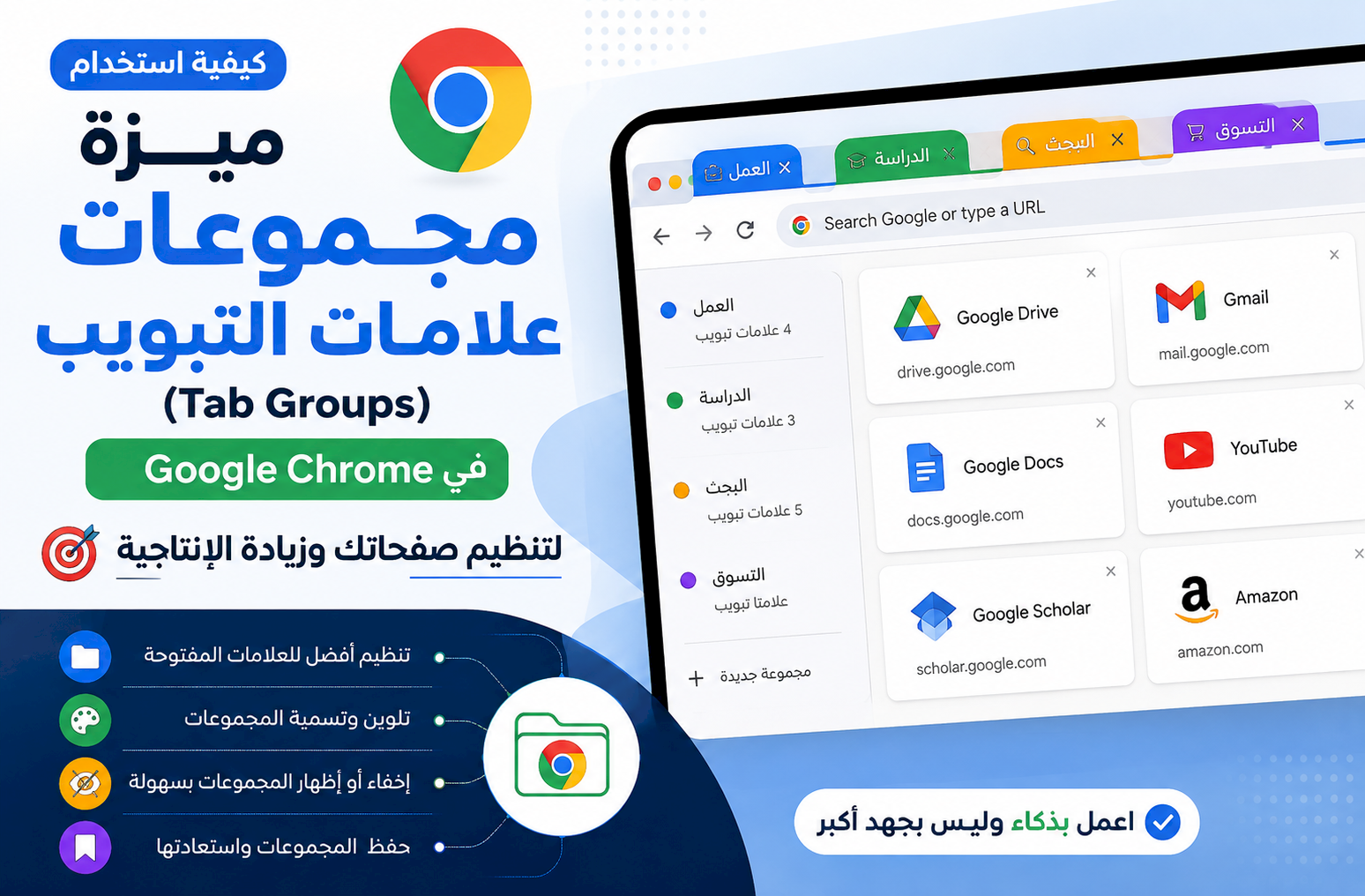
كيفية استخدام ميزة «مجموعات علامات التبويب» (Tab Groups) في Google Chrome لتنظيم صفحاتك وزيادة الإنتاجية
إذا كنت ممن يفتحون عشرات علامات التبويب أثناء العمل أو الدراسة أو التصفح اليومي، فمن المؤكد أنك واجهت صعوبة في العثور على الصفحة المطلوبة أو الانتقال بينها بسرعة. ولهذا يوفر متصفح Google Chrome ميزة Tab Groups التي تساعدك على تنظيم علامات التبويب داخل مجموعات ملونة تحمل أسماء مخصصة، مما يجعل إدارة جلسات التصفح أكثر سهولة واحترافية.
في هذا الدليل ستتعرف على طريقة إنشاء مجموعات علامات التبويب، وإدارتها، وحفظها، وأفضل الطرق للاستفادة منها في العمل والدراسة.
ما هي ميزة Tab Groups؟
هي ميزة مدمجة داخل Google Chrome تسمح بجمع عدة علامات تبويب داخل مجموعة واحدة، مع إمكانية:
- تسمية كل مجموعة باسم مخصص.
- اختيار لون مختلف لكل مجموعة.
- طي المجموعة أو توسيعها بنقرة واحدة.
- حفظ المجموعة لإعادة فتحها لاحقًا.
- تنظيم المشاريع والمهام بشكل أفضل.
كيفية إنشاء مجموعة جديدة
- افتح Google Chrome.
- انقر بزر الفأرة الأيمن على أي علامة تبويب.
- اختر Add tab to new group.
- اكتب اسم المجموعة.
- اختر اللون المناسب لها.
ستظهر المجموعة مباشرة بجانب علامات التبويب الخاصة بها.
إضافة صفحات إلى المجموعة
يمكنك إضافة أي علامة تبويب بإحدى الطريقتين:
- سحب علامة التبويب وإفلاتها داخل المجموعة.
- النقر بزر الفأرة الأيمن ثم اختيار Add tab to group.
طي المجموعة وإخفاؤها مؤقتًا
إذا كنت تريد تقليل الفوضى أثناء العمل:
- اضغط على اسم المجموعة.
- سيتم إخفاء جميع علامات التبويب داخلها.
- اضغط مرة أخرى لإظهارها.
وهذه الطريقة ممتازة عند التنقل بين أكثر من مشروع.
حفظ مجموعات التبويب
في الإصدارات الحديثة من Chrome يمكنك حفظ المجموعة حتى بعد إغلاق المتصفح.
- انقر على اسم المجموعة.
- فعّل خيار Save group.
- ستظهر المجموعة تلقائيًا عند فتح Chrome مرة أخرى.
إعادة ترتيب المجموعات
يمكنك سحب المجموعة بالكامل إلى أي مكان في شريط علامات التبويب دون الحاجة إلى نقل كل صفحة بشكل منفصل.
أفضل استخدامات Tab Groups
- تخصيص مجموعة للعمل.
- مجموعة للدراسة.
- مجموعة للتسوق.
- مجموعة للبريد الإلكتروني.
- مجموعة للذكاء الاصطناعي.
- مجموعة للأخبار.
- مجموعة للمراجع والبحث العلمي.
اقتراح لتنظيم الألوان
| اللون | الاستخدام المقترح |
|---|---|
| الأزرق | العمل |
| الأخضر | الدراسة |
| الأحمر | المهام العاجلة |
| الأصفر | التسوق |
| البنفسجي | الترفيه |
حل مشكلة اختفاء المجموعة
- تأكد من تفعيل خيار Save group.
- حدث Google Chrome إلى أحدث إصدار.
- لا تستخدم وضع التصفح المتخفي إذا كنت تريد الاحتفاظ بالمجموعة.
- تحقق من أن Chrome لا يحذف بيانات الجلسة عند الإغلاق.
نصائح لزيادة الإنتاجية
- أنشئ مجموعة مستقلة لكل مشروع.
- استخدم أسماء قصيرة وواضحة.
- استعمل الألوان بشكل ثابت لتسهيل التعرف على المجموعات.
- أغلق المجموعات غير المستخدمة للحفاظ على أداء المتصفح.
- راجع المجموعات واحذف غير الضروري منها بشكل دوري.
الخلاصة
تعد ميزة Tab Groups واحدة من أكثر ميزات Google Chrome فائدة للمستخدمين الذين يعتمدون على عدد كبير من علامات التبويب يوميًا. فمن خلال تنظيم الصفحات داخل مجموعات ملونة وقابلة للحفظ والطي، ستتمكن من تحسين سير العمل وتقليل الفوضى وزيادة إنتاجيتك سواء كنت تعمل أو تدرس أو تتصفح الإنترنت بشكل مكثف.