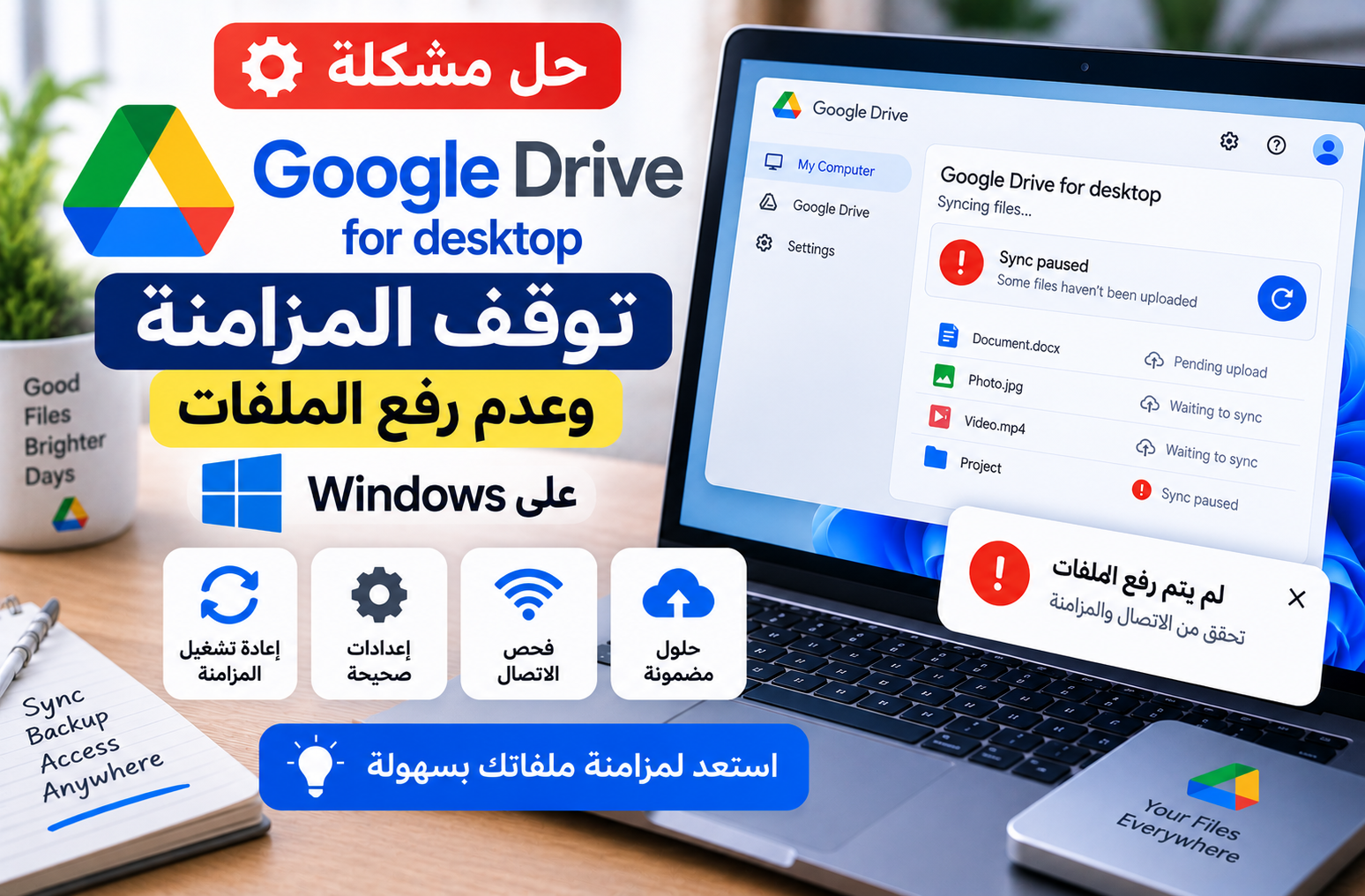
قد تلاحظ أن Google Drive for desktop في Windows توقف عن رفع الملفات أو تنزيلها، مع بقاء أيقونة Drive ظاهرة بجانب الساعة. أحيانًا تكون المزامنة متوقفة مؤقتًا، وأحيانًا تكون المشكلة مرتبطة بالاتصال، أو المساحة المحلية، أو إعدادات الجدار الناري وProxy، أو بحساب Drive نفسه.
في هذا الدليل ستتعرف على خطوات عملية مرتبة لإعادة تشغيل المزامنة بأقل قدر ممكن من التغييرات، مع تنبيه مهم قبل فصل الحساب حتى لا تفقد ملفات لم يكتمل رفعها.
1. تأكد أن المزامنة ليست متوقفة مؤقتًا
- اضغط أيقونة Google Drive في منطقة الإشعارات بجانب الساعة.
- اضغط رمز Settings.
- إذا ظهر خيار Resume syncing فاضغطه لاستئناف المزامنة.
- انتظر دقيقة ثم راقب حالة الملفات مرة أخرى.
إذا كان الخيار الظاهر هو Pause syncing فهذا يعني أن المزامنة تعمل بالفعل.
2. أعد تشغيل Drive for desktop
إغلاق التطبيق وإعادة تشغيله من أبسط الخطوات التي توصي بها Google عند وجود مشاكل مزامنة.
- اضغط أيقونة Google Drive بجانب الساعة.
- افتح Settings.
- اختر Quit.
- افتح قائمة Start وشغّل Google Drive من جديد.
3. افحص وجود رسالة خطأ داخل Drive
افتح نافذة Drive for desktop وراجع النشاط أو التنبيهات. إذا كان هناك ملف لم تتم مزامنته، فقد يظهر سبب واضح مثل نقص المساحة، أو مشكلة صلاحيات، أو اسم ملف غير مقبول، أو تعذر الوصول إلى المجلد.
4. تحقق من مساحة القرص المحلي
يحتاج Drive for desktop إلى مساحة محلية كافية أثناء المزامنة. إذا ظهر تحذير بأن مساحة القرص منخفضة:
- افتح Settings > System > Storage في Windows.
- حرر مساحة من القرص المذكور في رسالة Drive.
- أغلق Drive for desktop.
- شغله مرة أخرى واختبر المزامنة.
5. اختبر اتصال الإنترنت بدون VPN أو Proxy
قد تمنع بعض إعدادات الجدار الناري أو Proxy أو برامج VPN اتصال Drive for desktop بخوادم Google. عطّل VPN مؤقتًا للاختبار فقط، ثم حاول المزامنة مرة أخرى. إذا نجحت، راجع إعدادات VPN أو الجدار الناري بدل إبقائها معطلة.
6. تأكد أن الملفات ليست مفتوحة أو مقفلة بواسطة برنامج آخر
إذا كانت المشكلة في ملف محدد، أغلق التطبيق الذي يستخدمه ثم انتظر قليلًا. بعض الملفات قد يتعذر رفعها أثناء تعديلها أو إذا كانت محجوزة من برنامج آخر.
7. راجع وضع Stream files وMirror files
يتيح Drive for desktop طريقتين أساسيتين للتعامل مع ملفات My Drive:
- Stream files: تظهر الملفات على قرص افتراضي وتُنزّل عند الحاجة.
- Mirror files: تُحفظ نسخة كاملة من My Drive داخل مجلد محلي على الكمبيوتر.
لفحص الإعداد، افتح Drive for desktop > Settings > Preferences > Folders from Drive ثم راجع خيار المزامنة المستخدم.
8. لا تغيّر من Mirror إلى Stream قبل اكتمال رفع ملفاتك
إذا كنت تستخدم Mirror files وتفكر في التحويل إلى Stream files، تأكد أولًا أن جميع الملفات المحلية اكتملت مزامنتها إلى السحابة. تغيير مكان المجلد أو حذفه قبل اكتمال الرفع قد يؤدي إلى فقد نسخة محلية لم تصل إلى Google Drive بعد.
9. افصل الحساب وأعد ربطه إذا استمرت المشكلة
توصي Google بفصل الحساب وإعادة تسجيل الدخول عندما لا تحل الخطوات السابقة المشكلة، لكن يجب تنفيذ ذلك بحذر.
- افتح Drive for desktop.
- اختر Settings > Preferences.
- افتح Advanced settings.
- حدد الحساب ثم اختر Disconnect account.
- سجّل الدخول من جديد واختر موقع مجلد Google Drive إذا طُلب منك.
10. تنبيه مهم قبل Disconnect account
توضح Google أن الملفات التي فشلت مزامنتها سابقًا قد تُنقل إلى مجلد Lost and Found، وقد يُحذف هذا المجلد عند فصل الحساب. قبل تنفيذ Disconnect account، انسخ أي ملفات مهمة غير متزامنة إلى مجلد آمن خارج Google Drive.
11. أعد تثبيت Drive for desktop كخطوة متقدمة
إذا لم تنجح إعادة الربط، نزّل أحدث إصدار من Drive for desktop من Google ثم أعد تثبيته. يفضل تنفيذ هذه الخطوة بعد التأكد من وجود نسخة آمنة من أي ملفات محلية لم يكتمل رفعها.
12. متى تكون المشكلة من ملف واحد فقط؟
إذا كانت بقية الملفات تتزامن طبيعيًا بينما ملف واحد فقط متوقف، فالمشكلة غالبًا ليست في التطبيق كله. جرّب تغيير اسم الملف إلى اسم أبسط، وأغلق البرامج التي تستخدمه، وتأكد من أن لديك صلاحية الوصول إلى المجلد الموجود فيه.
أفضل ترتيب للحل
- استئناف المزامنة إذا كانت Paused.
- إغلاق Drive for desktop وتشغيله من جديد.
- فحص رسائل الخطأ والنشاط.
- التأكد من وجود مساحة محلية كافية.
- اختبار الاتصال بدون VPN أو Proxy.
- مراجعة Stream files وMirror files.
- نسخ الملفات غير المتزامنة إلى مكان آمن.
- فصل الحساب وإعادة ربطه.
- إعادة تثبيت Drive for desktop إذا لزم الأمر.
الخلاصة
عند توقف Google Drive for desktop عن المزامنة في Windows، لا تبدأ مباشرة بحذف التطبيق أو فصل الحساب. تحقق أولًا من أن المزامنة ليست متوقفة، ثم أعد تشغيل التطبيق وافحص المساحة والاتصال ورسائل الخطأ. إذا اضطررت إلى فصل الحساب، احفظ أي ملفات غير متزامنة خارج Google Drive قبل تنفيذ الخطوة، خصوصًا إذا ظهرت في Lost and Found.