كيفية استخدام ميزة الوصول الموجّه (Guided Access) في الآيفون لقفل الجهاز على تطبيق واحد
قد تحتاج أحيانًا إلى إعطاء هاتفك لطفل لمشاهدة فيديو، أو لصديق لعرض صورة، أو لأحد العملاء لتجربة تطبيق معين، لكنك لا ترغب في أن يتمكن من الخروج من التطبيق أو فتح تطبيقات أخرى أو الاطلاع على بياناتك الشخصية. هنا تأتي أهمية ميزة الوصول الموجّه (Guided Access) المدمجة في الآيفون.
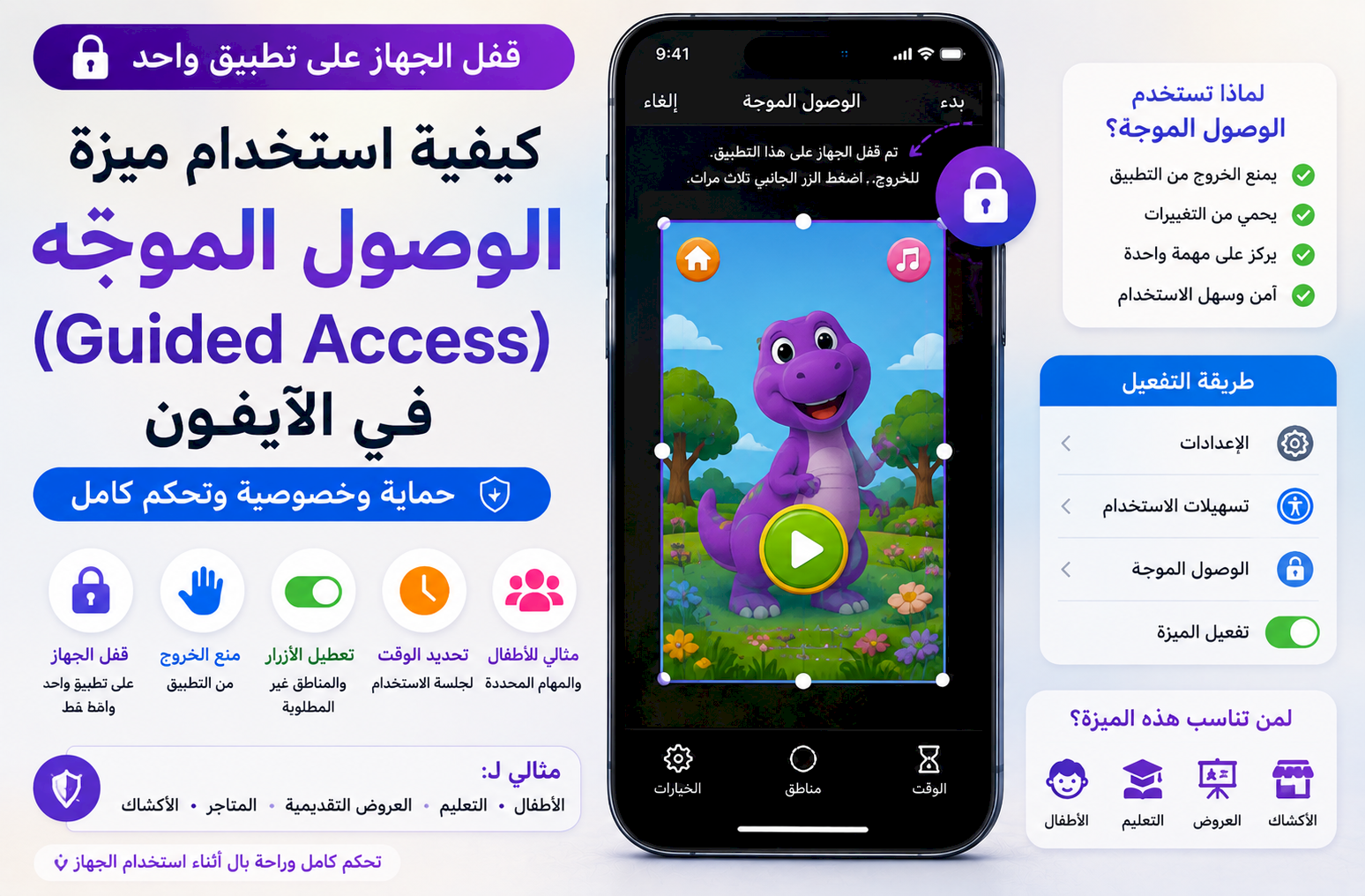
تسمح لك هذه الميزة بقفل الجهاز داخل تطبيق واحد، مع إمكانية تعطيل أجزاء من الشاشة أو بعض الأزرار، بحيث لا يستطيع المستخدم الخروج من التطبيق إلا بعد إدخال رمز المرور أو استخدام Face ID أو Touch ID.
ما هي ميزة الوصول الموجّه؟
الوصول الموجّه هي إحدى ميزات "تسهيلات الاستخدام" في نظام iOS، وتهدف إلى تقييد استخدام الجهاز داخل تطبيق واحد فقط. وهي مفيدة للآباء، والمعلمين، وأصحاب المتاجر، وكل من يحتاج إلى التحكم في طريقة استخدام الآيفون لفترة مؤقتة.
متى تكون هذه الميزة مفيدة؟
- عند إعطاء الهاتف للأطفال لمشاهدة الفيديوهات.
- عند عرض عرض تقديمي أو كتالوج داخل تطبيق معين.
- لمنع الخروج من تطبيق تعليمي أثناء الدراسة.
- عند استخدام الآيفون كنقطة بيع أو جهاز عرض.
- لحماية خصوصيتك عند إعطاء الهاتف لشخص آخر.
كيفية تفعيل الوصول الموجّه لأول مرة
- افتح الإعدادات.
- انتقل إلى تسهيلات الاستخدام.
- مرر إلى الأسفل واختر الوصول الموجّه.
- فعّل خيار الوصول الموجّه.
- اضغط على إعداد رمز المرور.
- اختر رمزًا خاصًا بالوصول الموجّه أو فعّل استخدام Face ID أو Touch ID لإنهاء الجلسة.
طريقة تشغيل الوصول الموجّه
- افتح التطبيق الذي تريد قفله.
- اضغط ثلاث مرات متتالية على الزر الجانبي (أو زر الشاشة الرئيسية في الأجهزة القديمة).
- ستظهر شاشة إعداد الوصول الموجّه.
- اضغط على خيارات إذا أردت تعديل الإعدادات.
- اضغط على بدء.
بعد ذلك سيبقى الجهاز داخل التطبيق المحدد، ولن يتمكن أي شخص من الخروج منه حتى تقوم بإنهاء الجلسة.
تعطيل أجزاء من الشاشة
من الميزات المفيدة في الوصول الموجّه إمكانية تعطيل جزء معين من الشاشة.
- قبل الضغط على "بدء"، ارسم دائرة حول الجزء الذي تريد تعطيله.
- سيتحول الجزء المحدد إلى منطقة غير قابلة للمس.
- يمكنك تعديل حجم المنطقة أو حذفها إذا لزم الأمر.
يفيد ذلك إذا كان التطبيق يحتوي على أزرار لا تريد أن يضغط عليها الطفل أو المستخدم.
الخيارات التي يمكنك التحكم بها
- تعطيل زر القفل.
- تعطيل أزرار التحكم بالصوت.
- منع استخدام لوحة المفاتيح.
- منع اللمس بالكامل.
- تعطيل تدوير الشاشة.
- تحديد مدة زمنية للجلسة.
كيفية إنهاء الوصول الموجّه
- اضغط ثلاث مرات على الزر الجانبي.
- أدخل رمز المرور أو استخدم Face ID أو Touch ID.
- اضغط على إنهاء.
سيعود الجهاز بعدها إلى الوضع الطبيعي، ويمكن استخدام جميع التطبيقات مرة أخرى.
أفضل استخدامات الوصول الموجّه
- تشغيل تطبيق يوتيوب للأطفال دون السماح بالخروج منه.
- السماح لطفلك باللعب داخل لعبة واحدة فقط.
- عرض صور أو مستندات لشخص آخر دون الوصول إلى ألبوم الصور بالكامل.
- منع لمس أزرار معينة أثناء مشاهدة فيديو.
- استخدام الآيفون في المعارض والمتاجر لعرض المنتجات.
ماذا أفعل إذا نسيت رمز الوصول الموجّه؟
إذا كنت تستخدم Face ID أو Touch ID، يمكنك إنهاء الجلسة باستخدامهما في الأجهزة المدعومة. أما إذا نسيت الرمز ولم تكن وسائل المصادقة الحيوية مفعلة، فقد تحتاج إلى إعادة تشغيل الجهاز أو اتباع تعليمات Apple بحسب إصدار النظام.
هل تستهلك الميزة البطارية؟
لا، الوصول الموجّه لا يستهلك البطارية بشكل ملحوظ، لأنه يعتمد على تقييد وظائف النظام وليس تشغيل خدمات إضافية في الخلفية.
نصائح للاستفادة القصوى
- فعّل Face ID لإنهاء الجلسة بسرعة.
- استخدمها عند إعطاء الهاتف للأطفال.
- عطّل المناطق الحساسة داخل التطبيقات.
- اختبر الإعدادات قبل تسليم الهاتف لشخص آخر.
- استخدم رمزًا مختلفًا عن رمز قفل الجهاز إذا رغبت في زيادة الأمان.
الخلاصة
تُعد ميزة الوصول الموجّه (Guided Access) من أكثر ميزات الآيفون فائدة لحماية الخصوصية والتحكم في طريقة استخدام الجهاز. فمن خلال بضع خطوات فقط، يمكنك قفل الآيفون داخل تطبيق واحد، ومنع الخروج منه أو تعطيل أجزاء من الشاشة، مما يجعلها ميزة مثالية للأطفال، والعروض التقديمية، والاستخدامات التعليمية والتجارية.