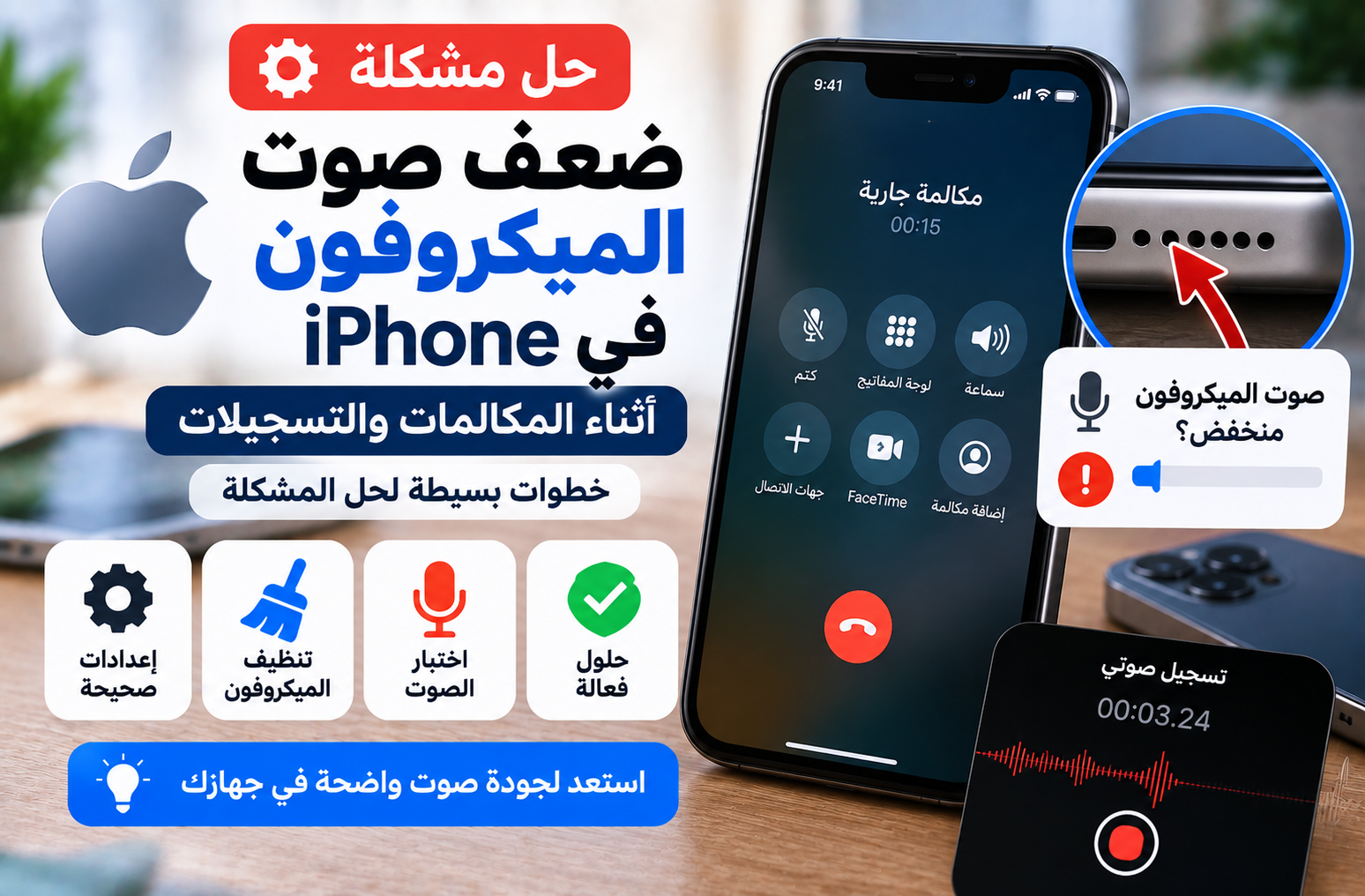
قد تلاحظ أن صوتك في iPhone أصبح منخفضًا أو مكتومًا أثناء المكالمات، أو أن الطرف الآخر لا يسمعك بوضوح، بينما تبدو بقية وظائف الهاتف طبيعية. أحيانًا تكون المشكلة بسيطة مثل غطاء يحجب فتحة الميكروفون أو أوساخ متراكمة، وأحيانًا تكون مرتبطة بإذن تطبيق معين أو بأحد ميكروفونات الجهاز.
في هذا الدليل ستتعرف على خطوات تشخيص عملية تساعدك على تحديد مصدر المشكلة قبل التفكير في الصيانة.
1. أزل الجراب والملحقات مؤقتًا
ابدأ بإزالة الجراب وأي واقٍ أو ملحق قد يغطي فتحات الميكروفون. توصي Apple بإزالة الأغطية والأفلام التي قد تعيق الميكروفونات ثم تنظيف فتحات الجهاز من الأوساخ.
2. نظف فتحات الميكروفون بحذر
افحص الجزء السفلي من iPhone والمنطقة القريبة من الكاميرات. إذا لاحظت غبارًا أو وبرًا، نظف الفتحات بلطف باستخدام فرشاة ناعمة وجافة. تجنب إدخال أدوات معدنية أو سوائل داخل الفتحات.
3. اختبر الميكروفون السفلي عبر Voice Memos
- افتح تطبيق المذكرات الصوتية.
- ابدأ تسجيلًا جديدًا.
- تحدث باتجاه الجزء السفلي من iPhone.
- أوقف التسجيل وشغله.
إذا كان صوتك واضحًا هنا، فهذا مؤشر جيد على أن الميكروفون المستخدم في هذا الاختبار يعمل بشكل طبيعي.
4. اختبر ميكروفونات الفيديو بالكاميرا
- افتح تطبيق الكاميرا.
- سجل فيديو بالكاميرا الخلفية وأنت تتحدث باتجاه أعلى الهاتف.
- بدّل إلى الكاميرا الأمامية وسجل فيديو آخر.
- شغّل التسجيلين وقارن وضوح الصوت.
توصي Apple بهذه الطريقة للمساعدة في معرفة ما إذا كانت المشكلة مرتبطة بميكروفون معين.
5. إذا كانت المشكلة داخل تطبيق واحد فقط
إذا كان الميكروفون يعمل في المكالمات والمذكرات الصوتية لكنه لا يعمل في تطبيق مثل WhatsApp أو Snapchat أو Telegram، راجع إذن الميكروفون للتطبيق.
- افتح الإعدادات.
- انتقل إلى الخصوصية والأمان.
- اختر الميكروفون.
- تأكد من تفعيل الوصول للتطبيق المطلوب.
6. راقب مؤشر استخدام الميكروفون
عند استخدام تطبيق للميكروفون، يظهر مؤشر برتقالي أعلى شاشة iPhone. يساعدك هذا في التأكد من أن التطبيق يستخدم الميكروفون فعليًا أثناء التسجيل أو المكالمة.
7. أغلق التطبيقات التي قد تستخدم الميكروفون
إذا كان هناك تطبيق تسجيل أو مكالمة يعمل في الخلفية، أغلق التطبيقات غير الضرورية ثم أعد اختبار الصوت. هذه الخطوة مفيدة خصوصًا إذا ظهرت المشكلة بعد التبديل بين تطبيقات مكالمات متعددة.
8. أعد تشغيل iPhone
بعد التأكد من الأذونات والتنظيف، أعد تشغيل الجهاز. إعادة التشغيل قد تعالج مشكلة مؤقتة في الصوت أو في وصول أحد التطبيقات إلى الميكروفون.
9. حدّث iOS والتطبيق المتأثر
افتح إعدادات تحديث النظام وثبّت أي تحديث متاح، ثم حدّث التطبيق الذي تظهر فيه المشكلة من App Store. التحديثات قد تتضمن إصلاحات مرتبطة بالصوت والأذونات والتوافق.
10. اختبر بدون سماعة Bluetooth
إذا كنت تستخدم AirPods أو سماعة Bluetooth، افصلها مؤقتًا ثم أعد الاختبار من ميكروفونات iPhone نفسها. أحيانًا يكون ضعف الصوت من ميكروفون السماعة وليس من الهاتف.
11. قارِن بين المكالمة العادية ومكبر الصوت
جرّب مكالمة عادية ثم فعّل مكبر الصوت. إذا تغير وضوح صوتك بشكل كبير بين الحالتين، فقد يساعد ذلك في تحديد أي ميكروفون أو مسار صوتي يسبب المشكلة.
12. متى تحتاج إلى فحص الجهاز؟
إذا كان صوتك غير واضح في المذكرات الصوتية والفيديو والمكالمات معًا بعد التنظيف وإزالة الجراب والتأكد من الأذونات، فقد تكون المشكلة في العتاد. توصي Apple بالحصول على خدمة أو فحص إذا بقي الصوت غير واضح في المكالمات أو التسجيلات أو التطبيقات.
أفضل ترتيب للحل
- أزل الجراب والملحقات.
- نظف فتحات الميكروفون بلطف.
- اختبر Voice Memos.
- اختبر الكاميرا الأمامية والخلفية.
- راجع إذن الميكروفون للتطبيق المتأثر.
- افصل سماعات Bluetooth.
- أعد تشغيل iPhone وحدّث النظام.
- اطلب فحصًا إذا فشلت جميع الاختبارات.
الخلاصة
ضعف صوت الميكروفون في iPhone لا يعني دائمًا وجود عطل في الجهاز. ابدأ بإزالة ما قد يحجب الفتحات وتنظيفها، ثم اختبر الميكروفونات عبر Voice Memos والكاميرا، وراجع أذونات التطبيقات. إذا استمر ضعف الصوت في جميع الاختبارات، فهنا يصبح فحص الجهاز خطوة منطقية.