كيفية استخدام ميزة «قفل علامات التبويب الخاصة» في Google Chrome لحماية جلسات التصفح بكلمة مرور أو البصمة
إذا كنت تستخدم وضع التصفح الخاص (Incognito) في متصفح Google Chrome، فقد تظن أن جميع بياناتك محمية تلقائيًا. لكن في الواقع، إذا تركت هاتفك مفتوحًا أو أعطيته لشخص آخر، فقد يتمكن من العودة إلى علامات التبويب الخاصة المفتوحة بسهولة.
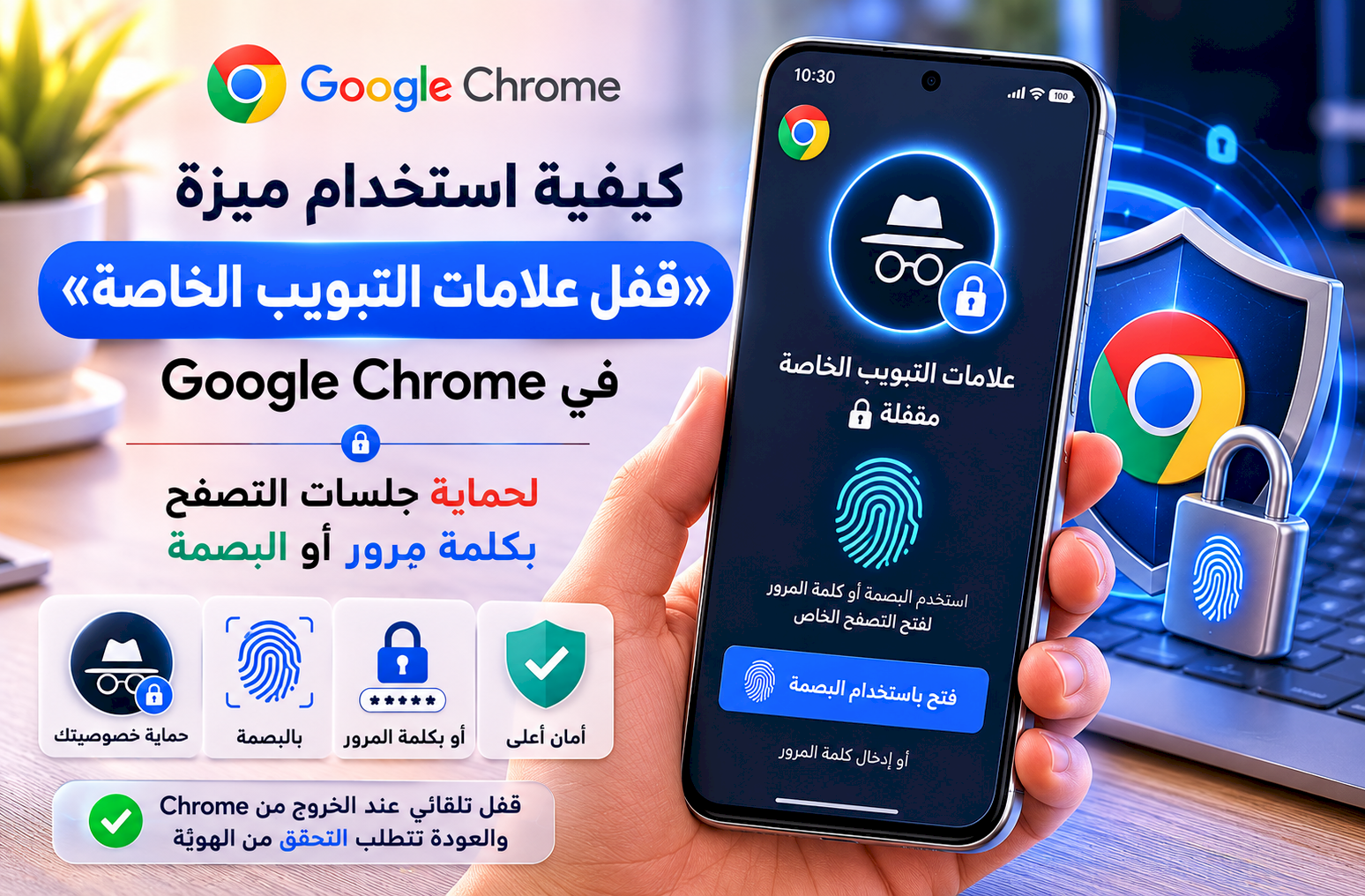
لحل هذه المشكلة أضافت Google ميزة قفل علامات التبويب الخاصة، والتي تطلب استخدام بصمة الإصبع أو رمز قفل الجهاز أو التعرف على الوجه قبل إعادة فتح جلسة التصفح الخاصة.
ما فائدة هذه الميزة؟
- حماية جلسات التصفح الخاصة من الوصول غير المصرح به.
- منع الآخرين من مشاهدة المواقع المفتوحة في وضع التصفح الخفي.
- زيادة مستوى الخصوصية عند مشاركة الهاتف.
- الاعتماد على وسائل حماية الهاتف نفسها مثل البصمة أو Face Unlock أو رمز القفل.
المتطلبات
- أحدث إصدار من Google Chrome.
- وجود قفل شاشة مفعل على الجهاز.
- الميزة متوفرة على معظم أجهزة Android، كما تتوفر على iPhone في الإصدارات الحديثة من Chrome.
طريقة تفعيل الميزة على Android
- افتح تطبيق Google Chrome.
- اضغط على زر القائمة (⋮).
- انتقل إلى الإعدادات Settings.
- ادخل إلى الخصوصية والأمان Privacy and Security.
- فعّل خيار:
Lock Incognito tabs when you leave Chrome
بعد تفعيل الخيار سيتم قفل جميع علامات التبويب الخاصة بمجرد مغادرة التطبيق.
طريقة تفعيلها على iPhone
- افتح Google Chrome.
- انتقل إلى الإعدادات.
- اختر Privacy & Security.
- فعّل خيار:
Lock Incognito Tabs
سيطلب Chrome بعد ذلك استخدام Face ID أو Touch ID أو رمز الجهاز عند العودة إلى التصفح الخاص.
كيفية إعادة فتح علامات التبويب الخاصة
- افتح Chrome.
- انتقل إلى وضع Incognito.
- اضغط على Unlock.
- استخدم البصمة أو Face ID أو رمز القفل.
- ستعود جميع علامات التبويب كما كانت.
متى يتم القفل تلقائيًا؟
- عند الخروج من Chrome.
- عند الانتقال إلى تطبيق آخر.
- عند قفل شاشة الهاتف.
- بعد العودة إلى التطبيق لاحقًا.
ماذا لو لم يظهر الخيار؟
إذا لم تجد خيار قفل علامات التبويب الخاصة:
- حدّث Google Chrome إلى آخر إصدار.
- تأكد من وجود قفل شاشة على الهاتف.
- أعد تشغيل التطبيق بعد التحديث.
- قد يصل الخيار تدريجيًا لبعض الأجهزة حسب إصدار Chrome.
أفضل الممارسات للحفاظ على الخصوصية
- استخدم بصمة الإصبع بدلاً من رمز بسيط.
- حدّث Chrome باستمرار.
- لا تعتمد على Incognito وحده لحماية بياناتك.
- احذف علامات التبويب الخاصة بعد الانتهاء منها إذا كانت تحتوي على معلومات حساسة.
- فعّل مزامنة Google فقط إذا كنت تحتاج إليها.
الخلاصة
تُعد ميزة قفل علامات التبويب الخاصة من أفضل إضافات Google Chrome المتعلقة بالخصوصية، فهي تمنع الوصول إلى جلسات التصفح الخفي حتى لو كان الهاتف مفتوحًا. ولا يستغرق تفعيلها سوى دقيقة واحدة، لكنها تضيف طبقة حماية مهمة عند استخدام الهاتف في المنزل أو العمل أو أثناء السفر.