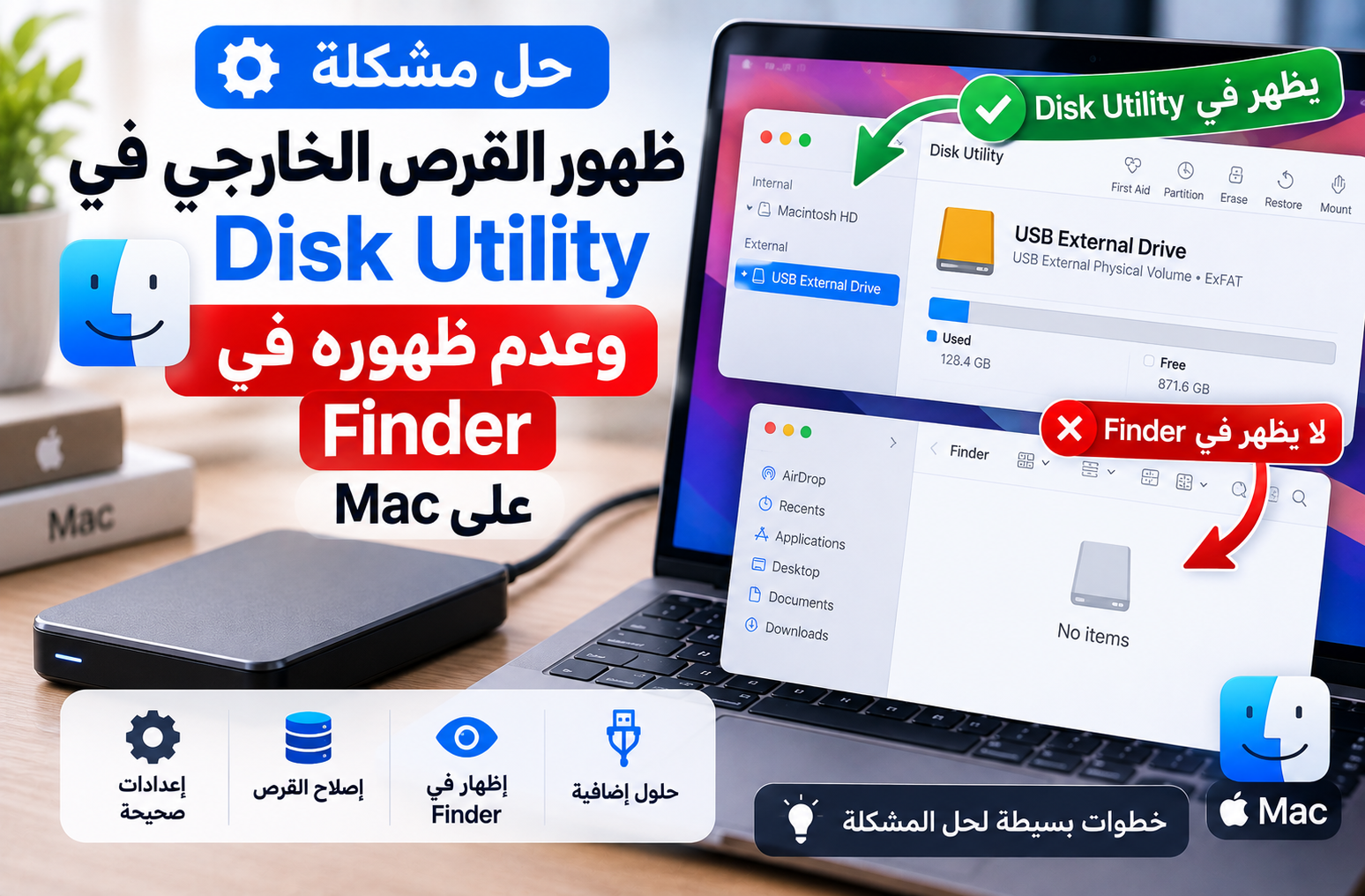
قد توصل قرص SSD أو HDD أو ذاكرة USB بجهاز Mac وتجدها ظاهرة داخل Disk Utility، لكنها لا تظهر في Finder أو على سطح المكتب. في هذه الحالة يكون القرص غالبًا متصلًا فعليًا، لكن المشكلة قد تكون في إعدادات Finder أو أن وحدة التخزين غير مركّبة (Unmounted) أو أن نظام الملفات يحتاج إلى فحص وإصلاح.
1. تأكد أولًا أن القرص ظاهر داخل Disk Utility
افتح Disk Utility من التطبيقات ثم الأدوات المساعدة، وبعدها اختر View > Show All Devices. إذا ظهر اسم القرص الخارجي في الشريط الجانبي، فهذا يعني أن Mac يتعرف على الجهاز على الأقل من ناحية العتاد.
2. أظهر الأقراص الخارجية في Finder
- افتح Finder.
- من شريط القوائم اختر Finder > Settings.
- افتح تبويب Sidebar.
- تأكد من تفعيل خيار الأقراص الخارجية ضمن قسم Locations.
إذا كان القرص يعمل لكنه مخفي فقط، فقد يظهر مباشرة بعد تفعيل هذا الخيار.
3. أظهر القرص على سطح المكتب
- من Finder افتح Finder > Settings.
- اختر تبويب General.
- فعّل خيار External disks.
هذه الخطوة تعيد إظهار أيقونة القرص على سطح المكتب إذا كانت مخفية من إعدادات Finder.
4. تحقق من أن قسم Locations غير مطوي
في الشريط الجانبي لـ Finder مرر المؤشر بجوار عنوان Locations. إذا ظهر سهم، اضغطه لإظهار العناصر المخفية داخل القسم.
5. إذا كان القرص ظاهرًا في Disk Utility لكنه غير مركّب
قد يظهر القرص أو الـ Volume باللون الرمادي داخل Disk Utility، وهذا يعني أنه غير مركّب حاليًا.
- حدد الـ Volume المطلوب من الشريط الجانبي.
- اضغط Mount.
- انتظر عدة ثوانٍ ثم افتح Finder من جديد.
يمكن إعادة إتاحة وحدة تخزين تم إخراجها من خلال تحديدها في Disk Utility ثم الضغط على Mount.
6. شغّل First Aid إذا فشل Mount
إذا لم يتم تركيب القرص أو ظهرت رسالة خطأ، استخدم أداة First Aid لفحص نظام الملفات وبنية المجلدات.
- في Disk Utility اختر View > Show All Devices.
- ابدأ بأدنى Volume تابع للقرص.
- اضغط First Aid ثم Run.
- كرر العملية على بقية الـ Volumes.
- بعدها افحص الـ Container إن وجد.
- أخيرًا شغّل First Aid على القرص نفسه.
تستطيع First Aid إصلاح بعض أخطاء التنسيق وبنية الدليل التي قد تسبب مشاكل في عمل وحدة التخزين.
7. افصل القرص وأعد توصيله
إذا انتهى First Aid بنجاح ولم يظهر القرص في Finder، أخرجه بأمان إن كان مركّبًا، ثم افصل الكابل وأعد توصيله. جرّب أيضًا منفذًا مختلفًا في Mac.
8. افحص الكابل والطاقة والمحول
إذا كان القرص يعتمد على كابل USB أو USB-C أو Thunderbolt، فقد يكون السبب من الكابل أو المحول. جرّب كابلًا آخر متوافقًا، وتأكد من توصيل الطاقة إذا كان القرص يحتاج إلى مصدر طاقة خارجي.
9. جرّب توصيل القرص مباشرة بالـ Mac
إذا كنت تستخدم Hub أو Dock، جرّب توصيل القرص مباشرة بمنفذ Mac. بعض المحولات أو موزعات USB قد تسبب مشاكل في الطاقة أو الاتصال تجعل القرص يظهر بشكل غير مستقر.
10. تحقق من صيغة القرص إذا كان يظهر لكن لا يمكنك الكتابة عليه
إذا ظهر القرص في Finder وأصبح بالإمكان فتح الملفات لكن لا يمكنك حفظ ملفات جديدة عليه، فقد تكون المشكلة في صيغة نظام الملفات. يدعم macOS الكتابة على APFS وMac OS Extended وexFAT وFAT، بينما قد يتمكن من قراءة بعض أقراص NTFS دون الكتابة عليها افتراضيًا.
11. لا تفرمت القرص قبل حفظ بياناتك
إذا وجدت ملفات مهمة على القرص، لا تستخدم خيار Erase كحل أول. عملية التهيئة تحذف محتويات وحدة التخزين. استخدم First Aid أولًا، وإذا تعذر الإصلاح وكان لديك وصول إلى البيانات فانسخها إلى مكان آمن قبل التفكير في إعادة التهيئة.
12. ماذا لو لم يعد القرص يظهر حتى في Disk Utility؟
إذا اختفى القرص تمامًا من Disk Utility حتى بعد اختيار Show All Devices، أوقف تشغيل Mac وافصل الأجهزة غير الضرورية ثم أعد المحاولة. افحص الكابل والطاقة والتوصيلات. وإذا استمر عدم ظهور الجهاز، فقد تكون هناك مشكلة في القرص نفسه أو في العتاد.
ترتيب الحلول المقترح
- تفعيل External disks في Finder.
- إظهار قسم Locations.
- فتح Disk Utility واختيار Show All Devices.
- تشغيل Mount على الـ Volume.
- تشغيل First Aid بالترتيب الصحيح.
- تجربة كابل ومنفذ وتوصيل مباشر مختلف.
- فحص نظام الملفات إذا كانت المشكلة في الكتابة.
- عدم استخدام Erase قبل حفظ البيانات.
الخلاصة
إذا كان القرص الخارجي ظاهرًا في Disk Utility لكنه غير ظاهر في Finder على Mac، فابدأ بإعدادات Finder ثم جرّب Mount. إذا استمرت المشكلة، شغّل First Aid وافحص الكابل والطاقة والمنفذ. وجود القرص في Disk Utility غالبًا يساعد على تضييق سبب المشكلة ويجنبك التهيئة غير الضرورية.