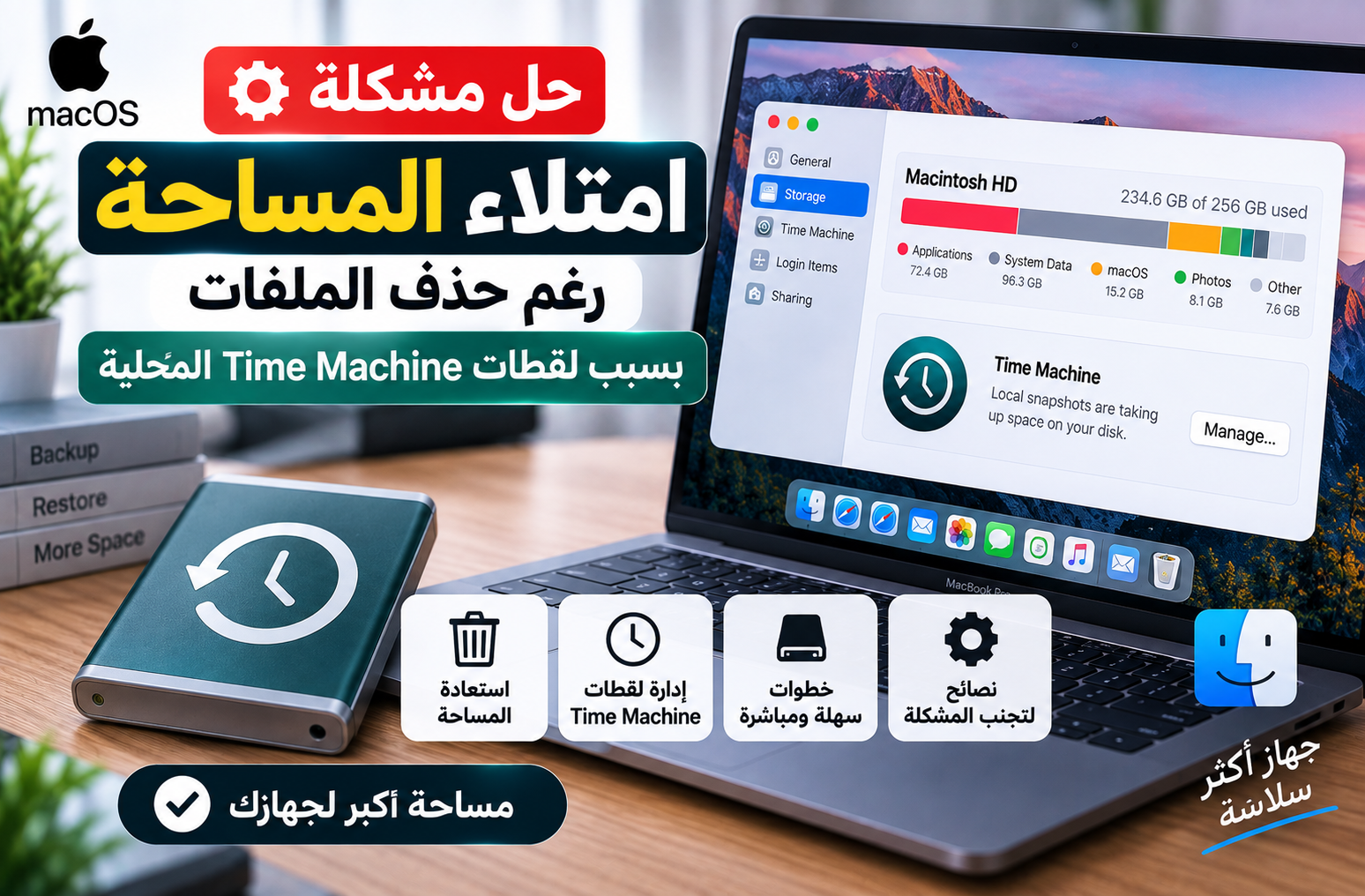
قد تحذف ملفات كبيرة من جهاز Mac ثم تلاحظ أن مساحة التخزين المتاحة لم ترتفع بالقدر المتوقع، أو أن قسم System Data ما زال يستهلك مساحة كبيرة. في بعض الحالات يكون السبب وجود لقطات Time Machine المحلية (Local Snapshots) على قرص بدء التشغيل.
هذه اللقطات ليست خطأ في النظام؛ فهي نسخ مؤقتة تحفظها Time Machine على القرص الداخلي لتتمكن من استعادة ملفات سابقة حتى عندما لا يكون قرص النسخ الاحتياطي الخارجي متصلًا. وفي هذا الدليل ستتعرف على الطريقة الصحيحة لفهمها والتعامل معها بأمان دون حذف نسخك الاحتياطية الخارجية.
ما هي لقطات Time Machine المحلية؟
عند تفعيل Time Machine على جهاز Mac، يمكن للنظام إنشاء لقطات محلية على قرص بدء التشغيل. تحتفظ هذه اللقطات بحالة سابقة من الملفات وتساعدك على استعادة نسخة أقدم حتى في حال عدم توفر قرص النسخ الاحتياطي الرئيسي.
وفقًا لإرشادات Apple الحالية، تحفظ Time Machine لقطة محلية لقرص بدء التشغيل تقريبًا كل ساعة، وتحتفظ عادةً باللقطات لمدة تصل إلى 24 ساعة، كما قد تحتفظ بلقطة إضافية لآخر نسخة احتياطية ناجحة حتى يحتاج النظام إلى المساحة.
هل لقطات Time Machine المحلية تستهلك مساحة فعلية؟
نعم، لكنها تُدار بطريقة مختلفة عن الملفات العادية. macOS يعتبر المساحة التي تشغلها هذه اللقطات مساحة متاحة يمكن استعادتها تلقائيًا عند الحاجة. لذلك قد تبدو أرقام التخزين مربكة أحيانًا، لكن النظام يستطيع حذف اللقطات تلقائيًا عندما تحتاج التطبيقات أو الملفات الجديدة إلى مساحة.
1. تحقق من مساحة التخزين أولًا
- افتح قائمة Apple .
- اختر System Settings.
- انتقل إلى General.
- اختر Storage.
- انتظر حتى ينتهي macOS من حساب المساحة.
لا تعتمد على الرقم الظاهر فور فتح الصفحة؛ فقد يحتاج macOS بعض الوقت لإعادة تصنيف الملفات ومساحة System Data.
2. تأكد من أن الملفات حُذفت من سلة المهملات
حذف ملف من Finder لا يحرر المساحة نهائيًا إذا بقي داخل Trash. افتح سلة المهملات وتأكد من أنك لا تحتاج الملفات الموجودة فيها، ثم استخدم Empty Trash.
3. افهم سبب بقاء المساحة كما هي بعد الحذف
إذا كان Time Machine مفعّلًا، فقد تتضمن اللقطات المحلية نسخة سابقة من الملفات التي حذفتها. لهذا قد لا ترى الزيادة الكاملة في المساحة مباشرة بعد الحذف، خصوصًا إذا كانت هناك لقطات حديثة.
4. انتظر macOS إذا لم تكن المساحة حرجة
في أغلب الحالات لا تحتاج إلى التدخل يدويًا. Apple توضح أن Time Machine يحذف اللقطات تلقائيًا عندما تصبح قديمة أو عندما يحتاج النظام إلى مساحة لتنزيل ملفات أو نسخ بيانات أو تثبيت تطبيقات.
إذا كان لديك قدر معقول من المساحة المتاحة ولا توجد رسالة تحذير من امتلاء القرص، فمن الأفضل ترك النظام يدير هذه اللقطات تلقائيًا.
5. الطريقة الرسمية لحذف اللقطات المحلية يدويًا
إذا كنت تحتاج إلى استعادة المساحة بسرعة، توفر Apple طريقة رسمية عبر إيقاف النسخ الاحتياطي التلقائي مؤقتًا.
- افتح System Settings.
- انتقل إلى General > Time Machine.
- اضغط Options.
- غيّر Backup Frequency إلى Manually.
- اضغط Done.
- انتظر عدة دقائق حتى يسمح macOS بحذف اللقطات المحلية.
- بعد ذلك أعد تفعيل جدول النسخ الاحتياطي الذي كنت تستخدمه.
هذه الطريقة لا تحذف النسخ الاحتياطية المخزنة على قرص Time Machine الخارجي، بل تسمح للنظام بإزالة اللقطات المحلية الموجودة على القرص الداخلي.
6. وصّل قرص Time Machine الخارجي
إذا لم يكن قرص النسخ الاحتياطي متصلًا منذ مدة، فقم بتوصيله واترك Time Machine ينفذ نسخة احتياطية ناجحة. وجود النسخة الاحتياطية الرئيسية مهم قبل إجراء أي تنظيف يدوي أو تغييرات كبيرة على التخزين.
7. لا تحذف مجلدات النظام يدويًا
تجنب البحث عن ملفات أو مجلدات داخل System أو Library ومحاولة حذفها يدويًا بهدف التخلص من اللقطات. لقطات APFS تُدار بواسطة النظام وليست ملفات عادية يمكن حذفها بأمان من Finder.
8. متى يكون System Data طبيعيًا؟
قسم System Data في macOS قد يتضمن ملفات مؤقتة وذاكرة تخزين مؤقت وسجلات وبيانات نظام ولقطات محلية. لذلك من الطبيعي أن يتغير حجمه مع الوقت. المهم هو مقدار المساحة الفعلية المتاحة وقدرة النظام على تحريرها عند الحاجة، وليس رقم System Data وحده.
9. أعد تشغيل Mac بعد التنظيف
إذا حذفت ملفات كبيرة وأفرغت Trash وأوقفت النسخ الاحتياطي التلقائي مؤقتًا، أعد تشغيل Mac ثم افتح صفحة Storage من جديد. قد يساعد ذلك على تحديث حسابات التخزين وإظهار المساحة بشكل أدق.
10. ما الفرق بين اللقطة المحلية والنسخة الاحتياطية الخارجية؟
- اللقطة المحلية: موجودة على نفس القرص الداخلي وتُدار تلقائيًا ويمكن حذفها عندما يحتاج النظام إلى المساحة.
- نسخة Time Machine الخارجية: محفوظة على قرص أو وجهة نسخ احتياطي منفصلة ومخصصة للاستعادة على المدى الأطول.
لهذا لا تعتبر اللقطات المحلية بديلًا عن النسخة الاحتياطية الخارجية.
11. لماذا يعود حجم System Data للارتفاع؟
حتى بعد تحرير المساحة، قد تنشئ Time Machine لقطات جديدة إذا أعدت تفعيل النسخ الاحتياطي التلقائي. وهذا سلوك طبيعي، لأن اللقطات المحلية جزء من آلية الحماية والاستعادة في macOS.
12. متى تبحث عن سبب آخر؟
إذا كانت المساحة ممتلئة فعلًا ولا تتحسن بعد إفراغ Trash، والانتظار، وإدارة Time Machine بالطريقة السابقة، فابحث عن أسباب أخرى مثل ملفات الفيديو الكبيرة، نسخ iPhone الاحتياطية المحلية، ملفات التطبيقات المؤقتة، مجلد Downloads، أو ملفات الأجهزة الافتراضية والتطبيقات الاحترافية.
أفضل ترتيب للحل
- راجع Storage وانتظر اكتمال الحساب.
- أفرغ Trash بعد التأكد من الملفات.
- اترك macOS يدير اللقطات تلقائيًا إذا لم تكن المساحة حرجة.
- وصّل قرص Time Machine وأنشئ نسخة احتياطية حديثة.
- إذا احتجت المساحة سريعًا، غيّر Backup Frequency مؤقتًا إلى Manually.
- انتظر عدة دقائق ثم أعد تفعيل النسخ الاحتياطي.
- أعد تشغيل Mac وراجع مساحة التخزين.
الخلاصة
إذا لم ترتفع مساحة macOS بعد حذف ملفات كبيرة، فقد تكون لقطات Time Machine المحلية أحد أسباب ظهور مساحة التخزين بشكل مختلف عما تتوقع. في أغلب الحالات لا تحتاج إلى حذفها يدويًا لأن macOS يزيلها تلقائيًا عند الحاجة. وإذا احتجت إلى تحرير المساحة فورًا، استخدم الطريقة الرسمية عبر إيقاف النسخ الاحتياطي التلقائي مؤقتًا من إعدادات Time Machine، ثم أعد تشغيله بعد عدة دقائق بدل حذف ملفات النظام يدويًا.