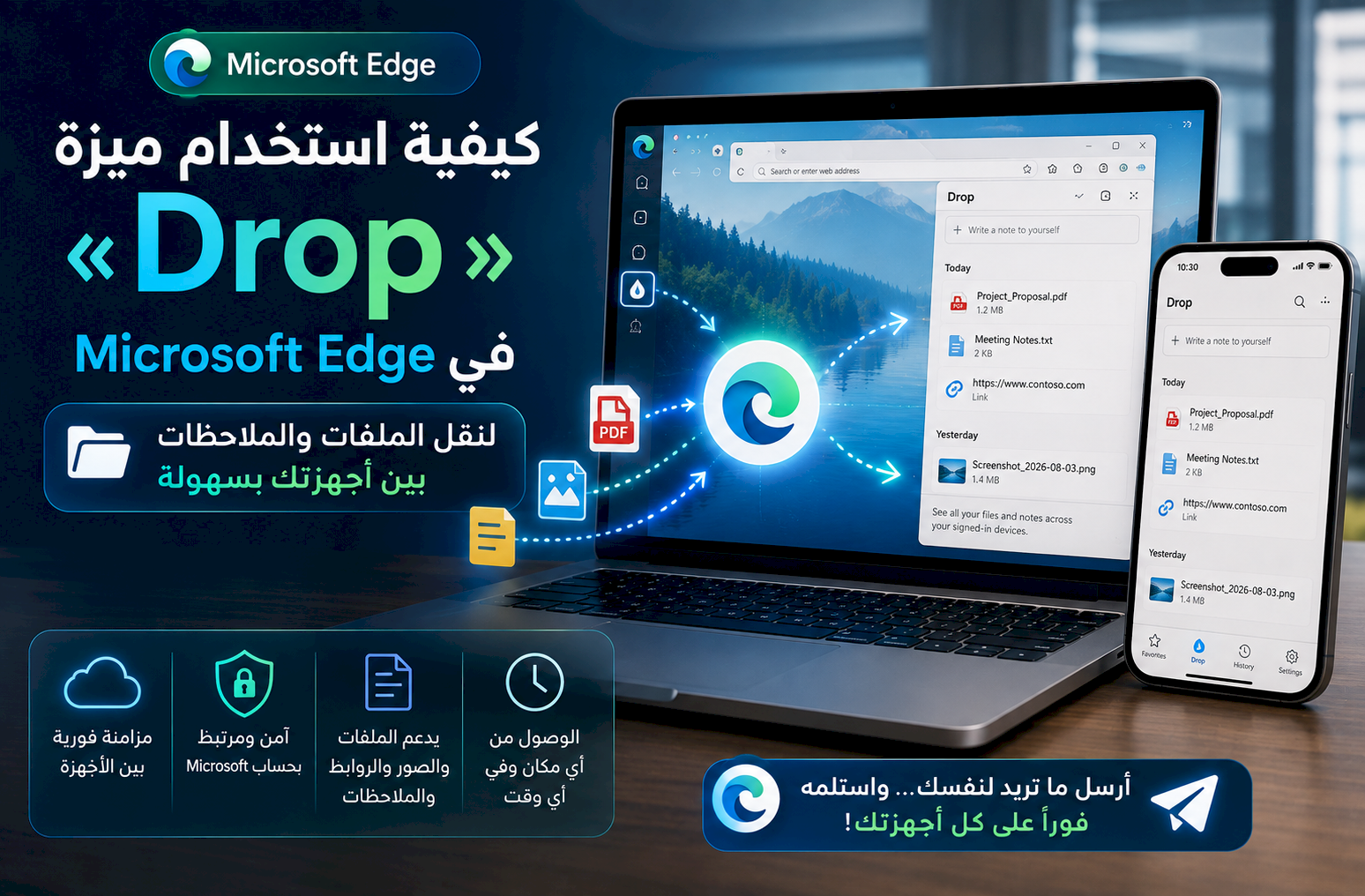
كيفية استخدام ميزة «Drop» في Microsoft Edge لنقل الملفات والملاحظات بين أجهزتك بسهولة
إذا كنت تستخدم متصفح Microsoft Edge على أكثر من جهاز، فلن تحتاج بعد اليوم إلى إرسال الملفات إلى نفسك عبر البريد الإلكتروني أو تطبيقات المراسلة. توفر Microsoft ميزة Drop التي تتيح لك نقل الملفات والصور والروابط والملاحظات بين جميع أجهزتك المرتبطة بنفس حساب Microsoft بسرعة وأمان.
في هذا الدليل ستتعرف على طريقة تفعيل واستخدام ميزة Drop والاستفادة منها في العمل والدراسة والتنقل اليومي.
ما هي ميزة Drop؟
Drop هي مساحة شخصية داخل Microsoft Edge تعمل كأنها محادثة خاصة بك، حيث يمكنك إرسال ملفات أو صور أو روابط أو نصوص من جهاز، ثم الوصول إليها فورًا من أي جهاز آخر سجلت فيه الدخول بنفس حساب Microsoft.
متطلبات استخدام الميزة
- تثبيت أحدث إصدار من Microsoft Edge.
- تسجيل الدخول بنفس حساب Microsoft على جميع الأجهزة.
- الاتصال بالإنترنت.
- تفعيل المزامنة (Sync).
كيفية فتح Drop
- افتح Microsoft Edge.
- اضغط على الشريط الجانبي (Sidebar).
- اختر Drop.
- إذا كانت المرة الأولى، اضغط Get Started.
إرسال ملف بين الأجهزة
- افتح نافذة Drop.
- اسحب الملف داخل النافذة أو اضغط زر الإرفاق.
- انتظر حتى يكتمل الرفع.
- افتح Edge على الجهاز الآخر.
- ستجد الملف جاهزًا للتنزيل.
إرسال ملاحظة سريعة
يمكنك كتابة:
- أفكار.
- قائمة مهام.
- أرقام.
- روابط.
- تذكيرات.
وستظهر مباشرة على جميع أجهزتك.
مشاركة الروابط بسرعة
بدلاً من إرسال رابط عبر تطبيقات الدردشة:
- انسخ الرابط.
- ألصقه داخل Drop.
- افتحه لاحقًا من الهاتف أو الكمبيوتر بضغطة واحدة.
أين يتم حفظ الملفات؟
تُخزن الملفات داخل مساحة Microsoft OneDrive المرتبطة بحسابك، لذلك قد تؤثر الملفات الكبيرة على المساحة المتوفرة في حساب OneDrive.
أفضل الاستخدامات
- نقل الصور من الكمبيوتر إلى الهاتف.
- إرسال ملفات العمل بين الأجهزة.
- حفظ روابط لقراءتها لاحقًا.
- إرسال لقطات الشاشة بسرعة.
- مشاركة ملفات PDF أثناء الاجتماعات.
- كتابة ملاحظات شخصية يمكن الوصول إليها من أي مكان.
نصائح للحصول على أفضل تجربة
- فعّل مزامنة Edge دائمًا.
- احذف الملفات القديمة لتوفير مساحة OneDrive.
- استخدم أسماء ملفات واضحة لتسهيل العثور عليها.
- تأكد من استخدام الحساب نفسه على جميع الأجهزة.
- حدث المتصفح باستمرار للحصول على أحدث الميزات.
حل المشكلات الشائعة
لا تظهر الملفات على الجهاز الآخر:
- تحقق من تسجيل الدخول بنفس الحساب.
- تأكد من اتصال الإنترنت.
- أعد تشغيل Edge.
- تحقق من تفعيل المزامنة.
تعذر رفع الملف:
- تحقق من المساحة المتبقية في OneDrive.
- جرّب ضغط الملف إذا كان كبيرًا.
الخلاصة
تُعد ميزة Drop في Microsoft Edge من أكثر الأدوات العملية التي توفرها Microsoft لمستخدميها، إذ تتيح نقل الملفات والملاحظات والروابط بين الأجهزة خلال ثوانٍ دون الحاجة إلى تطبيقات إضافية. ومع الاعتماد على حساب Microsoft وOneDrive، تصبح عملية التنقل بين الكمبيوتر والهاتف أكثر سلاسة وإنتاجية، خاصة للمستخدمين الذين يعملون على عدة أجهزة يوميًا.