كيفية استخدام ميزة «تقسيم الشاشة» (Split Screen) في Microsoft Edge لعرض موقعين جنبًا إلى جنب
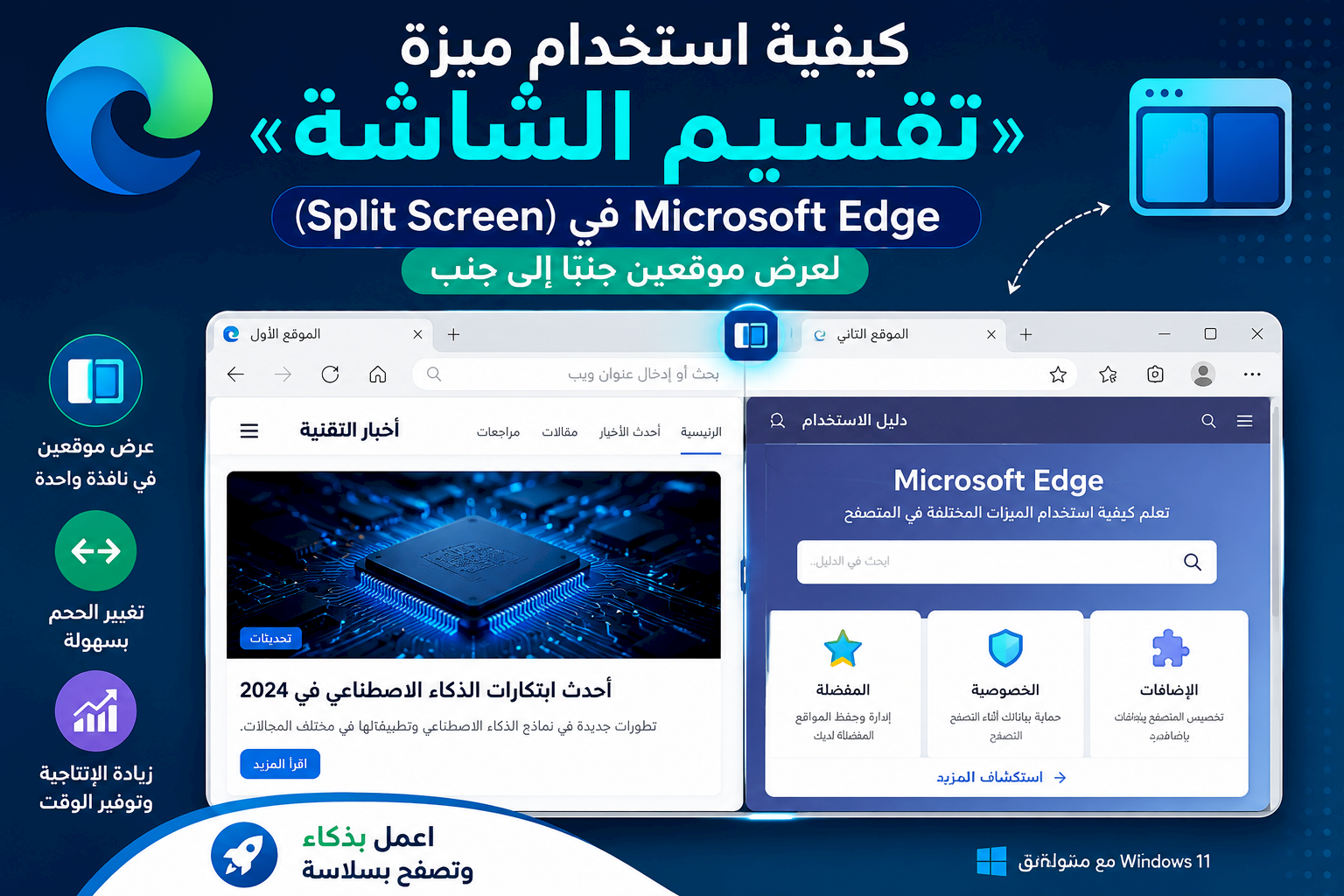
أصبح العمل على أكثر من موقع في الوقت نفسه جزءًا من الاستخدام اليومي للويب، سواء للمقارنة بين المعلومات أو نقل البيانات أو متابعة اجتماع أثناء قراءة المستندات. ولتسهيل ذلك، يوفر Microsoft Edge ميزة Split Screen التي تسمح بعرض موقعين داخل نافذة متصفح واحدة دون الحاجة إلى فتح نافذتين منفصلتين.
في هذا الدليل ستتعرف على كيفية تشغيل الميزة واستخدامها بكفاءة لتحقيق أفضل تجربة أثناء العمل أو الدراسة.
ما هي ميزة Split Screen؟
هي ميزة مدمجة في Microsoft Edge تتيح تقسيم نافذة المتصفح إلى قسمين مستقلين، بحيث يمكن فتح موقع مختلف في كل جزء مع إمكانية التنقل بينهما بسهولة.
وتعد هذه الميزة مفيدة عند مقارنة الأسعار، أو كتابة تقرير بالاعتماد على مصدر آخر، أو متابعة فيديو تعليمي أثناء التطبيق العملي.
كيفية فتح وضع تقسيم الشاشة
- افتح متصفح Microsoft Edge.
- انتقل إلى الموقع الأول.
- اضغط على أيقونة Split Screen الموجودة في شريط الأدوات (إذا كانت ظاهرة).
- اختر علامة تبويب مفتوحة أو افتح موقعًا جديدًا في الجزء الثاني.
ستظهر الصفحتان داخل نافذة واحدة مع إمكانية تغيير حجم كل جزء حسب الحاجة.
تفعيل الميزة إذا لم تظهر
- افتح قائمة Edge.
- انتقل إلى الإعدادات (Settings).
- ابحث عن Split Screen أو استخدم مربع البحث داخل الإعدادات.
- فعّل الميزة إذا كانت متاحة في إصدار المتصفح لديك.
- تأكد من تحديث Microsoft Edge إلى أحدث إصدار.
تغيير حجم كل جزء
يمكنك سحب الفاصل الموجود بين الجزأين لتكبير أحد الموقعين أو تصغيره حسب طبيعة العمل، مما يمنحك مرونة كبيرة أثناء استخدام أكثر من صفحة.
فتح الروابط داخل أحد الجزأين
يمكنك فتح الروابط في الجزء الأيمن أو الأيسر دون الحاجة إلى إنشاء نافذة جديدة، مما يحافظ على تنظيم جلسة التصفح.
أفضل الاستخدامات
- مقارنة المنتجات بين متجرين.
- نسخ البيانات بين موقعين.
- متابعة اجتماع عبر الويب مع تدوين الملاحظات.
- قراءة مستند أثناء كتابة تقرير.
- مشاهدة دورة تعليمية أثناء تنفيذ الخطوات.
- الترجمة بين لغتين باستخدام موقعين مختلفين.
الفرق بين Split Screen وميزة Snap في Windows
| Split Screen في Edge | Snap Layouts في Windows |
|---|---|
| تقسم نافذة المتصفح نفسها. | تقسم نوافذ البرامج المختلفة. |
| مناسبة لتصفح موقعين. | مناسبة للعمل بين عدة تطبيقات. |
| لا تحتاج إلى فتح نافذة متصفح ثانية. | تعتمد على ترتيب النوافذ داخل النظام. |
حل أبرز المشكلات
- إذا لم تظهر أيقونة Split Screen، حدّث Microsoft Edge إلى أحدث إصدار.
- تأكد من أن الميزة مفعلة من الإعدادات إذا كانت متاحة.
- أعد تشغيل المتصفح بعد التحديث.
- في بعض الإصدارات المؤسسية قد يتم تعطيل الميزة بواسطة مسؤول النظام.
نصائح للاستفادة القصوى
- استخدم اختصارات لوحة المفاتيح للتنقل بين علامات التبويب بسرعة.
- فعّل مجموعات علامات التبويب لتنظيم المشاريع المختلفة.
- استخدم وضع القراءة في أحد الجزأين عند مراجعة المقالات الطويلة.
- استفد من المزامنة عبر حساب Microsoft للوصول إلى علامات التبويب على أجهزتك الأخرى.
الخلاصة
تساعد ميزة Split Screen في Microsoft Edge على تحسين الإنتاجية من خلال عرض موقعين داخل نافذة واحدة، مما يسهل المقارنة، والبحث، ونقل المعلومات دون الحاجة إلى إدارة عدة نوافذ. وإذا كنت تعتمد على المتصفح في العمل أو الدراسة، فإن استخدام هذه الميزة سيوفر عليك الكثير من الوقت ويجعل تجربة التصفح أكثر تنظيمًا وكفاءة.