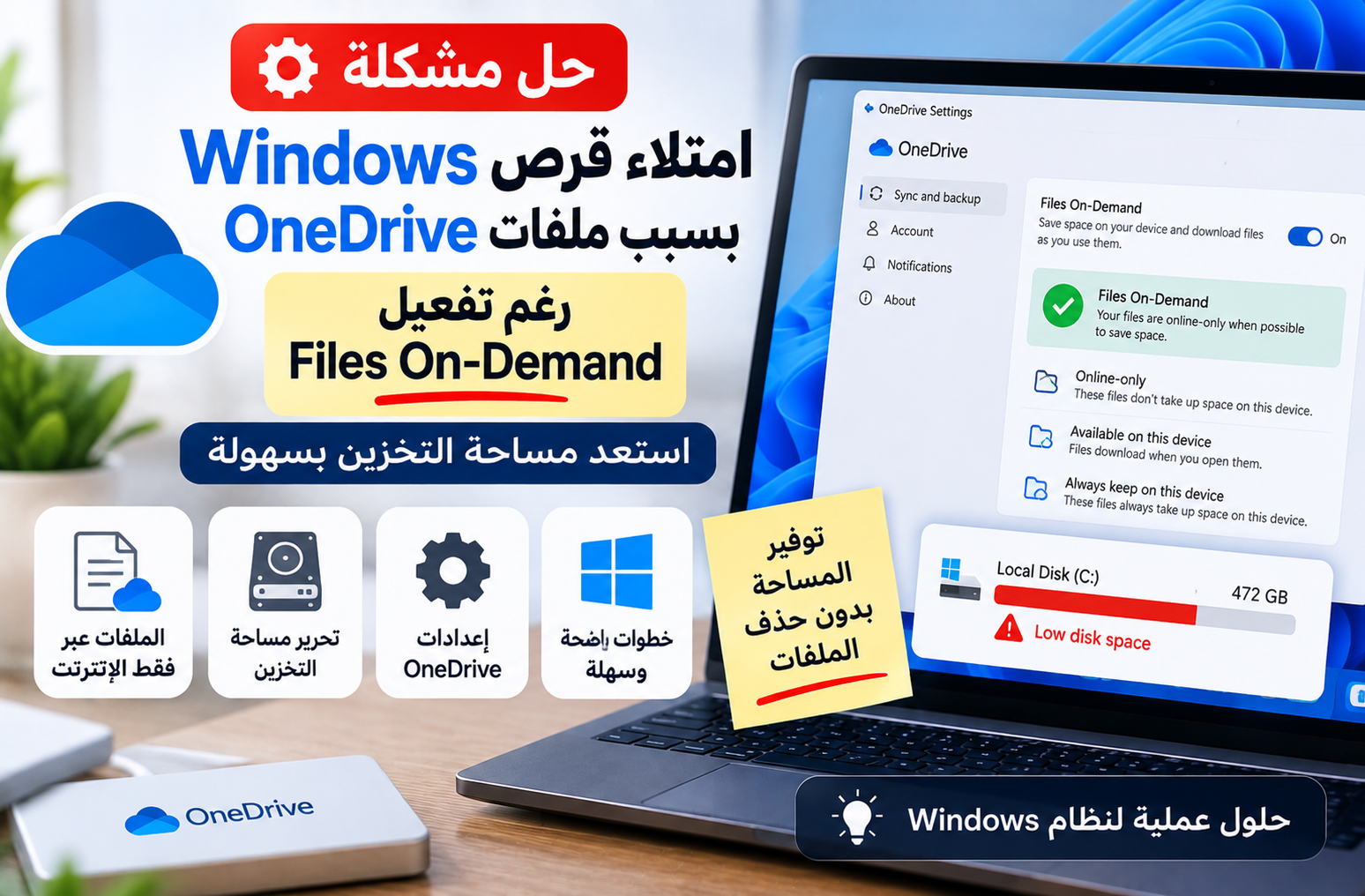
قد تفعّل ميزة Files On-Demand في OneDrive وتتوقع أن تبقى ملفاتك في السحابة بدون استهلاك مساحة كبيرة من قرص Windows، ثم تلاحظ أن مساحة القرص ما زالت ممتلئة. السبب غالبًا أن بعض الملفات أصبحت متاحة محليًا بعد فتحها، أو أن مجلدات كاملة محددة بخيار Always keep on this device، أو أن Windows لم يحوّل الملفات غير المستخدمة إلى حالة Online-only بعد.
1. افهم رموز حالة ملفات OneDrive
- السحابة الزرقاء: الملف Online-only.
- علامة صح خضراء بإطار أبيض: الملف متاح محليًا.
- دائرة خضراء ممتلئة: الملف مضبوط على Always keep on this device.
2. تأكد من تشغيل Files On-Demand
- اضغط أيقونة OneDrive قرب الساعة.
- افتح Help & Settings ثم Settings.
- انتقل إلى Sync and backup.
- افتح Advanced settings.
- تأكد من تشغيل Files On-Demand.
3. استخدم Free up space
- افتح مجلد OneDrive في File Explorer.
- حدد الملف أو المجلد المطلوب.
- اضغط بزر الفأرة الأيمن.
- اختر Free up space.
هذه الخطوة تزيل النسخة المحلية الكاملة مع بقاء الملف محفوظًا في OneDrive.
4. ألغِ Always keep on this device
إذا كان مجلد كبير مضبوطًا على Always keep on this device، فسوف يحتفظ OneDrive بمحتواه على القرص. ألغِ هذا الخيار ثم استخدم Free up space.
5. لماذا تعود الملفات لاستهلاك المساحة؟
عند فتح ملف Online-only يتم تنزيله ويصبح متاحًا محليًا. إذا لم تعد تحتاجه دون إنترنت، استخدم Free up space مرة أخرى.
6. فعّل Storage Sense
- افتح Settings.
- انتقل إلى System > Storage.
- فعّل Storage Sense.
- حدد المدة المناسبة لتحويل الملفات السحابية غير المستخدمة إلى Online-only.
7. لا تستخدم Delete بدل Free up space
Free up space يحرر المساحة المحلية ويحافظ على الملف في OneDrive، بينما Delete يحذف الملف من المجلد المتزامن وقد ينعكس الحذف على الأجهزة الأخرى.
8. ابحث عن المجلدات ذات الدائرة الخضراء الممتلئة
هذه العناصر هي أول ما ينبغي مراجعته إذا كانت المساحة ما زالت منخفضة لأنها مضبوطة للبقاء على الجهاز دائمًا.
9. تحقق من المساحة بعد التحرير
افتح Settings > System > Storage وانتظر قليلًا حتى يعيد Windows حساب المساحة، وتأكد في File Explorer من تحول الملفات إلى رمز السحابة.
10. ماذا لو لم يظهر Free up space؟
تأكد من أن OneDrive يعمل وأنك مسجل الدخول، ثم راجع Files On-Demand وحدّث OneDrive وWindows إذا كانت الخيارات غير ظاهرة.
أفضل ترتيب للحل
- تأكد من Files On-Demand.
- ابحث عن علامات الصح الخضراء.
- ألغِ Always keep on this device.
- استخدم Free up space.
- فعّل Storage Sense.
- راجع مساحة القرص.
الخلاصة
إذا استمرت ملفات OneDrive في استهلاك مساحة قرص Windows رغم تفعيل Files On-Demand، استخدم Free up space للملفات غير الضرورية دون اتصال، وألغِ Always keep on this device من المجلدات الكبيرة، ثم استخدم Storage Sense لإدارة المساحة تلقائيًا.