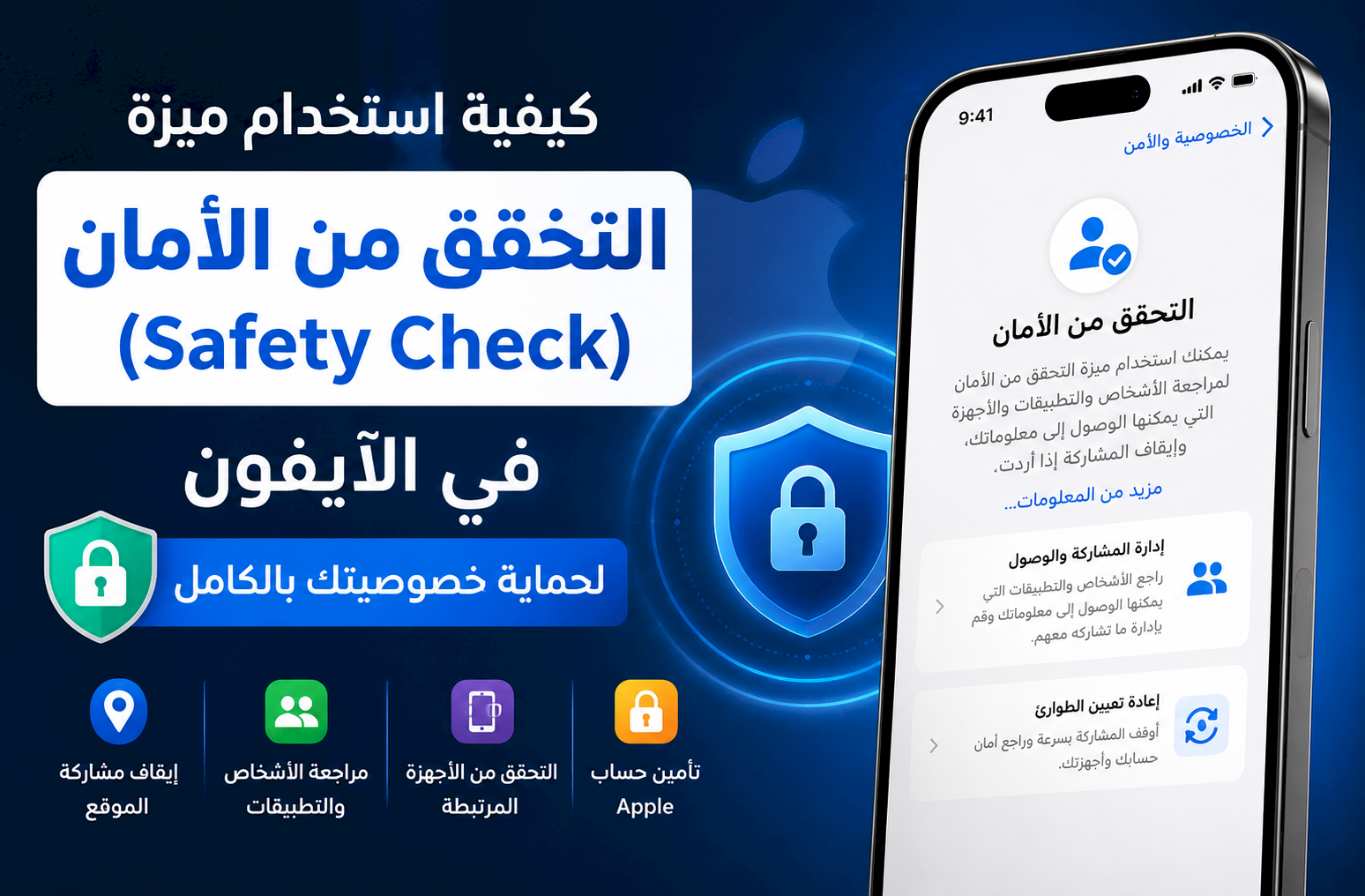
كيفية استخدام ميزة التحقق من الأمان (Safety Check) في الآيفون لحماية خصوصيتك بالكامل
أصبحت الخصوصية من أهم الأمور التي يهتم بها مستخدمو الهواتف الذكية، ولهذا أضافت Apple ميزة قوية داخل أجهزة iPhone تُسمى التحقق من الأمان (Safety Check). تساعدك هذه الميزة على مراجعة جميع الأشخاص والتطبيقات التي يمكنها الوصول إلى بياناتك، كما تتيح لك إيقاف مشاركة المعلومات بسرعة إذا شعرت بأن خصوصيتك أصبحت مهددة.
في هذا الدليل ستتعرف على كيفية استخدام ميزة التحقق من الأمان خطوة بخطوة، ومتى تحتاج إليها، وما الفرق بينها وبين إعدادات الخصوصية التقليدية.
ما هي ميزة التحقق من الأمان؟
التحقق من الأمان هي أداة مدمجة في نظام iOS، صُممت لمساعدتك على مراجعة جميع عمليات مشاركة البيانات التي أجريتها سابقًا، سواء كانت مشاركة الموقع أو الصور أو التقويم أو الملاحظات أو صلاحيات التطبيقات.
كما تمكنك من مراجعة الأجهزة المتصلة بحساب Apple وإزالة أي جهاز غير معروف، بالإضافة إلى تغيير كلمة المرور ورمز قفل الجهاز إذا لزم الأمر.
متى تحتاج إلى استخدام هذه الميزة؟
- إذا كنت تشارك موقعك مع شخص ولم تعد ترغب بذلك.
- عند بيع أو إهداء جهازك القديم.
- إذا فقدت أحد أجهزتك.
- إذا شعرت أن أحدًا يعرف كلمة مرور حساب Apple.
- بعد انتهاء علاقة شخصية كنت تشارك خلالها بياناتك.
- إذا لاحظت جهازًا غريبًا مرتبطًا بحسابك.
- كمراجعة دورية لإعدادات الخصوصية.
طريقة الوصول إلى ميزة التحقق من الأمان
- افتح تطبيق الإعدادات.
- انتقل إلى الخصوصية والأمن.
- انزل إلى أسفل الصفحة.
- اضغط على التحقق من الأمان.
- أكد هويتك باستخدام Face ID أو رمز الدخول.
الخيار الأول: إدارة المشاركة والوصول
إذا كنت ترغب في مراجعة كل شيء بنفسك دون حذف جميع عمليات المشاركة، فهذا هو الخيار المناسب.
مراجعة الأشخاص
- اضغط على إدارة المشاركة والوصول.
- ستظهر قائمة بالأشخاص الذين يملكون صلاحية الوصول لبعض بياناتك.
- اختر الشخص المطلوب.
- راجع نوع المعلومات التي يراها.
- أوقف مشاركة أي معلومات لا ترغب في استمرار مشاركتها.
مراجعة التطبيقات
بعد الانتهاء من مراجعة الأشخاص ستظهر لك جميع التطبيقات التي تمتلك صلاحيات للوصول إلى بياناتك.
- الموقع.
- الصور.
- جهات الاتصال.
- الكاميرا.
- الميكروفون.
- البلوتوث.
- التقويم.
- التذكيرات.
احذف أي صلاحية لا يحتاجها التطبيق.
الخيار الثاني: إعادة تعيين الطوارئ
إذا كنت تحتاج إلى إيقاف جميع عمليات المشاركة بسرعة، فيمكنك استخدام خيار إعادة تعيين الطوارئ.
يقوم هذا الخيار بإيقاف مشاركة البيانات مع الأشخاص، ومراجعة الأجهزة المرتبطة بحساب Apple، ثم يساعدك على تحديث إعدادات الأمان.
كيفية مراجعة الأجهزة المرتبطة بحساب Apple
- افتح قسم الأجهزة.
- راجع أسماء جميع الأجهزة.
- إذا وجدت جهازًا لا تعرفه، قم بإزالته.
- بعد ذلك غيّر كلمة مرور حساب Apple مباشرة.
مراجعة أرقام الهاتف الموثوقة
تأكد من أن جميع أرقام الهاتف المستخدمة لاستلام رموز التحقق تخصك، واحذف أي رقم قديم أو غير مستخدم.
تغيير كلمة مرور حساب Apple
إذا كان لديك أي شك بأن شخصًا آخر يعرف كلمة المرور، فقم بتغييرها فورًا، واختر كلمة مرور قوية تحتوي على أحرف كبيرة وصغيرة وأرقام ورموز.
هل يتم إشعار الشخص عند إيقاف مشاركة الموقع؟
لا ترسل Apple إشعارًا مباشرًا للطرف الآخر، لكنه قد يلاحظ لاحقًا أن موقعك لم يعد ظاهرًا لديه.
هل تحذف الميزة الصور أو الملفات؟
لا، فهي لا تحذف ملفاتك، وإنما توقف مشاركة الوصول إليها فقط.
لماذا لا أجد ميزة التحقق من الأمان؟
غالبًا لأن جهازك يعمل بإصدار قديم من iOS. قم بتحديث النظام إلى أحدث إصدار، ثم أعد فتح إعدادات الخصوصية.
أفضل النصائح لزيادة أمان الآيفون
- فعّل المصادقة الثنائية لحساب Apple.
- استخدم رمز دخول قوي.
- راجع صلاحيات التطبيقات مرة كل شهر.
- لا تمنح التطبيقات وصولًا دائمًا للموقع إلا عند الحاجة.
- احذف التطبيقات التي لا تستخدمها.
- حدّث iOS باستمرار.
- فعّل ميزة العثور على الـ iPhone.
- فعّل حماية الجهاز المسروق.
الخلاصة
تعد ميزة التحقق من الأمان واحدة من أهم الأدوات التي أضافتها Apple لحماية خصوصية المستخدمين، فهي تجمع جميع إعدادات المشاركة والأمان في مكان واحد، وتمنحك القدرة على مراجعة كل من يمكنه الوصول إلى بياناتك وإيقاف ذلك خلال دقائق.
إذا لم يسبق لك استخدام هذه الميزة، فمن الأفضل مراجعتها الآن للتأكد من أن بياناتك وموقعك لا يزالان في أيدٍ تثق بها فقط.