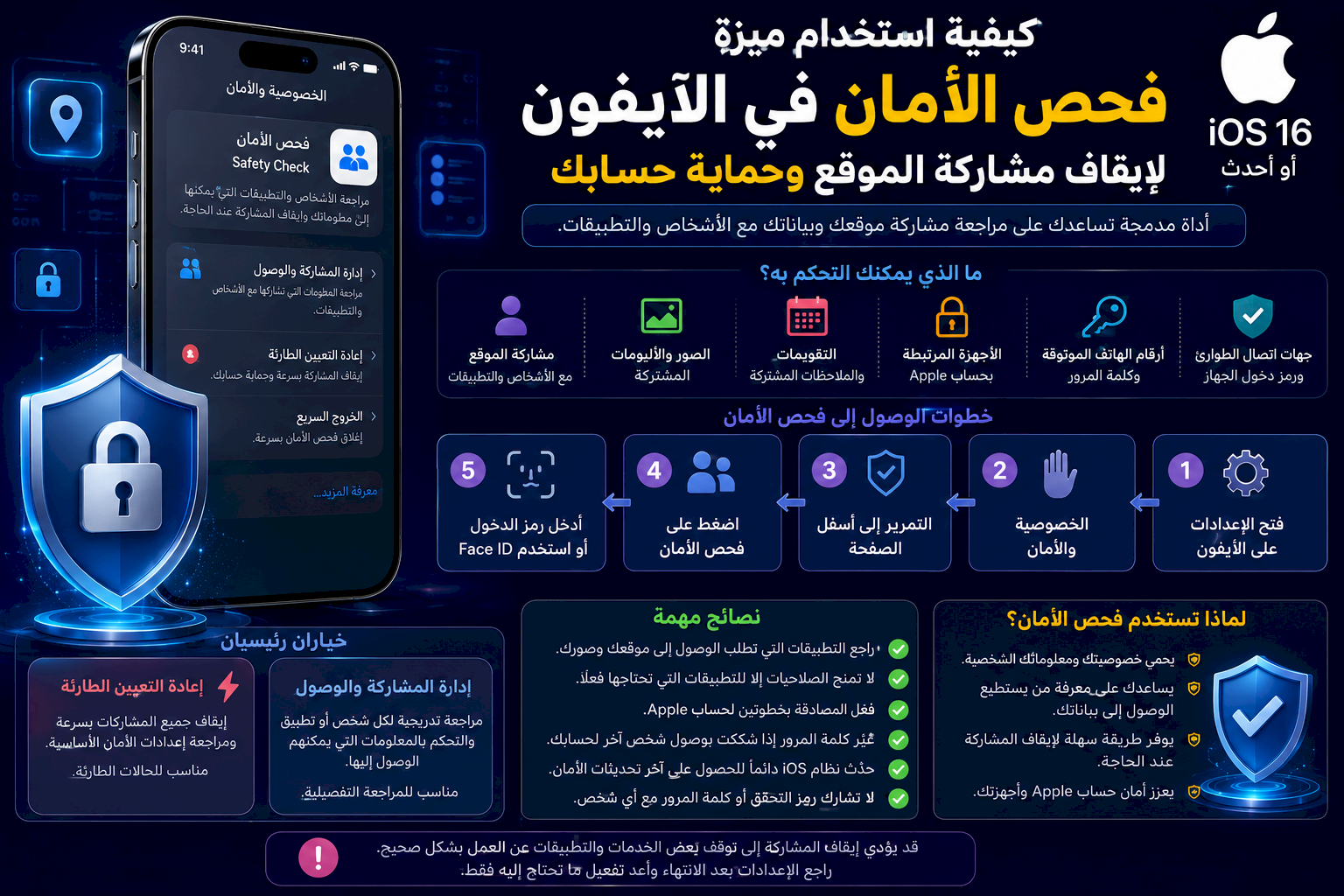
كيفية استخدام ميزة فحص الأمان في الآيفون لإيقاف مشاركة الموقع وحماية حسابك
تساعدك ميزة فحص الأمان في الآيفون على مراجعة الأشخاص والتطبيقات التي يمكنها الوصول إلى موقعك وصورك وبياناتك، وإيقاف المشاركة بسرعة، بالإضافة إلى مراجعة الأجهزة المرتبطة بحساب Apple وتحديث إعدادات الأمان عند الحاجة.
ما هي ميزة فحص الأمان في الآيفون؟
فحص الأمان، أو Safety Check، أداة مدمجة في الآيفون تساعد المستخدم على معرفة المعلومات التي يشاركها مع الأشخاص والتطبيقات، ثم تعديل هذا الوصول أو إيقافه من مكان واحد.
توفر الميزة خيارين رئيسيين: الأول هو إدارة المشاركة والوصول للمراجعة التدريجية، والثاني هو إعادة التعيين الطارئة لإيقاف المشاركة بسرعة عند الحاجة.
متى تحتاج إلى استخدام فحص الأمان؟
قد تكون ميزة فحص الأمان مفيدة عندما تريد مراجعة إعدادات الخصوصية بشكل شامل، أو عندما لا تتذكر الأشخاص والتطبيقات التي منحتها صلاحيات الوصول إلى معلوماتك.
- عند الرغبة في إيقاف مشاركة موقعك مع شخص معين.
- بعد إنهاء علاقة شخصية أو عملية كنت تشارك خلالها معلوماتك.
- عند الشك في وصول شخص آخر إلى حسابك أو جهازك.
- عند اكتشاف تطبيقات تمتلك صلاحيات لا تحتاج إليها.
- بعد إعارة الهاتف أو مشاركة كلمة المرور مع شخص آخر.
- عند الرغبة في مراجعة الأجهزة المرتبطة بحساب Apple.
- بعد تغيير رقم الهاتف أو البريد الإلكتروني المستخدم للحساب.
كيفية الوصول إلى فحص الأمان
- افتح تطبيق الإعدادات في الآيفون.
- مرر إلى الأسفل واضغط على الخصوصية والأمان.
- مرر إلى أسفل الصفحة.
- اضغط على فحص الأمان أو Safety Check.
- استخدم رمز دخول الآيفون أو Face ID لتأكيد هويتك.
بعد فتح الصفحة ستظهر أمامك خيارات إدارة المشاركة والوصول وإعادة التعيين الطارئة، بالإضافة إلى خيار الخروج السريع من الشاشة.
الخيار الأول: إدارة المشاركة والوصول
يتيح خيار إدارة المشاركة والوصول مراجعة إعداداتك خطوة بخطوة دون إيقاف جميع المشاركات دفعة واحدة. ويعد هذا الخيار مناسبًا إذا كنت تريد الاحتفاظ ببعض المشاركات وإلغاء البعض الآخر.
مراجعة الأشخاص الذين تشارك معهم المعلومات
تعرض الميزة الأشخاص الذين تشارك معهم معلومات من تطبيقات وخدمات Apple، ويمكنك اختيار شخص محدد لمعرفة البيانات التي يمكنه الوصول إليها.
قد تشمل المعلومات التي يمكن مراجعتها:
- موقعك من خلال تطبيق تحديد الموقع.
- الصور والألبومات المشتركة.
- التقويمات المشتركة.
- الملاحظات المشتركة.
- بيانات تطبيق صحتي أو النشاط عند مشاركتها.
- المعلومات المشتركة عبر بعض خدمات Apple الأخرى.
حدد الشخص المطلوب، ثم أوقف مشاركة العناصر التي لا ترغب في استمرار وصوله إليها.
مراجعة وصول التطبيقات
تعرض الخطوة التالية التطبيقات التي حصلت على إذن للوصول إلى بيانات حساسة في هاتفك، مثل الموقع والصور وجهات الاتصال والكاميرا والميكروفون.
يمكنك إلغاء وصول أي تطبيق إلى البيانات التي لا يحتاج إليها، مع مراعاة أن تعطيل بعض الصلاحيات قد يؤثر في وظائف التطبيق.
مراجعة أمان حساب Apple
في المرحلة الأخيرة يمكنك مراجعة بعض إعدادات أمان الحساب، ومنها الأجهزة المسجلة وأرقام الهاتف الموثوقة وجهات اتصال الطوارئ ورمز دخول الجهاز وكلمة مرور حساب Apple.
الخيار الثاني: إعادة التعيين الطارئة
يستخدم خيار إعادة التعيين الطارئة عندما تحتاج إلى إيقاف مشاركة معلوماتك بسرعة مع جميع الأشخاص والتطبيقات بدل مراجعتها واحدًا تلو الآخر.
بعد اختيار إعادة التعيين الطارئة، يرشدك الآيفون إلى خطوات تساعد على:
- إيقاف مشاركة المعلومات مع الأشخاص.
- إعادة تعيين أذونات الخصوصية الخاصة بالتطبيقات.
- مراجعة الأجهزة المتصلة بحساب Apple.
- مراجعة أرقام الهاتف الموثوقة.
- تغيير كلمة مرور حساب Apple عند الحاجة.
- مراجعة جهات اتصال الطوارئ.
- مراجعة رمز دخول الآيفون.
ما الفرق بين الخيارين؟
| الخيار | متى يستخدم؟ | طريقة العمل |
|---|---|---|
| إدارة المشاركة والوصول | للمراجعة الهادئة والدقيقة | تختار الأشخاص والتطبيقات والإعدادات بشكل منفصل |
| إعادة التعيين الطارئة | عند الحاجة إلى إيقاف المشاركة بسرعة | يوقف المشاركات ويعيد مراجعة إعدادات الأمان الأساسية |
استخدام الخروج السريع
تحتوي صفحة فحص الأمان على خيار الخروج السريع الذي يساعد على إغلاق صفحة فحص الأمان والانتقال سريعًا إلى الشاشة الرئيسية لتطبيق الإعدادات.
يمكن استخدامه إذا كنت لا تريد بقاء صفحة فحص الأمان ظاهرة أمام شخص آخر. لكن يجب الانتباه إلى أن الخروج السريع لا يحفظ دائمًا أي خطوة لم يتم تأكيدها، لذلك تأكد من إكمال التغييرات المهمة.
كيف تتأكد من توقف مشاركة الموقع؟
بعد استخدام فحص الأمان، يمكنك التأكد يدويًا من إعدادات مشاركة الموقع:
- افتح تطبيق تحديد الموقع.
- انتقل إلى تبويب الأشخاص.
- راجع أسماء الأشخاص الذين يمكنهم رؤية موقعك.
- اضغط على اسم الشخص الذي تريد إيقاف المشاركة معه.
- اختر إيقاف مشاركة موقعي.
يمكنك كذلك فتح الإعدادات، ثم الضغط على اسمك، ثم تحديد الموقع لمراجعة الأجهزة وخيارات مشاركة الموقع المرتبطة بحسابك.
مراجعة الأجهزة المرتبطة بحساب Apple
من المهم التأكد من عدم وجود جهاز لا تعرفه ضمن قائمة الأجهزة المسجلة في حسابك:
- افتح الإعدادات.
- اضغط على اسمك أعلى الشاشة.
- مرر إلى أسفل الصفحة لعرض الأجهزة.
- اضغط على أي جهاز لا تعرفه.
- راجع نوع الجهاز ورقمه ومعلوماته.
- اختر إزالته من الحساب إذا تأكدت أنه لا يخصك.
مراجعة صلاحيات التطبيقات يدويًا
إلى جانب فحص الأمان، يمكنك مراجعة صلاحيات التطبيقات من داخل إعدادات الخصوصية:
- افتح الإعدادات.
- انتقل إلى الخصوصية والأمان.
- اختر الصلاحية التي تريد مراجعتها، مثل الموقع أو الصور أو الميكروفون.
- راجع التطبيقات التي تمتلك حق الوصول.
- اختر أبدًا أو أثناء استخدام التطبيق حسب حاجتك.
يُفضل عدم منح الوصول الدائم إلى الموقع إلا للتطبيقات التي تحتاج إليه بشكل واضح، مثل تطبيقات الخرائط أو خدمات التوصيل أثناء الاستخدام.
نصائح إضافية لحماية خصوصية الآيفون
- استخدم رمز دخول قويًا لا يعرفه الآخرون.
- فعّل Face ID أو Touch ID.
- استخدم المصادقة بخطوتين لحساب Apple.
- راجع الأجهزة المرتبطة بالحساب بانتظام.
- لا تشارك رمز التحقق الذي يصلك مع أي شخص.
- راجع التطبيقات التي تصل إلى موقعك وصورك وميكروفونك.
- حدّث نظام iOS باستمرار للحصول على إصلاحات الأمان.
- أوقف مشاركة الموقع مع التطبيقات التي لا تحتاج إليه.
- غيّر كلمة مرور الحساب فورًا عند الشك في وصول شخص آخر إليه.
- لا تحفظ كلمات المرور في تطبيقات أو ملاحظات غير محمية.
أسئلة شائعة
هل يعرف الشخص أنني أوقفت مشاركة موقعي معه؟
قد يلاحظ الشخص توقف ظهور موقعك أو اختفاء المشاركة من التطبيقات التي كانت تعرضها. لذلك لا ينبغي الاعتماد على فحص الأمان باعتباره إجراءً غير ملحوظ تمامًا.
هل يؤدي فحص الأمان إلى حذف الصور أو الملفات؟
لا، الغرض الأساسي من الميزة هو مراجعة المشاركة والوصول وإعدادات أمان الحساب، وليس حذف الصور أو المستندات من الجهاز.
هل يمكن التراجع عن إيقاف المشاركة؟
يمكنك إعادة مشاركة المعلومات لاحقًا مع الأشخاص أو التطبيقات التي تختارها، لكن قد تحتاج إلى فتح كل تطبيق وإعادة تفعيل المشاركة يدويًا.
هل يعمل فحص الأمان على الآيباد؟
تركز ميزة فحص الأمان على الآيفون، بينما يمكن مراجعة إعدادات الخصوصية والمشاركة في أجهزة Apple الأخرى من إعدادات الحساب والتطبيقات المرتبطة.
هل يغني فحص الأمان عن تغيير كلمة المرور؟
لا. إذا كنت تعتقد أن شخصًا آخر يعرف كلمة مرور حسابك أو رمز دخول الجهاز، فيجب تغييرهما إلى جانب مراجعة إعدادات المشاركة.
الخاتمة
توفر ميزة فحص الأمان في الآيفون طريقة منظمة لمراجعة مشاركة الموقع والبيانات وصلاحيات التطبيقات والأجهزة المرتبطة بحساب Apple. استخدم إدارة المشاركة والوصول للمراجعة التفصيلية، أو إعادة التعيين الطارئة عندما تحتاج إلى إيقاف المشاركة بسرعة، ثم راجع كلمة المرور ورمز الدخول والأجهزة الموثوقة لضمان حماية أفضل لحسابك وخصوصيتك.