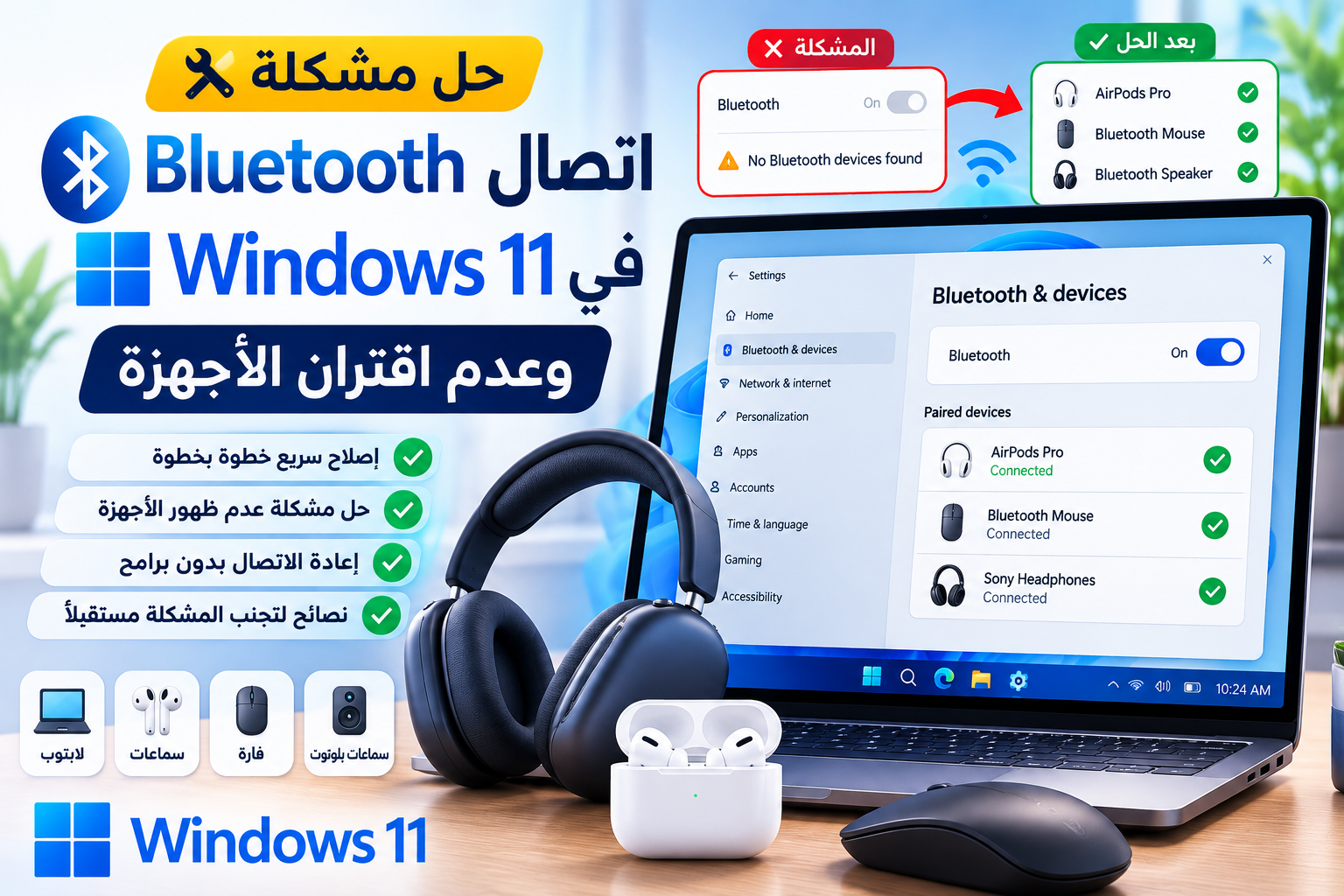
قد يظهر Bluetooth في Windows 11 بشكل طبيعي، لكن السماعة أو لوحة المفاتيح أو الماوس أو الهاتف لا يقترن بالجهاز، أو يظهر للحظات ثم يفشل الاتصال. غالبًا تكون المشكلة مرتبطة بوضع الإقران أو بطارية الجهاز أو خلل مؤقت في Bluetooth أو برنامج التشغيل أو تحديثات Windows.
1. تأكد من تشغيل Bluetooth
افتح Settings ثم Bluetooth & devices وتأكد من تشغيل Bluetooth. إذا كان يعمل بالفعل، أوقفه وانتظر نحو 10 ثوانٍ ثم أعد تشغيله.
2. تأكد من أن الجهاز في وضع الإقران
ضع الجهاز في Pairing Mode وتأكد من أن مؤشر الإقران يعمل بالطريقة الصحيحة.
3. قرّب الجهاز من الكمبيوتر
ضع الجهاز قريبًا من الكمبيوتر أثناء الإقران الأول لتقليل التداخل اللاسلكي.
4. اشحن الجهاز
قد تمنع البطارية المنخفضة بعض الأجهزة من الدخول في وضع الإقران أو الحفاظ على الاتصال.
5. احذف الجهاز ثم أضفه من جديد
- افتح Settings > Bluetooth & devices > Devices.
- اختر الجهاز.
- اضغط Remove device.
- بعد الحذف اضغط Add device.
- اختر Bluetooth ثم الجهاز عند ظهوره.
6. شغّل مستكشف أخطاء Bluetooth
افتح تطبيق Get Help في Windows 11 وابحث عن Bluetooth ثم اتبع خطوات التشخيص التلقائي.
7. أعد تشغيل الكمبيوتر
أعد تشغيل Windows ثم حاول الإقران مباشرة بعد التشغيل.
8. حدّث Windows
افتح Settings ثم Windows Update وثبّت التحديثات المتاحة ثم أعد التشغيل.
9. حدّث تعريف Bluetooth
- افتح Device Manager.
- افتح Bluetooth.
- اضغط بزر الفأرة الأيمن على محول Bluetooth.
- اختر Update driver.
10. أعد تثبيت محول Bluetooth إذا استمرت المشكلة
يمكنك إلغاء تثبيت محول Bluetooth من Device Manager ثم إعادة تشغيل الكمبيوتر ليحاول Windows إعادة تثبيت التعريف تلقائيًا.
ترتيب الحلول المقترح
- أوقف Bluetooth وأعد تشغيله.
- تأكد من وضع الإقران.
- قرّب الجهاز واشحنه.
- احذف الجهاز وأعد إضافته.
- شغّل Get Help.
- أعد تشغيل الكمبيوتر.
- حدّث Windows.
- حدّث تعريف Bluetooth.
الخلاصة
إذا كان Bluetooth ظاهرًا في Windows 11 لكن الأجهزة لا تقترن، فابدأ بإعادة تشغيل Bluetooth والتأكد من وضع الإقران والبطارية، ثم احذف الجهاز وأعد إضافته. وإذا استمرت المشكلة، استخدم مستكشف الأخطاء وحدّث Windows وتعريف Bluetooth.