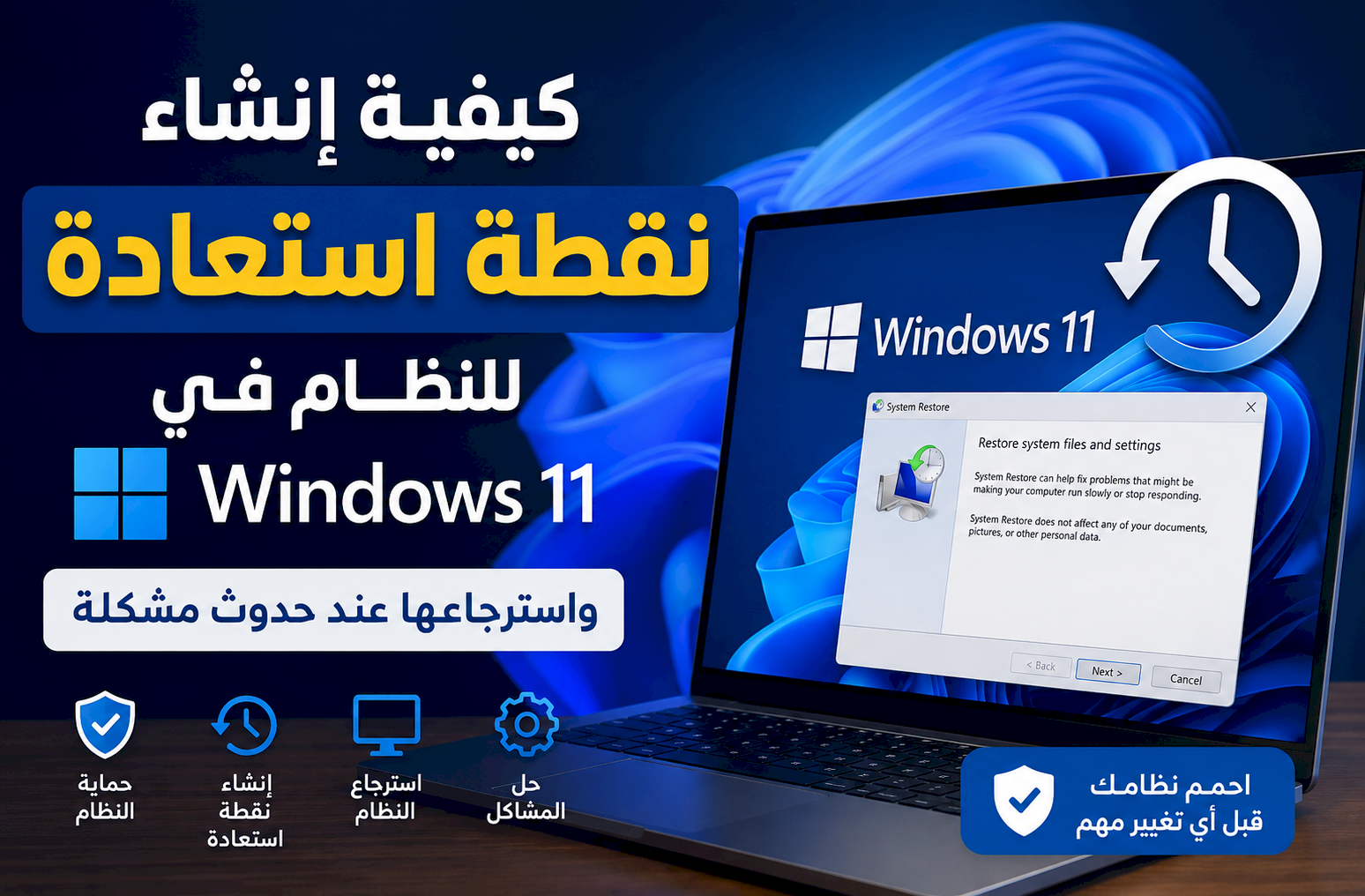
كيفية إنشاء نقطة استعادة للنظام في Windows 11 واسترجاعها عند حدوث مشكلة
قد يؤدي تثبيت تعريف جديد أو برنامج غير متوافق أو تعديل بعض إعدادات النظام إلى ظهور مشكلات مفاجئة في Windows 11. ولحسن الحظ، يوفر النظام ميزة نقطة استعادة النظام (System Restore) التي تسمح بإعادة ملفات وإعدادات النظام إلى حالة سابقة دون حذف ملفاتك الشخصية.
في هذا الدليل ستتعرف على كيفية تفعيل الميزة وإنشاء نقطة استعادة يدويًا، ثم استعادتها إذا واجهت مشكلة لاحقًا.
ما هي نقطة استعادة النظام؟
هي نسخة محفوظة من إعدادات النظام وملفات Windows الأساسية وبرامج التشغيل وسجل النظام (Registry). عند حدوث مشكلة يمكنك العودة إلى هذه النقطة لاسترجاع حالة النظام كما كانت عند إنشائها.
ملاحظة: لا تقوم نقطة الاستعادة بحذف الصور أو الفيديوهات أو المستندات الشخصية.
متى يُفضل إنشاء نقطة استعادة؟
- قبل تثبيت تعريفات جديدة.
- قبل تثبيت برامج كبيرة.
- قبل تعديل إعدادات النظام أو الريجستري.
- قبل تجربة أدوات تحسين النظام.
- قبل تحديثات يدوية أو تغييرات مهمة.
الخطوة الأولى: تفعيل حماية النظام
- اضغط على زر Start.
- اكتب Create a restore point.
- افتح النتيجة التي تظهر.
- ضمن قسم Protection Settings اختر قرص النظام (عادة C:).
- إذا كانت الحماية متوقفة اضغط Configure.
- حدد Turn on system protection.
- خصص مساحة مناسبة مثل 5% إلى 10% من مساحة القرص.
- اضغط Apply ثم OK.
الخطوة الثانية: إنشاء نقطة استعادة جديدة
- من نفس النافذة اضغط Create.
- اكتب اسمًا واضحًا مثل:
Before NVIDIA Driver Update
قبل تثبيت برنامج Adobe
قبل تحديث ويندوز
- اضغط Create.
- انتظر حتى تظهر رسالة نجاح العملية.
بهذا أصبحت لديك نقطة يمكنك الرجوع إليها عند الحاجة.
كيفية استعادة النظام إلى نقطة سابقة
- ابحث عن Create a restore point.
- اضغط System Restore.
- اضغط Next.
- اختر نقطة الاستعادة المناسبة.
- اضغط Scan for affected programs لمعرفة البرامج التي ستتأثر.
- اضغط Next.
- ثم Finish.
- سيعاد تشغيل الجهاز تلقائيًا.
كيف تعرف البرامج التي ستتغير؟
يوفر زر Scan for affected programs قائمة بالبرامج والتعريفات التي سيتم حذفها أو استعادتها بعد تنفيذ العملية، لذلك يُنصح دائمًا بمراجعتها قبل بدء الاستعادة.
إذا لم يعمل Windows بشكل طبيعي
إذا تعذر تشغيل النظام يمكنك الوصول إلى الاستعادة من خلال بيئة الإصلاح:
- الدخول إلى Windows Recovery.
- اختيار Troubleshoot.
- ثم Advanced options.
- بعدها System Restore.
يمكنك بعدها اختيار نقطة الاستعادة وإكمال العملية بنفس الخطوات.
أخطاء شائعة
زر Create غير نشط
السبب غالبًا أن حماية النظام غير مفعلة. قم بتفعيلها أولًا.
لا توجد نقاط استعادة
قد تكون الحماية معطلة أو تم حذف النقاط بسبب امتلاء المساحة المخصصة لها.
فشل تنفيذ الاستعادة
جرّب تشغيل العملية من الوضع الآمن (Safe Mode) أو من Windows Recovery.
أفضل الممارسات
- أنشئ نقطة استعادة قبل أي تعديل مهم.
- لا تعتمد عليها كبديل للنسخ الاحتياطي الكامل.
- احفظ ملفاتك المهمة في OneDrive أو قرص خارجي.
- راجع المساحة المخصصة لنقاط الاستعادة بشكل دوري.
- احذف النقاط القديمة إذا كانت المساحة منخفضة.
الخلاصة
تعد ميزة System Restore من أكثر أدوات Windows 11 فائدة، فهي تساعد على التراجع عن المشكلات الناتجة عن التعريفات أو البرامج أو التعديلات غير الناجحة خلال دقائق، ودون التأثير على ملفاتك الشخصية. احرص على إنشاء نقطة استعادة قبل أي تغيير مهم، وستمتلك وسيلة سريعة وآمنة لاستعادة استقرار النظام عند الحاجة.