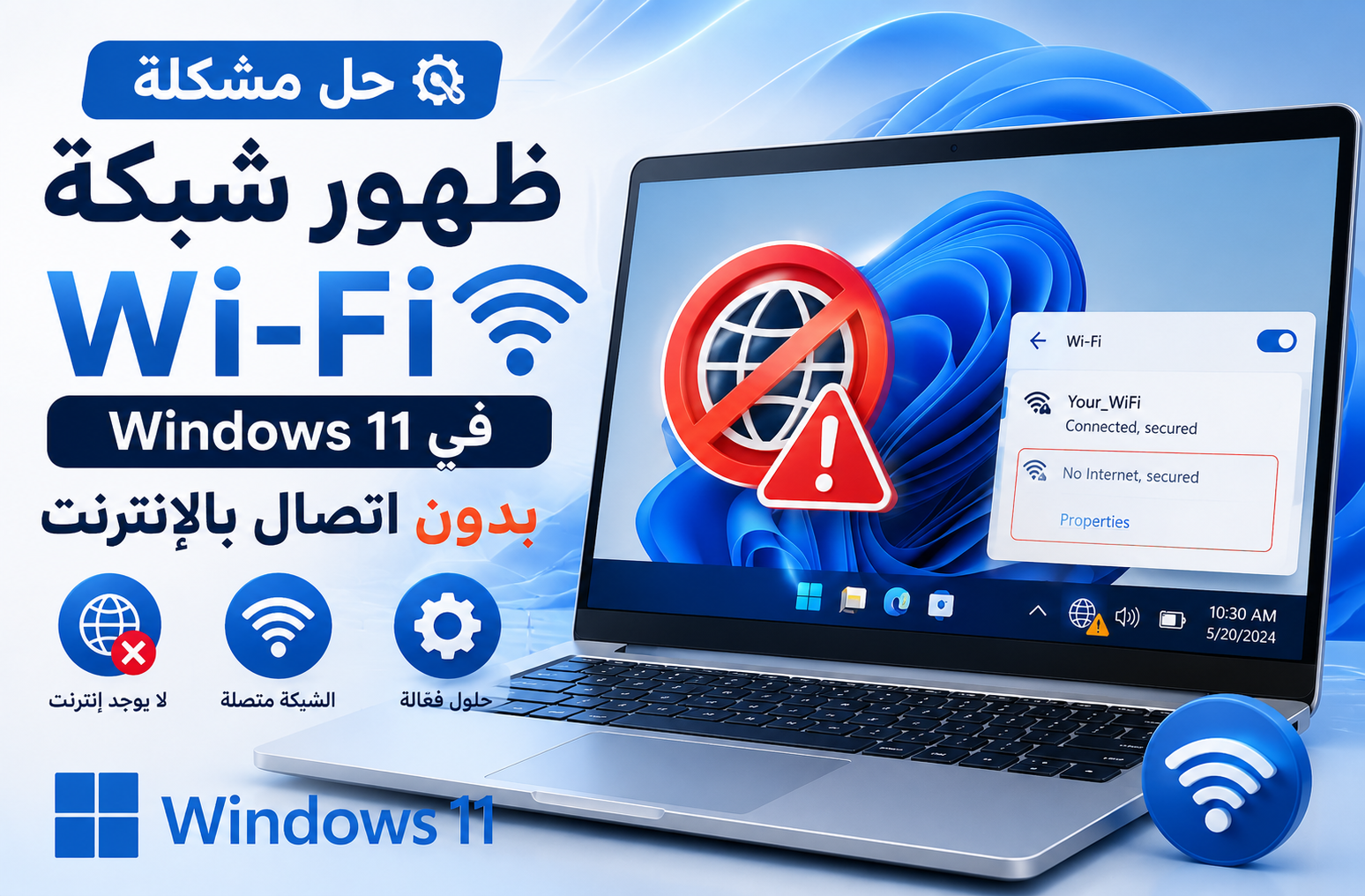
قد يظهر اسم شبكة Wi‑Fi في Windows 11 وتتصل بها بنجاح، لكن النظام يعرض عبارة «لا يوجد إنترنت» أو تبقى المواقع والتطبيقات غير قادرة على الاتصال. هذه المشكلة قد تنتج عن خلل مؤقت في الموجّه، أو إعدادات عنوان IP وDNS، أو برنامج تشغيل محول الشبكة، أو إعدادات الشبكة داخل Windows.
في هذا الدليل ستتعرف على خطوات عملية مرتبة من الأبسط إلى الأعمق لحل المشكلة بدون تثبيت برامج خارجية، مع الاعتماد على أدوات Windows المدمجة.
1. تأكد من أن المشكلة من الكمبيوتر وليس من الشبكة نفسها
جرّب الاتصال بنفس شبكة Wi‑Fi من هاتف أو جهاز آخر. إذا لم يعمل الإنترنت على أي جهاز، فابدأ بإعادة تشغيل المودم أو الراوتر. أما إذا كانت الأجهزة الأخرى تعمل بشكل طبيعي، فالمشكلة غالبًا محصورة في Windows 11.
2. افصل الاتصال بالشبكة ثم أعد الاتصال
- اضغط على أيقونة الشبكة في شريط المهام.
- افصل الاتصال بشبكة Wi‑Fi الحالية.
- انتظر بضع ثوانٍ.
- أعد الاتصال بالشبكة وأدخل كلمة المرور عند الحاجة.
3. أعد تشغيل الكمبيوتر والراوتر
إعادة التشغيل البسيطة قد تعيد إنشاء جلسة الشبكة وتحل مشاكل مؤقتة في DHCP أو محول Wi‑Fi.
4. انسَ شبكة Wi‑Fi ثم اتصل بها من جديد
- افتح Settings.
- انتقل إلى Network & internet.
- اختر Wi‑Fi.
- افتح Manage known networks.
- اختر الشبكة واضغط Forget.
- ابحث عنها من جديد وأدخل كلمة المرور.
5. شغّل أوامر إصلاح الشبكة من موجه الأوامر
توصي Microsoft بمجموعة أوامر لإعادة تعيين Winsock ومكدس TCP/IP وتجديد عنوان IP ومسح ذاكرة DNS.
netsh winsock reset
netsh int ip reset
ipconfig /release
ipconfig /renew
ipconfig /flushdns
بعد انتهاء الأوامر، أعد تشغيل الكمبيوتر ثم اختبر الإنترنت مرة أخرى.
6. تحقق من إعدادات Proxy
افتح Settings ثم Network & internet ثم Proxy، وراجع أي إعداد يدوي غير معروف لك وأوقفه إذا لم تكن تحتاج إليه.
7. عطّل VPN مؤقتًا
إذا كنت تستخدم VPN، أوقفه مؤقتًا ثم اختبر الاتصال. بعض تطبيقات VPN قد تترك إعدادات شبكة أو DNS تؤثر في التصفح.
8. حدّث برنامج تشغيل محول Wi‑Fi
- اضغط بزر الفأرة الأيمن على Start.
- اختر Device Manager.
- افتح Network adapters.
- اضغط بزر الفأرة الأيمن على محول Wi‑Fi.
- اختر Update driver.
9. أعد تثبيت محول الشبكة عند الحاجة
إذا لم تنجح الخطوات السابقة، يمكنك إلغاء تثبيت محول Wi‑Fi من Device Manager ثم إعادة تشغيل الكمبيوتر. سيحاول Windows إعادة تثبيت برنامج التشغيل تلقائيًا.
10. استخدم Network Reset كحل أخير
توصي Microsoft باستخدام إعادة تعيين الشبكة كأحد آخر الحلول، لأنها تزيل محولات الشبكة وإعداداتها ثم تعيد تثبيتها بالقيم الافتراضية بعد إعادة التشغيل.
- افتح Settings.
- انتقل إلى Network & internet.
- اختر Advanced network settings.
- افتح Network reset.
- اضغط Reset now.
- أكد العملية وانتظر إعادة تشغيل الكمبيوتر.
بعد Network Reset قد تحتاج إلى إعادة إعداد بعض برامج VPN أو المحولات الافتراضية إذا كنت تستخدمها.
11. تحقق من تحديثات Windows
افتح Settings > Windows Update وثبّت التحديثات المتاحة، ثم أعد تشغيل الجهاز.
ترتيب الحلول المقترح
- اختبر الشبكة على جهاز آخر.
- افصل Wi‑Fi وأعد الاتصال.
- أعد تشغيل الكمبيوتر والراوتر.
- انسَ الشبكة وأعد إضافتها.
- شغّل أوامر Winsock وTCP/IP وDNS.
- راجع Proxy وVPN.
- حدّث برنامج تشغيل Wi‑Fi.
- أعد تثبيت محول الشبكة إذا لزم.
- استخدم Network Reset كحل أخير.
الخلاصة
عندما تظهر شبكة Wi‑Fi في Windows 11 لكن الإنترنت لا يعمل، ابدأ بتحديد ما إذا كانت المشكلة من الراوتر أو الكمبيوتر، ثم أعد الاتصال بالشبكة وشغّل أوامر إصلاح TCP/IP وDNS. وإذا استمرت المشكلة، راجع برنامج تشغيل محول الشبكة واستخدم Network Reset فقط بعد تجربة الحلول الأقل تأثيرًا.