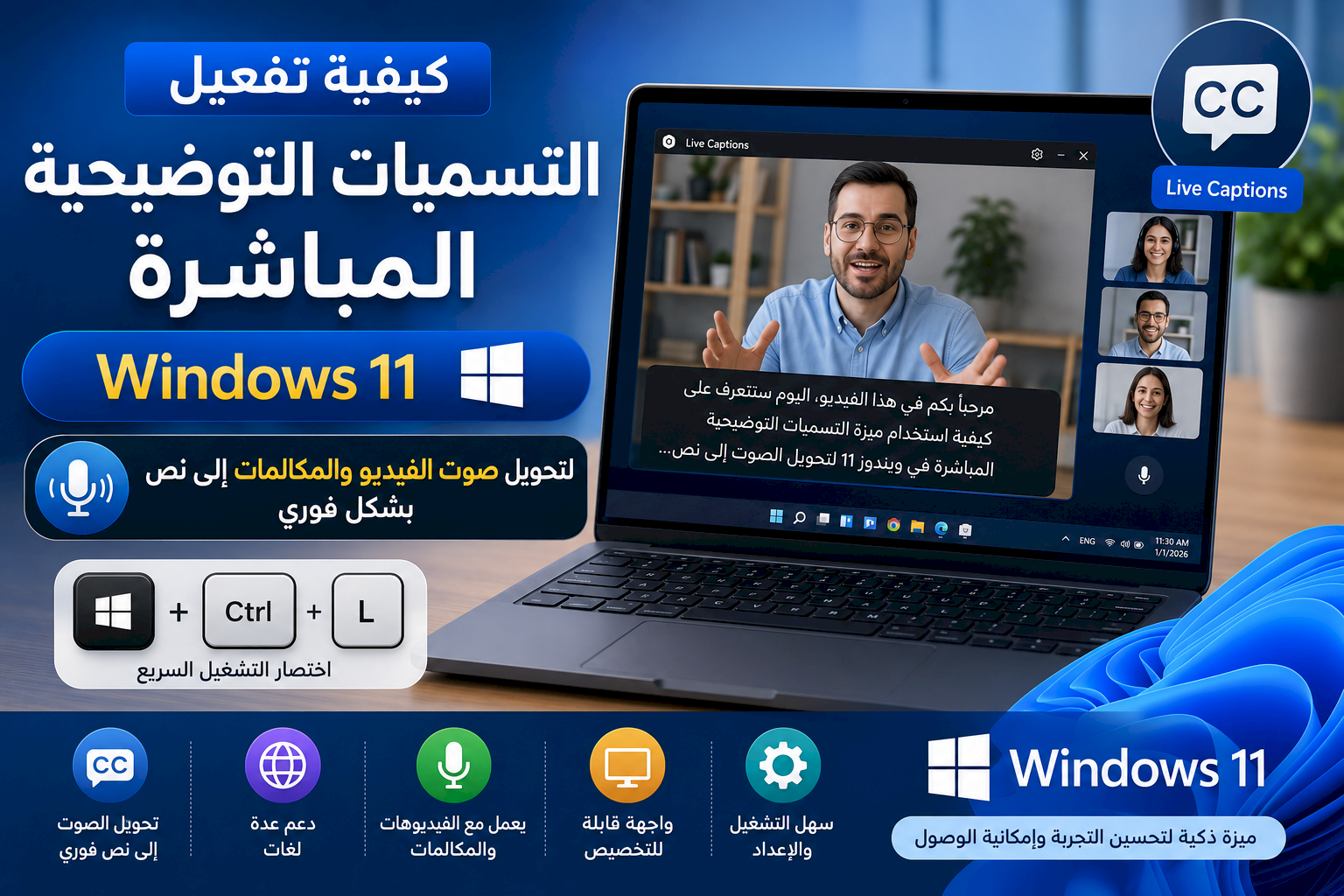
كيفية تفعيل التسميات التوضيحية المباشرة في ويندوز 11 لتحويل صوت الفيديو والمكالمات إلى نص
قد تحتاج أحيانًا إلى متابعة مقطع فيديو في مكان لا يمكنك فيه تشغيل الصوت، أو فهم كلمات المتحدث أثناء مكالمة أو تسجيل صوتي غير واضح. ولهذا يوفر ويندوز 11 ميزة مدمجة باسم التسميات التوضيحية المباشرة Live Captions، تستطيع تحويل الكلام الصادر من الكمبيوتر إلى نص يظهر على الشاشة بصورة فورية.
تعمل الميزة مع أنواع مختلفة من المحتوى الصوتي، مثل الفيديوهات المحفوظة، والمقاطع التي تعمل في المتصفح، والبث المباشر، والمكالمات المرئية والصوتية. وبعد تنزيل ملفات اللغة اللازمة لأول مرة، تتم معالجة الصوت المدعوم على الجهاز، ما يجعلها أداة مفيدة للخصوصية وإمكانية الوصول.
اضغط على مفاتيح Windows + Ctrl + L لتشغيل التسميات التوضيحية المباشرة، ثم أكمل إعداد اللغة في المرة الأولى وابدأ تشغيل أي فيديو أو صوت لعرض الكلام كنص.
ما هي التسميات التوضيحية المباشرة في ويندوز 11؟
هي إحدى ميزات إمكانية الوصول في ويندوز 11، وتعمل على التعرف إلى الكلام الصادر من التطبيقات وتحويله إلى عبارات مكتوبة داخل نافذة مستقلة يمكن وضعها في أعلى الشاشة أو أسفلها أو تحريكها بحرية.
الميزة لا تقتصر على تطبيق معين، بل يمكنها التعامل مع الصوت الذي يصدره الكمبيوتر من تطبيقات ومتصفحات وخدمات مختلفة، ما يجعلها مناسبة لمشاهدة الدروس والاجتماعات والمقاطع الأجنبية والمحتوى الذي لا يحتوي على ترجمة جاهزة.
أهم استخدامات الميزة
- قراءة الكلام الموجود داخل الفيديوهات التي لا تحتوي على ترجمة.
- متابعة الاجتماعات والمكالمات في الأماكن المزدحمة.
- فهم التسجيلات ذات الصوت المنخفض أو غير الواضح.
- مشاهدة المحتوى دون تشغيل مكبرات الصوت.
- مساعدة الأشخاص الذين يعانون من صعوبة في السمع.
- تحويل الكلام الصادر من الميكروفون إلى نص عند تفعيل الخيار المخصص.
- متابعة المحاضرات والدروس الإلكترونية بصورة أسهل.
متطلبات تشغيل Live Captions
قبل البدء، تحقق من توفر المتطلبات التالية:
- استخدام نظام ويندوز 11 بإصدار حديث ومدعوم.
- الاتصال بالإنترنت عند إعداد الميزة وتنزيل ملفات اللغة لأول مرة.
- وجود حزمة التعرف على الكلام للغة التي تريد استخدامها.
- تشغيل خدمة الصوت بصورة طبيعية على الكمبيوتر.
- تثبيت تحديثات ويندوز المتاحة للحصول على أحدث التحسينات.
الطريقة الأسرع لتشغيل التسميات التوضيحية المباشرة
- شغّل الفيديو أو المقطع الصوتي الذي تريد متابعته.
- اضغط معًا على مفاتيح Windows + Ctrl + L.
- ستظهر نافذة التسميات التوضيحية على الشاشة.
- في الاستخدام الأول، وافق على إعداد الميزة.
- اختر لغة التعرف على الكلام المتاحة.
- انتظر تنزيل ملفات اللغة المطلوبة.
- استأنف تشغيل الفيديو وسيظهر الكلام داخل النافذة.
احفظ اختصار Windows + Ctrl + L لأنه أسرع طريقة لتشغيل الميزة وإيقافها أثناء مشاهدة الفيديوهات.
تشغيل الميزة من الإعدادات
- افتح تطبيق الإعدادات في ويندوز 11.
- انتقل إلى قسم إمكانية وصول ذوي الاحتياجات الخاصة.
- اضغط على التسميات التوضيحية.
- فعّل خيار التسميات التوضيحية المباشرة.
- أكمل تنزيل حزمة اللغة إذا ظهرت رسالة تطلب ذلك.
تشغيلها من الإعدادات السريعة
- اضغط على مجموعة أيقونات الشبكة والصوت والبطارية في شريط المهام.
- افتح قائمة إمكانية الوصول.
- فعّل التسميات التوضيحية المباشرة.
- شغّل المحتوى الصوتي لاختبار ظهور النص.
كيفية تغيير لغة التعرف على الكلام
- شغّل نافذة التسميات التوضيحية المباشرة.
- اضغط على رمز الإعدادات داخل النافذة.
- اختر لغة التسمية التوضيحية.
- حدد اللغة المثبتة التي يتحدث بها المقطع.
- نزّل لغة إضافية إذا لم تكن موجودة.
- أعد تشغيل الصوت بعد تغيير اللغة.
للحصول على أفضل نتيجة، اختر لغة مطابقة للغة المتحدث في الفيديو. اختيار لغة مختلفة يؤدي غالبًا إلى ظهور كلمات غير صحيحة أو توقف النص عن الظهور.
كيفية إضافة لغة جديدة
- افتح الإعدادات.
- انتقل إلى الوقت واللغة.
- اختر اللغة والمنطقة.
- اضغط على إضافة لغة.
- ابحث عن اللغة المطلوبة وحددها.
- ثبّت مكونات التعرف على الكلام المتاحة.
- ارجع إلى Live Captions وحدد اللغة الجديدة.
تختلف اللغات المتاحة للتعرف على الكلام والترجمة بحسب إصدار ويندوز ونوع الكمبيوتر والتحديثات المثبتة.
كيفية تغيير مكان نافذة النص
يمكنك تحديد موضع النافذة بما يناسب طريقة استخدامك، وذلك من خلال إعدادات النافذة نفسها:
- أعلى الشاشة: تثبيت النافذة فوق التطبيقات المفتوحة.
- أسفل الشاشة: عرض النص أسفل الفيديو أو المكالمة.
- نافذة عائمة: تحريكها ووضعها في أي مكان على الشاشة.
يفيد الوضع العائم عند استخدام أكثر من شاشة أو عندما تغطي نافذة النص عناصر مهمة داخل الفيديو.
كيفية تخصيص شكل النص والخلفية
- افتح الإعدادات.
- انتقل إلى إمكانية الوصول.
- اختر التسميات التوضيحية.
- افتح إعدادات نمط التسمية التوضيحية.
- اختر أحد الأنماط الجاهزة أو أنشئ نمطًا جديدًا.
- عدّل لون النص وحجمه ونوع الخط.
- غيّر لون خلفية النص ودرجة شفافيتها.
- احفظ النمط ثم اختبره على أحد الفيديوهات.
تحويل صوت الميكروفون إلى نص
يمكن للميزة تضمين الكلام الذي يلتقطه ميكروفون الكمبيوتر، وهو خيار مفيد أثناء المحادثات المباشرة أو الاجتماعات وجهًا لوجه.
- شغّل Live Captions.
- افتح إعدادات نافذة التسميات.
- فعّل خيار تضمين صوت الميكروفون.
- اسمح للميزة بالوصول إلى الميكروفون عند ظهور الطلب.
- تحدث بالقرب من الميكروفون واختبر ظهور الكلمات.
لا تفعّل التقاط صوت الميكروفون في الاجتماعات أو المحادثات الخاصة دون معرفة الموجودين، والتزم بالأنظمة والسياسات المتعلقة بتسجيل أو معالجة المحادثات.
هل تعمل الميزة دون اتصال بالإنترنت؟
تحتاج Live Captions إلى الاتصال بالإنترنت أثناء الإعداد الأول لتنزيل ملفات اللغة والتعرف على الكلام. بعد اكتمال التنزيل، يمكن تنفيذ التعرف على الكلام المدعوم محليًا على الجهاز في كثير من الحالات.
قد تتطلب بعض إمكانات الترجمة المتقدمة أو اللغات الإضافية جهازًا متوافقًا وتحديثات محددة، لذلك قد تختلف التجربة من كمبيوتر إلى آخر.
الفرق بين التسميات المباشرة والترجمة المباشرة
| الميزة | وظيفتها | التوفر |
|---|---|---|
| التسميات المباشرة | تحويل الكلام إلى نص باللغة المنطوقة نفسها. | تتوفر على أجهزة ويندوز 11 المدعومة مع اللغات المتوافقة. |
| الترجمة المباشرة | تحويل الكلام من لغة إلى نص بلغة أخرى. | قد تتطلب كمبيوتر Copilot+ ولغات وتحديثات محددة. |
الترجمة المباشرة على أجهزة Copilot+ PC
توفر بعض أجهزة Copilot+ PC قدرات إضافية لترجمة الكلام من لغات متعددة إلى لغة إخراج مدعومة أثناء تشغيل الفيديوهات والمكالمات والبث المباشر.
قد تشمل اللغات المدعومة في الترجمة الكلام العربي إلى الإنجليزية على الأجهزة المتوافقة، لكن توفر الميزة يعتمد على إصدار ويندوز ومواصفات الجهاز واللغة المختارة.
كيفية تحسين دقة النص الظاهر
- اختر لغة مطابقة للغة المتحدث.
- ارفع مستوى صوت الفيديو بدرجة مناسبة.
- قلل الضوضاء والأصوات الخلفية إن كنت تستخدم الميكروفون.
- استخدم تسجيلًا صوتيًا واضحًا وعالي الجودة.
- تجنب تشغيل أكثر من مصدر صوتي في الوقت نفسه.
- حدّث تعريفات الصوت في الكمبيوتر.
- ثبّت تحديثات ويندوز وحزم اللغة الجديدة.
- اختر مكبر الصوت الصحيح من إعدادات النظام.
حل مشكلة عدم ظهور Live Captions
- تأكد من أن الجهاز يعمل بنظام ويندوز 11.
- ثبّت آخر تحديثات ويندوز المتاحة.
- جرّب الاختصار Windows + Ctrl + L.
- افتح الميزة من إعدادات إمكانية الوصول.
- أعد تشغيل الكمبيوتر بعد تثبيت التحديثات.
- تحقق من عدم وجود قيود إدارية على الجهاز.
حل مشكلة عدم ظهور الكلام داخل النافذة
- تأكد من أن الفيديو يصدر صوتًا بالفعل.
- تحقق من اختيار جهاز إخراج الصوت الصحيح.
- ارفع مستوى صوت التطبيق من أداة مزج الصوت.
- اختر لغة الكلام الصحيحة من إعدادات Live Captions.
- أغلق النافذة ثم شغّلها من جديد.
- جرّب فيديو آخر لمعرفة ما إذا كانت المشكلة من الملف نفسه.
حل مشكلة فشل تنزيل ملفات اللغة
- تحقق من اتصال الإنترنت.
- أوقف اتصال VPN مؤقتًا عند الاشتباه بتسببه في المشكلة.
- تأكد من وجود مساحة تخزين كافية.
- اضبط التاريخ والوقت تلقائيًا.
- ثبّت تحديثات ويندوز المعلقة.
- أعد محاولة تنزيل اللغة من إعدادات اللغة والمنطقة.
- أعد تشغيل خدمة Windows Update إذا استمرت المشكلة.
حل مشكلة تأخر النص عن الصوت
قد يظهر تأخير بسيط لأن النظام يحتاج إلى تحليل الكلام قبل عرضه. ويمكن تقليل التأخير عبر الخطوات التالية:
- أغلق التطبيقات التي تستهلك المعالج والذاكرة.
- استخدم خطة طاقة متوازنة أو أداء مرتفع أثناء التشغيل.
- حدّث تعريف بطاقة الصوت.
- قلل عدد البرامج التي تعمل في الخلفية.
- تجنب تشغيل أكثر من فيديو أو بث صوتي في الوقت نفسه.
- أعد تشغيل الكمبيوتر إذا استمر البطء.
هل يمكن حفظ النص أو نسخه؟
صُممت Live Captions أساسًا لعرض الكلام بصورة فورية، وقد تختلف إمكانات تحديد النص أو نسخه بحسب إصدار ويندوز والتحديثات المثبتة. إذا كنت تحتاج إلى نص كامل قابل للحفظ، فقد يكون من الأفضل استخدام تطبيق متخصص في النسخ الصوتي أو أداة تفريغ تدعم تصدير النص.
Live Captions أم الترجمة الموجودة في يوتيوب؟
| المقارنة | Live Captions في ويندوز | ترجمة يوتيوب |
|---|---|---|
| نطاق العمل | تعمل مع مصادر صوت متعددة داخل ويندوز. | تعمل داخل مقاطع يوتيوب فقط. |
| المقاطع المحلية | يمكن استخدامها مع الفيديوهات المحفوظة. | غير متاحة للمقاطع الموجودة خارج يوتيوب. |
| المكالمات والتطبيقات | يمكنها التعامل مع الصوت الصادر من تطبيقات مختلفة. | لا تعمل مع تطبيقات المكالمات الأخرى. |
أفضل الحالات لاستخدام الميزة
- مشاهدة دورة تعليمية بلغة تتقن قراءتها أكثر من سماعها.
- متابعة اجتماع أثناء وجود ضوضاء في المكان.
- مشاهدة فيديو في مكتبة أو مكتب دون سماعات.
- قراءة حوار داخل مقطع لا يوفر ترجمة.
- مساعدة كبار السن أو ضعاف السمع على متابعة المحتوى.
- فهم تسجيل صوتي منخفض الجودة بصورة أفضل.
- متابعة البث المباشر والمكالمات الجماعية.
نصائح مهمة للخصوصية والأمان
- لا تعرض نص المحادثات الحساسة على شاشة يمكن للآخرين رؤيتها.
- أوقف تضمين الميكروفون بعد الانتهاء من استخدامه.
- لا تعتمد على النص التلقائي في القرارات الطبية أو القانونية المهمة.
- راجع الكلام بعناية لأن التعرف الآلي قد يرتكب أخطاء.
- اقفل الكمبيوتر عند الابتعاد عنه أثناء الاجتماعات.
- استخدم تطبيقات موثوقة عند الحاجة إلى حفظ النصوص أو مشاركتها.
أسئلة شائعة
هل تعمل التسميات المباشرة مع جميع الفيديوهات؟
تعمل مع معظم مصادر الصوت التي يستطيع ويندوز التقاطها، لكن جودة النتائج تعتمد على وضوح الكلام واللغة وجودة التسجيل.
هل تحول الكلام العربي إلى نص عربي؟
يعتمد ذلك على توفر حزمة التعرف على الكلام العربية المتوافقة مع إصدار ويندوز والجهاز المستخدم. راجع قائمة اللغات داخل إعدادات Live Captions.
هل تترجم العربية إلى الإنجليزية؟
تدعم بعض أجهزة Copilot+ PC المتوافقة ترجمة الكلام من العربية ولغات أخرى إلى الإنجليزية، مع ضرورة تثبيت تحديثات ويندوز المطلوبة.
هل تستهلك الميزة الإنترنت باستمرار؟
تحتاج إلى الإنترنت عند تنزيل ملفات اللغة أول مرة، بينما يمكن معالجة التعرف على الكلام المدعوم محليًا بعد اكتمال الإعداد.
كيف أوقف الميزة بسرعة؟
أغلق نافذة Live Captions من زر الإغلاق، أو استخدم إعداد إمكانية الوصول لإيقافها عند عدم الحاجة إليها.
الخاتمة
توفر التسميات التوضيحية المباشرة في ويندوز 11 طريقة عملية لتحويل الكلام الصادر من الفيديوهات والمكالمات والتطبيقات إلى نص يظهر مباشرة على الشاشة. وتفيد هذه الميزة في الدراسة والعمل ومتابعة المحتوى دون صوت، كما تساعد الأشخاص الذين يواجهون صعوبة في سماع الكلام بوضوح.
ابدأ بتشغيلها عبر الاختصار Windows + Ctrl + L، ثم اختر لغة الصوت واضبط موضع النافذة وحجم النص بما يناسبك. وللحصول على نتائج أفضل، احرص على استخدام صوت واضح وتثبيت تحديثات ويندوز وحزم اللغة المتاحة.