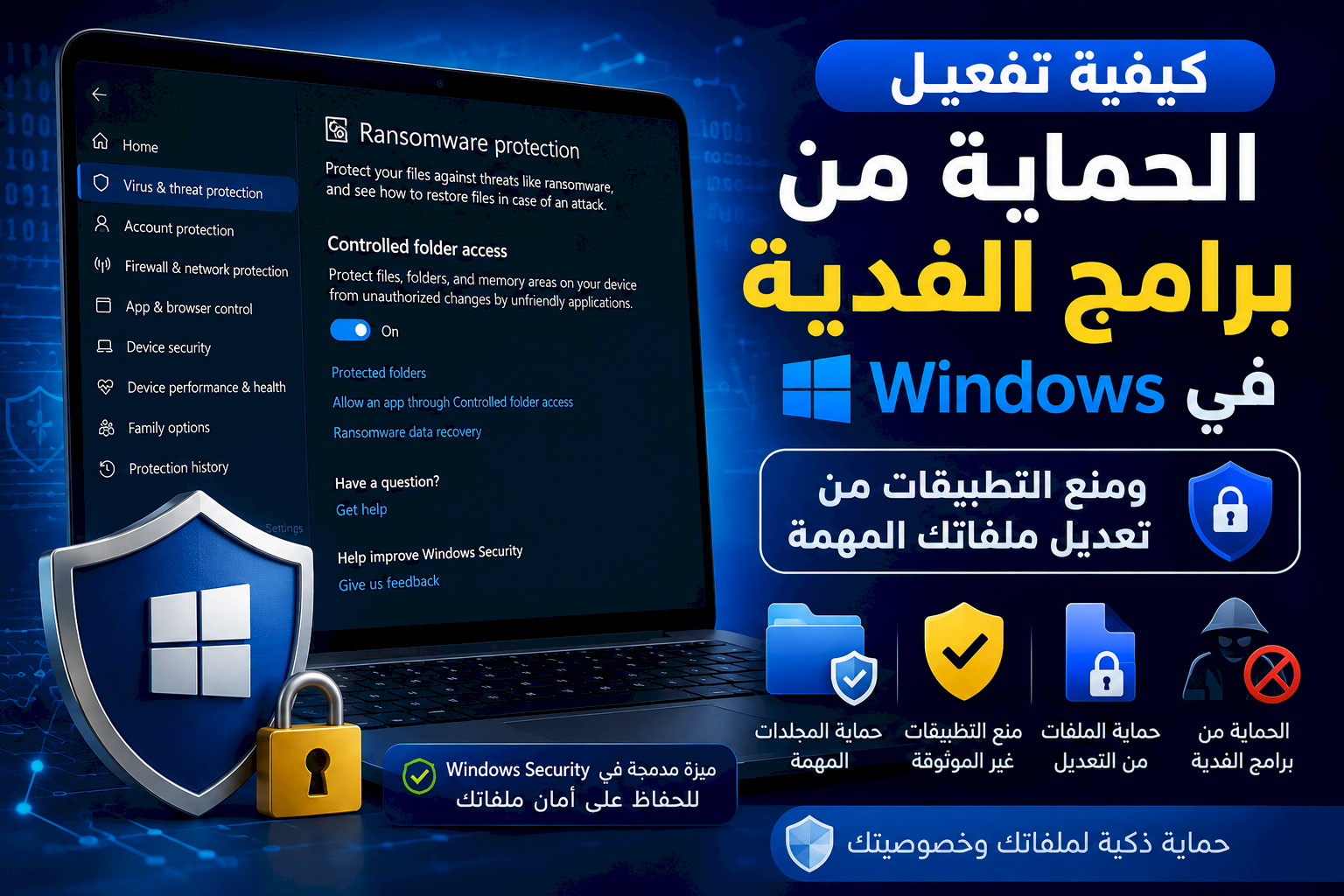
تعد برامج الفدية من التهديدات الخطيرة التي قد تستهدف الملفات الموجودة على الكمبيوتر وتحاول تشفيرها أو تعديلها لمنع المستخدم من الوصول إليها. ويتضمن Windows ميزة أمنية مدمجة تساعد على تقليل هذا الخطر تسمى Controlled Folder Access أو الوصول المتحكم به إلى المجلدات.
تعمل الميزة ضمن Windows Security وتساعد على حماية المجلدات المهمة من التغييرات التي تحاول التطبيقات غير الموثوقة تنفيذها. ويمكنك كذلك إضافة مجلدات أخرى إلى الحماية والسماح يدويًا لتطبيق موثوق إذا تم حظره بالخطأ.
ما هي ميزة Controlled Folder Access؟
تراقب ميزة الوصول المتحكم به إلى المجلدات التطبيقات التي تحاول إجراء تغييرات على الملفات الموجودة داخل المجلدات المحمية.
تسمح الميزة للتطبيقات الموثوقة بالوصول إلى الملفات، بينما يمكنها منع التطبيقات التي لا تعتبرها موثوقة من تعديل محتويات المجلدات المحمية.
وتعد هذه الميزة إحدى طبقات الحماية التي يوفرها Microsoft Defender للمساعدة على التصدي لبرامج الفدية والتطبيقات الضارة التي تحاول العبث بالملفات.
كيفية الوصول إلى إعدادات الحماية من برامج الفدية
يمكنك الوصول إلى إعداد الميزة مباشرة من تطبيق Windows Security باتباع الخطوات التالية:
- افتح قائمة ابدأ.
- ابحث عن Windows Security وافتح التطبيق.
- اختر Virus & threat protection.
- مرر إلى قسم Ransomware protection.
- اضغط على Manage ransomware protection.
ستظهر أمامك إعدادات الحماية من برامج الفدية ومن بينها خيار Controlled folder access.
كيفية تفعيل Controlled Folder Access
بعد الوصول إلى صفحة Ransomware protection:
- ابحث عن Controlled folder access.
- حوّل المفتاح إلى وضع التشغيل On.
- وافق على رسالة User Account Control إذا ظهرت.
بعد التفعيل يبدأ Windows في حماية المجلدات المحددة من التغييرات التي تجريها التطبيقات غير الموثوقة.
ما المجلدات التي يحميها Windows؟
عند تشغيل Controlled Folder Access تتم حماية عدد من مجلدات النظام المهمة بصورة افتراضية.
وقد تشمل المجلدات الشخصية الشائعة مثل المستندات والصور ومقاطع الفيديو والموسيقى والمفضلة ومجلدات أخرى مهمة في ملف المستخدم.
يمكنك مشاهدة المجلدات المحمية وإضافة مواقع أخرى بنفسك من إعدادات الميزة.
كيفية إضافة مجلد جديد إلى الحماية
إذا كانت لديك ملفات عمل أو مشاريع أو صور مهمة محفوظة في مجلد خاص، يمكنك إضافته إلى قائمة المجلدات المحمية.
- افتح Windows Security.
- انتقل إلى Virus & threat protection.
- افتح Manage ransomware protection.
- اضغط على Protected folders.
- اختر Add a protected folder.
- حدد المجلد الذي تريد حمايته.
بعد إضافته ستطبق عليه قيود Controlled Folder Access.
لماذا توقف أحد البرامج عن حفظ الملفات بعد تفعيل الحماية؟
قد تلاحظ بعد تشغيل الميزة أن برنامجًا تستخدمه لا يستطيع حفظ ملف داخل أحد المجلدات المحمية.
لا يعني ذلك بالضرورة أن البرنامج ضار. قد يكون التطبيق موثوقًا بالنسبة لك ولكن Windows لم يسمح له بإجراء التعديل المطلوب داخل المجلد المحمي.
إذا كنت متأكدًا من مصدر البرنامج وسلامته، يمكنك السماح له يدويًا من إعدادات Controlled Folder Access.
كيفية السماح لبرنامج محظور بالوصول إلى الملفات
لا توقف ميزة الحماية بالكامل لمجرد أن أحد التطبيقات الموثوقة واجه مشكلة. يمكنك إضافة التطبيق إلى قائمة البرامج المسموح بها.
- افتح صفحة Ransomware protection.
- اضغط على Allow an app through Controlled folder access.
- اختر Add an allowed app.
- حدد التطبيق الذي تريد السماح له.
توفر الواجهة خيارات تساعدك على اختيار تطبيق تم حظره مؤخرًا أو تحديد ملف البرنامج يدويًا.
استخدم خيار Recently blocked apps بحذر
إذا ظهرت رسالة تفيد بأن Controlled Folder Access حظرت أحد التطبيقات، يمكنك مراجعة التطبيقات المحظورة حديثًا لتحديد البرنامج المسؤول.
قبل السماح لأي تطبيق، تأكد من أنك تعرفه ومن أنك حصلت عليه من مصدر موثوق.
لا تسمح لتطبيق مجهول لمجرد التخلص من رسالة الحظر، لأن الهدف الأساسي من الميزة هو منع التطبيقات غير الموثوقة من تعديل ملفاتك.
هل يمكن حذف المجلدات المحمية افتراضيًا؟
المجلدات التي يحميها Windows افتراضيًا تعتبر جزءًا من إعداد الحماية الأساسي، ولذلك لا يمكنك التعامل معها بالطريقة نفسها التي تتعامل بها مع المجلدات التي أضفتها يدويًا.
أما المجلدات الإضافية التي قمت بإدراجها بنفسك فيمكنك إدارتها من صفحة Protected folders.
هل تعمل الميزة مع Microsoft Defender فقط؟
توضح Microsoft أن Controlled Folder Access تعمل مع Microsoft Defender Antivirus، ولذلك إذا كنت تستخدم برنامج حماية آخر وأصبح Microsoft Defender Antivirus غير نشط، فقد لا تعمل الميزة بالطريقة المتوقعة.
إذا لم تتمكن من تشغيلها، تحقق أولًا من حالة برنامج الحماية المستخدم على الكمبيوتر.
ماذا تفعل إذا كان خيار Controlled Folder Access غير متاح؟
إذا ظهر الخيار باللون الرمادي أو لم تتمكن من تغييره، فقد تكون بعض إعدادات الأمان مُدارة بواسطة مسؤول الجهاز أو المؤسسة.
أما على جهازك الشخصي، فتحقق من تحديث Windows ومن حالة Microsoft Defender Antivirus.
يمكنك البحث عن التحديثات من:
الإعدادات ← Windows Update ← Check for updates
لا تعتبر الميزة بديلًا عن النسخ الاحتياطي
حتى مع تشغيل الحماية من برامج الفدية، يجب الاحتفاظ بنسخة احتياطية من الملفات المهمة.
يمكنك استخدام وحدة تخزين خارجية يتم فصلها عن الجهاز بعد انتهاء النسخ الاحتياطي أو خدمة تخزين سحابية موثوقة تدعم استعادة الإصدارات السابقة من الملفات.
وجود نسخة احتياطية منفصلة يمنحك طبقة حماية إضافية إذا تعرض الجهاز لعطل أو حذف غير مقصود أو هجوم إلكتروني.
حافظ على تحديث Windows والتطبيقات
Controlled Folder Access ليست سوى جزء من منظومة الحماية. احرص على تثبيت تحديثات Windows والمتصفحات والبرامج المستخدمة باستمرار.
وتجنب فتح المرفقات غير المتوقعة أو تشغيل ملفات تنفيذية مجهولة المصدر، خصوصًا الملفات التي تصل عبر رسائل البريد الإلكتروني أو الروابط غير الموثوقة.
ماذا تفعل إذا حظرت الميزة برنامجًا تستخدمه يوميًا؟
ابدأ بالتأكد من أن البرنامج أصلي ومحدث وتم تنزيله من المصدر الرسمي. بعد ذلك استخدم خيار السماح لتطبيق عبر Controlled Folder Access بدلًا من إيقاف الحماية بالكامل.
بهذه الطريقة تحافظ على حماية المجلدات مع منح البرنامج الذي تثق به الصلاحية التي يحتاجها.
الخلاصة
ميزة Controlled Folder Access في Windows تضيف طبقة حماية مهمة للملفات عن طريق منع التطبيقات غير الموثوقة من إجراء تغييرات على المجلدات المحمية.
يمكن تفعيلها من Windows Security ← Virus & threat protection ← Manage ransomware protection، كما يمكنك إضافة مجلدات مهمة إلى الحماية والسماح للتطبيقات الموثوقة عند الحاجة.
وللحصول على حماية أفضل، استخدم الميزة إلى جانب تحديث النظام باستمرار والنسخ الاحتياطي للملفات وتجنب تشغيل البرامج والمرفقات مجهولة المصدر.