كيفية استخدام «وضع الضيف» (Guest Mode) في أندرويد لحماية ملفاتك عند إعطاء الهاتف لشخص آخر
قد تحتاج أحيانًا إلى إعطاء هاتفك لأحد أفراد العائلة لإجراء مكالمة، أو لصديق لتصفح الإنترنت، أو لطفل لتشغيل تطبيق معين، لكنك لا تريد أن يتمكن من مشاهدة صورك أو قراءة رسائلك أو فتح تطبيقاتك وحساباتك الشخصية.
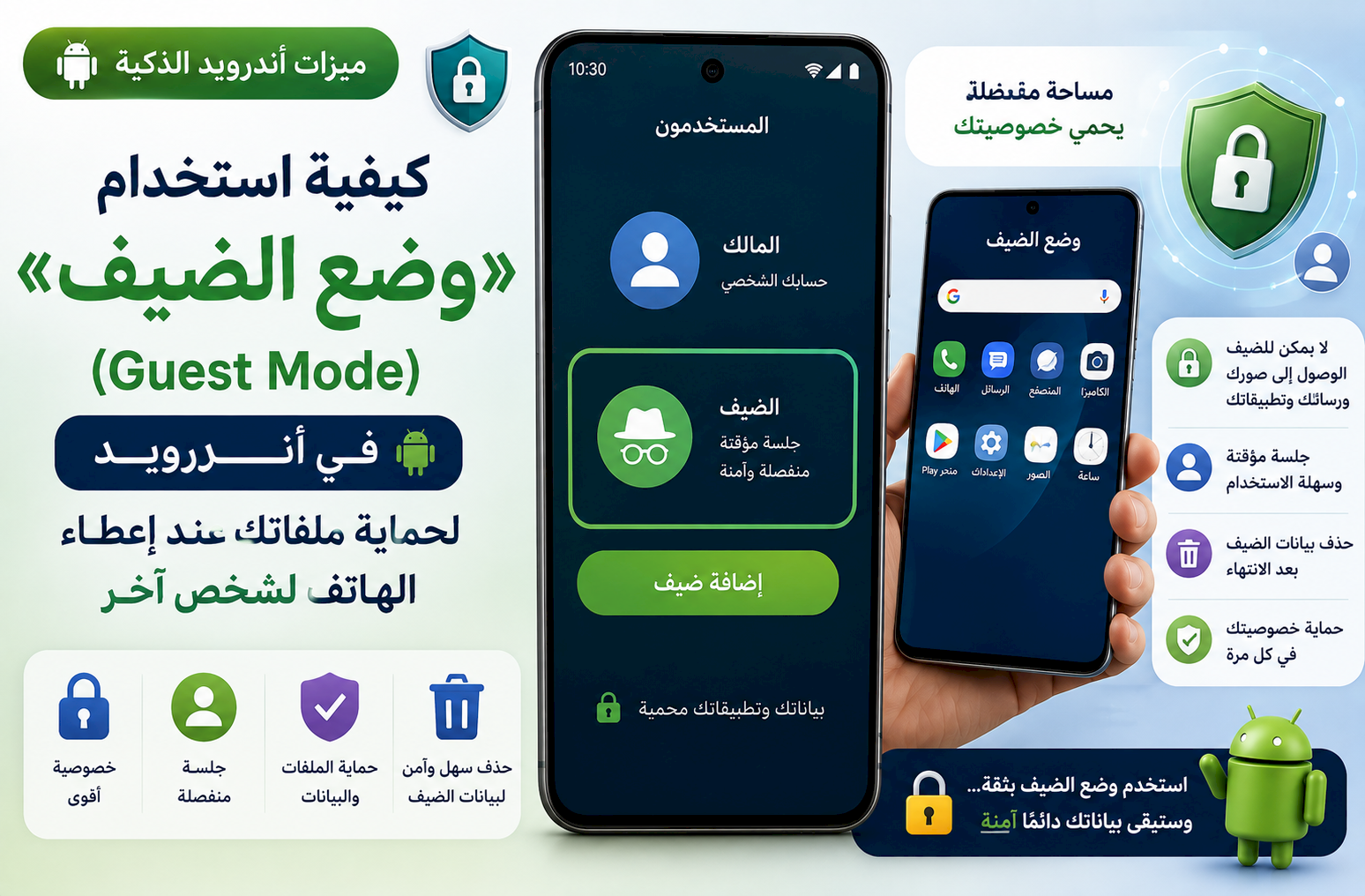
يوفر نظام أندرويد في بعض الهواتف ميزة مفيدة تُسمى وضع الضيف (Guest Mode)، وهي تنشئ مساحة استخدام مؤقتة ومنفصلة داخل الهاتف، بحيث يستطيع الشخص الآخر استخدام الجهاز دون الوصول إلى معظم بياناتك الشخصية.
ما هو وضع الضيف في أندرويد؟
وضع الضيف هو حساب مؤقت يعمل بصورة منفصلة عن حساب المستخدم الأساسي في الهاتف. عند تشغيله تظهر واجهة جديدة تحتوي على التطبيقات الأساسية، بينما تبقى صورك ورسائلك وسجل التصفح وحساباتك وملفاتك الشخصية داخل حسابك الأصلي.
يشبه وضع الضيف إعطاء الشخص هاتفًا جديدًا لم تتم إضافة حساباتك وبياناتك إليه، مع إمكانية العودة إلى حسابك الأساسي بعد الانتهاء.
ما الفرق بين وضع الضيف والمستخدم الجديد؟
وضع الضيف: مناسب للاستخدام المؤقت، ويمكن حذف بيانات الجلسة بعد انتهائها بسهولة.
المستخدم الجديد: مناسب لشخص يستخدم الهاتف بصورة متكررة، ويحتفظ بتطبيقاته وإعداداته وبياناته داخل حساب منفصل.
إذا كنت ستعطي الهاتف لشخص لبضع دقائق، فإن وضع الضيف هو الخيار الأنسب. أما إذا كان شخص آخر سيستخدم الجهاز باستمرار، فقد يكون إنشاء مستخدم جديد أفضل.
ما البيانات التي لا تظهر عادةً للضيف؟
- الصور والفيديوهات الموجودة في حسابك الأساسي.
- الرسائل النصية ومحادثات تطبيقات التواصل.
- حسابات البريد الإلكتروني المسجلة على جهازك.
- سجل التصفح وكلمات المرور المحفوظة.
- الملاحظات والملفات الشخصية.
- بيانات التطبيقات المثبتة داخل حسابك الأساسي.
- سجل المكالمات بحسب إعدادات الجهاز.
قد تختلف التفاصيل حسب الشركة المصنعة وإصدار أندرويد، لذلك يُنصح بمراجعة إعدادات وضع الضيف قبل تسليم الهاتف.
كيفية العثور على وضع الضيف في أندرويد
- افتح تطبيق الإعدادات.
- انتقل إلى النظام أو المستخدمون والحسابات.
- ابحث عن خيار مستخدمون متعددون أو عدة مستخدمين.
- فعّل السماح باستخدام عدة مستخدمين إذا كان الخيار متوقفًا.
- اضغط على إضافة ضيف أو ضيف.
يمكنك أيضًا استخدام مربع البحث داخل الإعدادات وكتابة: ضيف، مستخدمون، أو مستخدمون متعددون للوصول إلى الميزة بسرعة.
طريقة تشغيل وضع الضيف
- افتح لوحة الإعدادات السريعة بالسحب من أعلى الشاشة.
- اسحب مرة أخرى لإظهار جميع الاختصارات.
- اضغط على أيقونة المستخدم إذا كانت موجودة.
- اختر ضيف أو إضافة ضيف.
- انتظر قليلًا حتى ينتقل الهاتف إلى المساحة الجديدة.
قد يستغرق الانتقال عدة ثوانٍ في المرة الأولى، لأن النظام يقوم بإعداد مساحة الضيف وإنشاء الإعدادات الأساسية الخاصة بها.
كيفية السماح للضيف بإجراء المكالمات
تسمح بعض هواتف أندرويد بتحديد ما إذا كان الضيف يستطيع إجراء المكالمات الهاتفية أو الوصول إلى بعض وظائف الاتصال.
- افتح إعدادات المستخدمين المتعددين.
- اضغط على إعدادات حساب الضيف.
- ابحث عن خيار السماح بالمكالمات أو الرسائل.
- فعّل الخيار فقط إذا كنت تريد السماح للضيف باستخدام شريحة الاتصال.
عند السماح بالمكالمات قد تظهر بعض معلومات سجل الاتصال بحسب إعدادات الجهاز، لذلك راجع الخيارات بعناية قبل تفعيلها.
هل يستطيع الضيف تثبيت التطبيقات؟
يمكن للضيف في بعض الأجهزة فتح متجر Google Play وتسجيل الدخول بحسابه الخاص ثم تثبيت التطبيقات داخل مساحة الضيف.
لا يعني ذلك أن التطبيق سيحصل تلقائيًا على بيانات حسابك الأساسي، لأن كل مساحة تحتفظ بحساباتها وإعداداتها بصورة منفصلة.
ومع ذلك، قد تستهلك التطبيقات المثبتة بواسطة الضيف جزءًا من مساحة تخزين الجهاز، لذلك من الأفضل حذف جلسة الضيف بعد انتهاء الاستخدام إذا لم تعد بحاجة إليها.
هل يستطيع الضيف رؤية الصور التي يلتقطها؟
إذا استخدم الضيف الكاميرا لالتقاط صور أو تسجيل فيديوهات، فسيتم حفظها عادةً داخل مساحة الضيف، ولن تظهر مباشرةً داخل مكتبة الصور الخاصة بحسابك الأساسي.
عند حذف جلسة الضيف قد يتم حذف الصور والملفات التي أنشأها خلالها، لذلك يجب حفظ أي ملفات مهمة قبل حذف الجلسة.
كيفية العودة إلى حسابك الأساسي
- اسحب من أعلى الشاشة لفتح الإعدادات السريعة.
- اضغط على أيقونة المستخدم.
- اختر حساب المالك أو المستخدم الأساسي.
- أدخل رمز القفل أو استخدم البصمة إذا طُلب منك ذلك.
بعدها ستعود جميع تطبيقاتك وصورك ورسائلك وإعداداتك كما كانت قبل تشغيل وضع الضيف.
كيفية حذف بيانات جلسة الضيف
بعد استعادة الهاتف من الشخص الآخر، يمكنك حذف جميع التطبيقات والملفات والحسابات التي استخدمها داخل وضع الضيف.
- انتقل إلى حساب الضيف أو إعدادات المستخدمين.
- اضغط على إزالة الضيف أو حذف بيانات الضيف.
- أكد عملية الحذف.
- سيعود وضع الضيف إلى حالته النظيفة للاستخدام القادم.
يُنصح بحذف جلسة الضيف بعد كل استخدام غير موثوق، خاصة إذا قام الشخص بتسجيل الدخول إلى حساباته أو تنزيل ملفات وتطبيقات.
هل وضع الضيف يحمي بيانات بطاقة الذاكرة؟
قد يتمكن المستخدمون الآخرون في بعض الأجهزة من الوصول إلى أجزاء من وحدة التخزين المشتركة أو بطاقة الذاكرة الخارجية، بحسب طريقة إعداد الهاتف والشركة المصنعة.
لذلك لا يُنصح بحفظ ملفات شديدة الحساسية في مجلدات مشتركة أو على بطاقة ذاكرة غير مشفرة، حتى عند استخدام وضع الضيف.
ماذا تفعل إذا لم تجد وضع الضيف؟
- استخدم مربع البحث داخل الإعدادات واكتب «ضيف».
- ابحث عن خيار «مستخدمون متعددون» أو «عدة مستخدمين».
- حدّث نظام أندرويد إلى أحدث إصدار متاح لهاتفك.
- تحقق مما إذا كانت الشركة المصنعة قد أزالت الميزة من واجهتها.
- استخدم ميزة تثبيت الشاشة إذا كنت تريد السماح باستخدام تطبيق واحد فقط.
- استخدم مجلدًا آمنًا أو مساحة خاصة لحماية التطبيقات والملفات الحساسة.
الفرق بين وضع الضيف والمساحة الخاصة
وضع الضيف يمنح شخصًا آخر مساحة مؤقتة لاستخدام الهاتف دون الوصول إلى حسابك الأساسي.
المساحة الخاصة تُستخدم لإخفاء تطبيقاتك وبياناتك الحساسة داخل حسابك أنت، مع قفلها بكلمة مرور أو بصمة.
استخدم وضع الضيف عند تسليم الهاتف لشخص آخر، واستخدم المساحة الخاصة عندما تريد إخفاء تطبيقات وملفات معينة أثناء استخدامك اليومي.
الفرق بين وضع الضيف وتثبيت الشاشة
تثبيت الشاشة يقفل الهاتف داخل تطبيق واحد فقط، بينما يسمح وضع الضيف باستخدام عدة تطبيقات وإعدادات داخل مساحة منفصلة.
إذا كنت ستعطي الهاتف لشخص لعرض صورة أو استخدام تطبيق واحد، فقد يكون تثبيت الشاشة أسرع. أما إذا كان يحتاج إلى استخدام الهاتف بصورة أوسع، فاستخدم وضع الضيف.
أفضل استخدامات وضع الضيف
- إعطاء الهاتف لصديق لإجراء مكالمة.
- السماح لطفل باستخدام بعض التطبيقات مؤقتًا.
- إعطاء الجهاز لموظف أو فني لفحصه.
- مشاركة هاتف احتياطي بين أكثر من شخص.
- السماح لشخص بتصفح الإنترنت دون فتح حساباتك.
- حماية الصور والرسائل عند إعطاء الهاتف للآخرين.
نصائح مهمة قبل تسليم الهاتف
- استخدم رمز قفل قويًا لحسابك الأساسي.
- لا تشارك رمز القفل أو بصمة الدخول مع الضيف.
- راجع صلاحية إجراء المكالمات قبل تفعيلها.
- لا تترك ملفات حساسة داخل التخزين المشترك.
- احذف جلسة الضيف بعد انتهاء الاستخدام.
- تأكد من العودة إلى حسابك الأساسي قبل استخدام الهاتف مجددًا.
- استخدم تثبيت الشاشة بدل وضع الضيف إذا كان المطلوب تطبيقًا واحدًا فقط.
هل يؤثر وضع الضيف في أداء الهاتف؟
لا يؤثر وضع الضيف عادةً بصورة كبيرة في أداء الجهاز، لكنه قد يستهلك مساحة تخزين إضافية إذا تم تنزيل تطبيقات أو إنشاء ملفات داخل الجلسة.
يمكنك استعادة المساحة المستخدمة من خلال حذف بيانات الضيف بعد انتهاء الحاجة إليها.
الخلاصة
يُعد وضع الضيف (Guest Mode) من أفضل ميزات الخصوصية في أندرويد عند الحاجة إلى إعطاء الهاتف لشخص آخر، لأنه ينشئ مساحة مؤقتة ومنفصلة تمنع الوصول المباشر إلى صورك ورسائلك وحساباتك وبيانات تطبيقاتك.
قبل تسليم الهاتف، فعّل وضع الضيف وراجع صلاحيات المكالمات والتخزين، وبعد استعادة الجهاز احذف جلسة الضيف لضمان إزالة الملفات والحسابات التي أُضيفت أثناء الاستخدام.