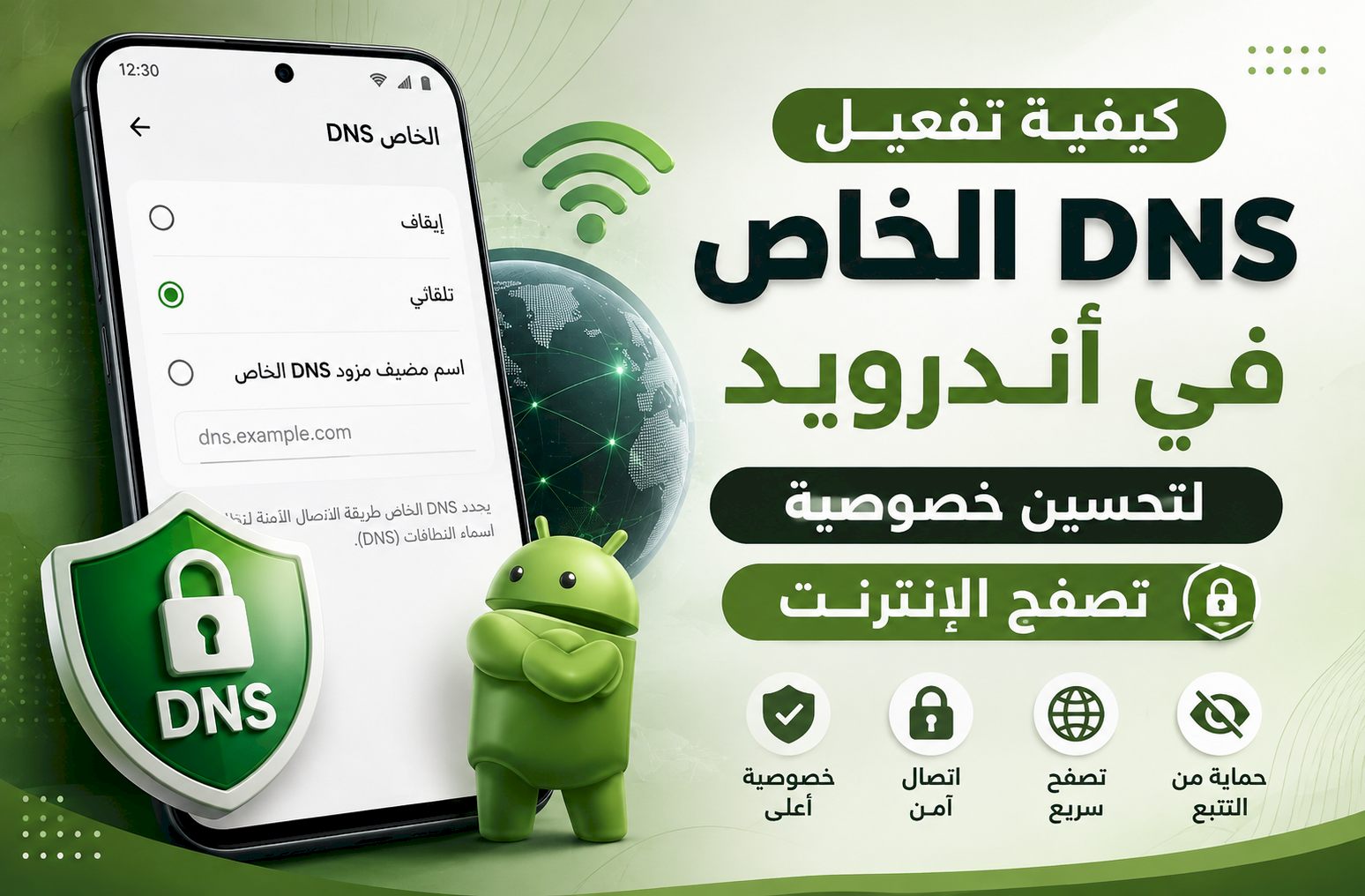
تحتوي هواتف أندرويد على ميزة مفيدة تسمى DNS الخاص (Private DNS) تسمح للنظام باستخدام اتصال أكثر أمانًا عند إرسال استعلامات DNS، وهي الاستعلامات التي يستخدمها الهاتف لتحويل أسماء المواقع التي تكتبها إلى عناوين يمكن للشبكة الوصول إليها.
الميزة موجودة داخل إعدادات الشبكة في أندرويد، ويمكن تشغيلها بالوضع التلقائي أو تحديد مزود DNS خاص يدويًا. في هذا الشرح سنتعرف على طريقة الوصول إليها، وضبطها بشكل صحيح، وما الذي يجب فعله إذا توقف الإنترنت بعد تغيير الإعداد.
ما هو DNS الخاص في أندرويد؟
عند فتح موقع على الإنترنت يحتاج هاتفك أولًا إلى معرفة عنوان الخادم المرتبط باسم الموقع. وهنا يأتي دور نظام أسماء النطاقات DNS.
ميزة Private DNS في أندرويد تساعد على حماية استعلامات DNS أثناء انتقالها بين هاتفك ومزود DNS المتوافق، ما يقلل إمكانية قراءة هذه الاستعلامات بالطريقة التقليدية على الشبكات غير الموثوقة.
ومن المهم معرفة أن DNS الخاص لا يعمل كبديل كامل عن VPN ولا يقوم بتشفير جميع بيانات الإنترنت الموجودة على الهاتف؛ وظيفته الأساسية تتعلق باستعلامات DNS واستجاباتها.
كيفية الوصول إلى إعداد DNS الخاص في أندرويد
قد تختلف أسماء القوائم قليلًا حسب الشركة المصنعة وإصدار أندرويد، ولكن في أجهزة أندرويد التي تستخدم المسار القياسي يمكنك اتباع الخطوات التالية:
- افتح الإعدادات.
- ادخل إلى الشبكة والإنترنت.
- اضغط على DNS الخاص.
إذا لم يظهر الخيار أمامك، استخدم مربع البحث الموجود داخل تطبيق الإعدادات وابحث عن:
DNS الخاص أو Private DNS.
خيارات DNS الخاص الموجودة في أندرويد
بعد فتح إعداد DNS الخاص ستظهر عادة ثلاثة خيارات رئيسية:
إيقاف
يؤدي هذا الخيار إلى تعطيل ميزة DNS الخاص. ولا يُنصح باستخدامه بشكل دائم إلا عند استكشاف مشكلة في الشبكة أو إذا كانت الشبكة التي تستخدمها لا تعمل بصورة صحيحة مع DNS الخاص.
تلقائي
هذا هو الخيار المناسب لمعظم المستخدمين. يحاول أندرويد استخدام DNS الخاص تلقائيًا عندما تكون الشبكة ومزود DNS قادرين على دعمه.
اسم مضيف مزود DNS الخاص
يسمح لك هذا الخيار بتحديد مزود DNS متوافق يدويًا.
لاحظ أن الحقل يطلب اسم المضيف Hostname الخاص بالخدمة، وليس عنوان IP عاديًا.
طريقة إضافة مزود DNS خاص يدويًا
إذا كنت تريد استخدام مزود معين فاتبع الخطوات التالية:
- افتح الإعدادات.
- اختر الشبكة والإنترنت.
- افتح DNS الخاص.
- حدد اسم مضيف مزود DNS الخاص.
- اكتب اسم المضيف الذي يوفره مزود DNS الذي تريد استخدامه.
- اضغط على حفظ.
بعد الحفظ سيحاول الهاتف استخدام المزود الجديد على الشبكات التي تتصل بها بدلًا من الحاجة إلى تغيير إعداد DNS لكل شبكة Wi-Fi بشكل منفصل.
لماذا لا يقبل أندرويد عنوان IP داخل Private DNS؟
من الأخطاء الشائعة محاولة كتابة عنوان DNS رقمي في خانة Private DNS.
هذه الخانة مصممة لاستخدام اسم مضيف مزود DNS الخاص المتوافق مع التقنية التي يستخدمها أندرويد، ولذلك قد يؤدي إدخال قيمة غير صحيحة إلى ظهور رسالة تفيد بتعذر الاتصال.
إذا كنت تستخدم خدمة DNS خارجية، احصل على اسم المضيف المخصص لأندرويد مباشرة من الموقع الرسمي للخدمة.
حل مشكلة توقف الإنترنت بعد تغيير DNS الخاص
إذا اختفى اتصال الإنترنت مباشرة بعد إضافة مزود DNS خاص، فالسبب غالبًا أن الهاتف لم يتمكن من الاتصال باسم المضيف الذي أدخلته.
ابدأ بالتأكد من كتابة اسم المضيف بشكل صحيح وعدم وجود مسافات إضافية.
إذا استمرت المشكلة:
- افتح إعداد DNS الخاص.
- غيّر الخيار من المزود المخصص إلى تلقائي.
- اضغط على حفظ.
- أوقف Wi-Fi وشغله مرة أخرى.
- جرّب فتح أحد المواقع.
إذا عاد الإنترنت للعمل فهذا يشير غالبًا إلى وجود مشكلة في اسم المضيف المستخدم أو عدم إمكانية الوصول إلى مزود DNS من الشبكة الحالية.
ماذا تفعل إذا لم تجد خيار DNS الخاص؟
تختلف واجهات أندرويد بين أجهزة Samsung وGoogle Pixel وXiaomi وغيرها، ولذلك قد يوجد الإعداد في مكان مختلف.
أسرع طريقة للوصول إليه هي فتح الإعدادات ثم استخدام البحث وكتابة DNS.
إذا لم يظهر الإعداد حتى باستخدام البحث، تحقق من إصدار أندرويد الموجود على جهازك ومن تعليمات الشركة المصنعة، فقد تختلف الميزة أو طريقة الوصول إليها في بعض الأجهزة.
هل يؤثر DNS الخاص على Wi-Fi وبيانات الجوال؟
الميزة مصممة للعمل على مستوى النظام مع الشبكات التي يمكنها استخدام DNS الخاص، ولذلك لا تحتاج عادة إلى تعديل DNS لكل شبكة Wi-Fi يدويًا بعد ضبط Private DNS.
وهذه إحدى أهم فوائدها للمستخدم الذي ينتقل باستمرار بين Wi-Fi وبيانات الهاتف وشبكات مختلفة.
متى تستخدم الوضع التلقائي؟
إذا لم تكن بحاجة إلى مزود DNS محدد فمن الأفضل إبقاء الخيار على تلقائي. توصي Google بإبقاء DNS الخاص مفعّلًا، والوضع التلقائي يوفر إعدادًا بسيطًا دون الحاجة إلى إدخال مزود يدوي.
متى تستخدم مزود DNS مخصصًا؟
استخدام مزود مخصص مناسب عندما تكون لديك خدمة DNS موثوقة وتريد استخدامها بشكل ثابت على الهاتف، أو عندما تحتاج إلى خصائص معينة يوفرها المزود.
لكن تأكد دائمًا من استخدام اسم المضيف الرسمي للخدمة وعدم نسخ إعدادات DNS عشوائية من مصادر غير موثوقة.
نصيحة مهمة حول الخصوصية
لا تتعامل مع Private DNS على أنه أداة تخفي جميع أنشطتك على الإنترنت. الميزة تساعد في تأمين استعلامات DNS، لكنها لا توفر وحدها جميع وظائف الحماية أو الخصوصية التي توفرها تقنيات أخرى.
لذلك يجب أن تبقى تحديثات النظام والمتصفح والحماية من المواقع الضارة واستخدام كلمات مرور قوية والمصادقة الثنائية جزءًا من حماية جهازك.
الخلاصة
ميزة DNS الخاص من إعدادات أندرويد المفيدة التي قد لا ينتبه إليها الكثير من المستخدمين. ويمكن الوصول إليها من الإعدادات ← الشبكة والإنترنت ← DNS الخاص، ثم اختيار الوضع التلقائي أو إدخال اسم مضيف لمزود DNS متوافق.
وإذا تسبب المزود المخصص في توقف الإنترنت، يمكنك العودة إلى الوضع التلقائي بسهولة. والأهم أن تتذكر أن Private DNS يحمي استعلامات DNS واستجاباتها، ولا يُعد بديلًا عن أدوات الحماية الأخرى.