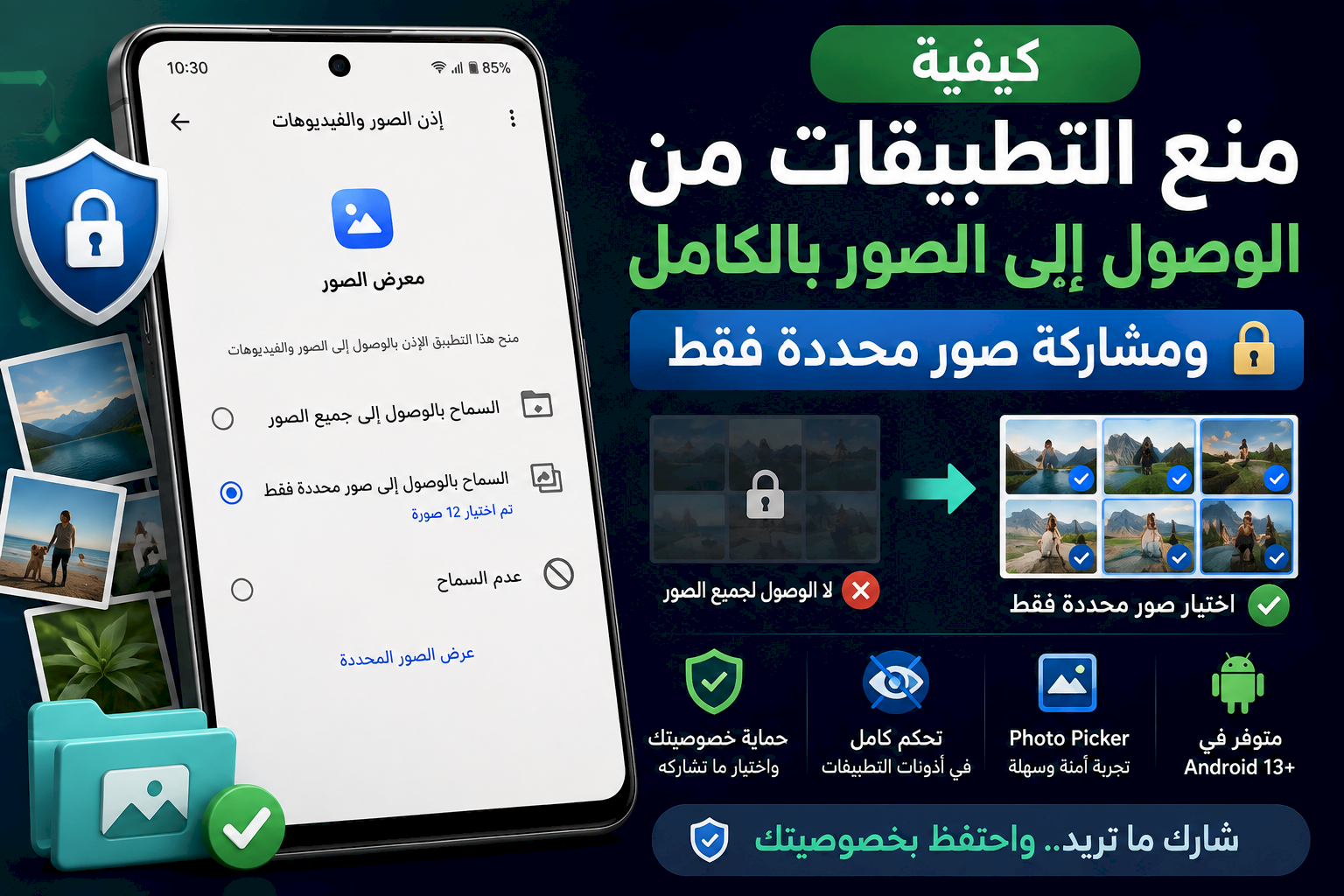
عندما يطلب أحد التطبيقات الوصول إلى الصور الموجودة على هاتف Android، قد لا ترغب في منحه صلاحية مشاهدة مكتبة الصور والفيديوهات بالكامل، خصوصًا إذا كان التطبيق يحتاج فقط إلى صورة واحدة لإضافتها إلى حسابك أو مجموعة صغيرة من الصور لنشرها.
توفر الإصدارات الحديثة من Android أدوات خصوصية تساعدك على تقليل هذا الوصول. فبدلًا من منح بعض التطبيقات إمكانية الوصول المستمر إلى جميع الصور والفيديوهات، يمكنك اختيار صور وفيديوهات محددة فقط ليتمكن التطبيق من استخدامها.
في هذا الشرح سنتعرف على طريقة استخدام هذه الخاصية، وكيفية تعديل الصور المسموح بها لاحقًا، وما الذي يمكنك فعله إذا لم يظهر الخيار على هاتفك.
ما فائدة السماح بالوصول إلى صور محددة فقط؟
الفكرة بسيطة: التطبيق يحصل على الملفات التي اخترتها له بدلًا من الوصول إلى مكتبة الوسائط بأكملها.
فإذا احتاج تطبيق إلى صورة شخصية، على سبيل المثال، تستطيع اختيار تلك الصورة دون الحاجة إلى منحه وصولًا أوسع إلى بقية صورك.
ويمنحك ذلك تحكمًا أكبر في البيانات التي تستطيع التطبيقات استخدامها.
ما الفرق بين Photo Picker والوصول الجزئي إلى الصور؟
يتضمن Android أداة تسمى Photo Picker تسمح لك باختيار صور أو فيديوهات معينة لمشاركتها مع أحد التطبيقات دون منحه صلاحية الوصول إلى مكتبة الوسائط بالكامل.
كما أضاف Android 14 إمكانية منح التطبيقات المتوافقة وصولًا جزئيًا إلى الصور والفيديوهات التي يحددها المستخدم.
قد تختلف الواجهة التي تراها بحسب إصدار Android والتطبيق نفسه والشركة المصنعة للهاتف، لكن الهدف واحد: تقليل وصول التطبيق إلى مكتبة الصور عندما لا تكون هناك حاجة إلى الوصول الكامل.
كيفية مشاركة صور محددة فقط عند ظهور طلب الإذن
عندما يطلب تطبيق متوافق الوصول إلى الصور والفيديوهات، قد يظهر لك خيار يسمح بتحديد ملفات معينة بدلًا من السماح بالوصول الكامل.
- افتح التطبيق الذي تريد استخدامه.
- انتقل إلى الميزة التي تحتاج إلى صورة أو فيديو.
- عندما يظهر طلب الوصول إلى الصور، اختر الخيار الخاص بتحديد الصور والفيديوهات بدلًا من السماح بالوصول إلى جميع الملفات.
- حدد الصور أو مقاطع الفيديو التي تريد السماح للتطبيق باستخدامها.
- أكد اختيارك.
بعد ذلك يحصل التطبيق على إمكانية الوصول إلى العناصر التي سمحت بها وفق آلية الصلاحيات المستخدمة في التطبيق والنظام.
كيفية تغيير إذن الصور لتطبيق مثبت مسبقًا
إذا سبق أن منحت تطبيقًا إذنًا للصور، يمكنك مراجعة الصلاحية من إعدادات Android.
- افتح الإعدادات.
- انتقل إلى التطبيقات.
- اختر التطبيق الذي تريد مراجعته.
- اضغط على الأذونات.
- اختر الإذن المرتبط بالصور والفيديوهات.
- حدد مستوى الوصول الذي تريده من الخيارات المتاحة.
إذا كان جهازك وإصدار التطبيق يدعمان الوصول المحدود، فقد يظهر خيار لاختيار صور وفيديوهات معينة بدلًا من السماح بالوصول إلى جميعها.
طريقة أخرى للوصول إلى أذونات الصور
يمكنك أيضًا مراجعة الصلاحيات من مدير الأذونات في Android.
قد تجد المسار قريبًا من:
الإعدادات ← الأمان والخصوصية ← الخصوصية ← مدير الأذونات
ثم افتح فئة الصور والفيديوهات لمشاهدة التطبيقات التي تمتلك هذا النوع من الوصول.
تختلف أسماء القوائم والمسارات قليلًا بين هواتف Google Pixel وSamsung وغيرها من الشركات، لذلك قد تحتاج إلى استخدام مربع البحث داخل الإعدادات والبحث عن كلمة الأذونات.
كيفية إضافة صور أخرى لاحقًا
إذا منحت تطبيقًا وصولًا محدودًا ثم احتجت لاحقًا إلى استخدام صور إضافية، فلست مضطرًا بالضرورة إلى منحه الوصول الكامل.
افتح إعدادات أذونات التطبيق مرة أخرى ثم اختر إعداد الصور والفيديوهات. إذا كان التطبيق والنظام يوفران إدارة الصور المحددة، يمكنك تعديل اختيارك وإضافة العناصر التي تريد السماح بها.
وقد يعرض التطبيق أيضًا منتقي الصور مرة أخرى عندما تحاول إرفاق صورة جديدة.
هل يستطيع التطبيق رؤية الصور التي لم أحددها؟
عند استخدام Photo Picker، يحصل التطبيق على إمكانية الوصول إلى ملفات الوسائط التي اخترتها من خلال آلية المشاركة التي يوفرها النظام، بدلًا من الحاجة إلى منحه وصولًا عامًا إلى مكتبة الوسائط.
أما عند استخدام الوصول الجزئي للصور والفيديوهات في Android 14 والإصدارات الأحدث، فتسمح الصلاحية للتطبيق بالوصول إلى العناصر التي وافقت عليها ضمن هذا النوع من الوصول.
ماذا يحدث إذا اخترت السماح لجميع الصور؟
إذا منحت التطبيق وصولًا كاملًا إلى الصور والفيديوهات، فقد يستطيع الوصول إلى مكتبة الوسائط التي تغطيها الصلاحية بدلًا من الاقتصار على مجموعة صغيرة تحددها بنفسك.
لذلك من الأفضل التفكير في وظيفة التطبيق قبل اختيار مستوى الصلاحية.
إذا كان التطبيق يحتاج فقط إلى رفع صورة أو إرفاق ملف بين حين وآخر، فقد يكون اختيار الصور عند الحاجة أكثر ملاءمة للخصوصية.
ماذا أفعل إذا لم يظهر خيار الصور المحددة؟
عدم ظهور الخيار لا يعني بالضرورة وجود مشكلة في الهاتف.
يعتمد توفر طريقة الوصول على إصدار Android وعلى الطريقة التي صمم بها مطور التطبيق ميزة اختيار الصور والصلاحيات.
ابدأ بالخطوات التالية:
- حدّث Android إلى أحدث إصدار متاح لهاتفك.
- حدّث التطبيق من متجر Google Play.
- أعد فتح التطبيق وجرب اختيار صورة مرة أخرى.
- راجع أذونات التطبيق من إعدادات النظام.
إذا لم يظهر الوصول الجزئي، فقد يظل التطبيق قادرًا على استخدام Photo Picker لاختيار ملفات محددة دون طلب الوصول الكامل.
هل الميزة متاحة في Android 14؟
قدم Android 14 صلاحية جديدة تتيح للمستخدم منح التطبيقات وصولًا إلى صور وفيديوهات يحددها بنفسه بدلًا من مكتبة الوسائط بالكامل.
لكن شكل التجربة الفعلية يعتمد أيضًا على التطبيق وتوافقه مع آليات الصلاحيات في Android.
Photo Picker متاح على إصدارات أقدم أيضًا
لا تقتصر فكرة اختيار صور معينة على Android 14 فقط. توفر Google منتقي الصور على إصدارات حديثة من Android، كما يمكن توفيره لبعض الأجهزة التي تعمل بإصدارات أقدم من خلال تحديثات النظام المدعومة.
ولهذا قد تجد واجهة اختيار الصور الآمنة على هاتف لا يعمل بأحدث إصدار من Android.
متى يفضل منع الوصول إلى الصور بالكامل؟
إذا كان التطبيق لا يقدم أي وظيفة تحتاج إلى صورك أو فيديوهاتك، فلا توجد حاجة عادة إلى إبقاء صلاحية الوسائط مفعلة له.
يمكنك فتح إعدادات التطبيق وإزالة الإذن، ثم منحه وصولًا مناسبًا لاحقًا إذا احتجت فعلًا إلى إحدى ميزاته التي تعتمد على الصور.
راجع صلاحيات التطبيقات القديمة
قد تحتوي الهواتف المستخدمة منذ سنوات على تطبيقات حصلت على أذونات في وقت سابق ثم لم تعد تستخدمها بانتظام.
افتح إعدادات الخصوصية أو مدير الأذونات وراجع التطبيقات التي تستطيع الوصول إلى الصور والفيديوهات، ثم أزل الصلاحية من التطبيقات التي لم تعد تحتاج إليها.
لا تمنح الوصول الكامل لمجرد اختصار خطوة
قد يكون الضغط على خيار السماح لجميع الصور أسرع عند ظهور نافذة الإذن، لكنه يمنح التطبيق وصولًا أكبر مما قد يحتاج إليه.
عندما يكون اختيار الصور المحددة متاحًا، استخدمه للتطبيقات التي تحتاج فقط إلى عدد قليل من الصور أو الفيديوهات.
مثال عملي
لنفترض أنك ثبت تطبيقًا لتحرير صورة شخصية واحدة. عند طلب الوصول إلى الصور، يمكنك تحديد الصورة التي تريد تحريرها فقط.
إذا احتجت في اليوم التالي إلى تحرير صورة أخرى، اخترها عند الحاجة أو أضفها إلى العناصر المسموح بها إذا كان التطبيق يدعم الوصول المحدود.
بهذه الطريقة لا تضطر إلى إعطاء التطبيق وصولًا دائمًا إلى مكتبة الصور كاملة من أجل تنفيذ مهمة بسيطة.
الخلاصة
توفر أدوات الخصوصية في Android طرقًا أفضل للتحكم في وصول التطبيقات إلى الصور والفيديوهات. ويمكن استخدام Photo Picker لمشاركة عناصر محددة مع التطبيقات دون منحها وصولًا عامًا إلى مكتبة الوسائط، بينما يوفر Android 14 والإصدارات الأحدث إمكانية الوصول الجزئي إلى الصور والفيديوهات للتطبيقات المتوافقة.
راجع أذونات تطبيقاتك من وقت إلى آخر، واختر أقل مستوى وصول يكفي لتنفيذ الوظيفة التي تحتاجها. وإذا كان التطبيق يحتاج إلى صورة واحدة فقط، فلا توجد ضرورة لمنحه مكتبة صورك بالكامل.