كيفية تفعيل ميزة «عزل الميكروفون» في iPhone للحصول على مكالمات أكثر وضوحًا
إذا كنت تجري مكالمات من أماكن مزدحمة مثل المقاهي أو المطارات أو الشوارع، فقد يلتقط ميكروفون iPhone الكثير من الضوضاء المحيطة، مما يصعب على الطرف الآخر سماع صوتك بوضوح. ولحل هذه المشكلة، توفر Apple ميزة عزل الميكروفون (Voice Isolation) التي تركز على صوتك وتقلل الأصوات المحيطة أثناء المكالمات المدعومة.
في هذا الدليل ستتعرف على طريقة تفعيل الميزة، والحالات التي تعمل فيها، وكيفية إيقافها عند الحاجة، بالإضافة إلى حلول أشهر المشكلات.
ما هي ميزة عزل الميكروفون؟
تستخدم ميزة Voice Isolation تقنيات معالجة الصوت لعزل صوت المتحدث عن الضوضاء المحيطة، مما يجعل المكالمات أكثر وضوحًا للطرف الآخر دون الحاجة إلى استخدام ميكروفون خارجي.
تكون فائدتها أكبر في البيئات الصاخبة مثل:
- المقاهي والمطاعم.
- المكاتب المفتوحة.
- المطارات ومحطات القطار.
- الشوارع المزدحمة.
- الأماكن التي تحتوي على مراوح أو أجهزة تكييف مرتفعة الصوت.
متطلبات استخدام الميزة
- جهاز iPhone يدعم الميزة.
- إصدار حديث من iOS.
- استخدام تطبيق اتصال يدعم Voice Isolation مثل FaceTime وبعض تطبيقات الاتصال الأخرى.
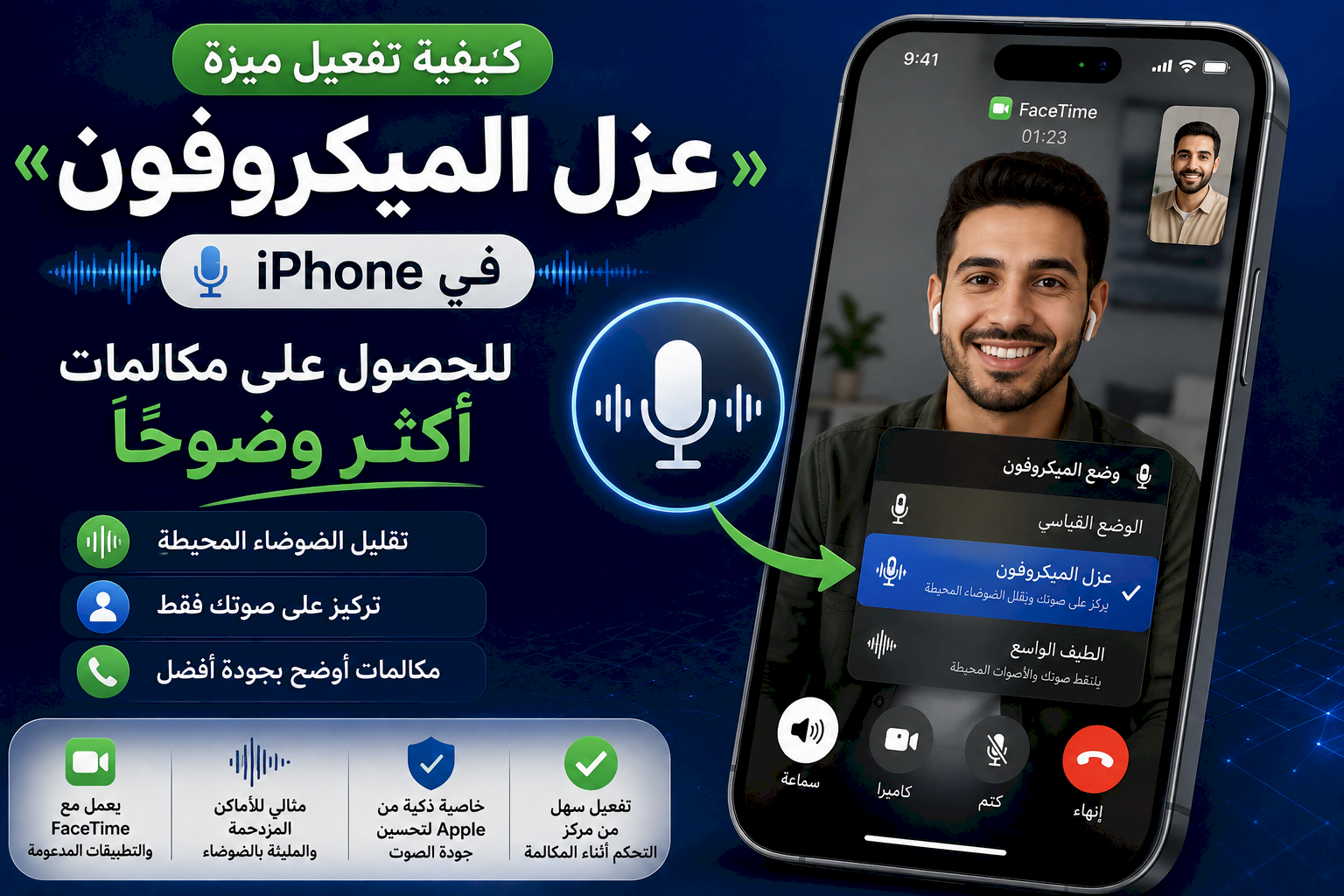
كيفية تفعيل عزل الميكروفون أثناء المكالمة
- ابدأ مكالمة صوتية أو فيديو مدعومة.
- اسحب من أعلى الشاشة لفتح مركز التحكم.
- اضغط على عناصر التحكم في المكالمة أو وضع الميكروفون.
- اختر عزل الميكروفون (Voice Isolation).
- أغلق مركز التحكم واستكمل المكالمة.
سيبدأ النظام فورًا في تقليل الضوضاء المحيطة والتركيز على صوتك.
أوضاع الميكروفون المتوفرة
عزل الميكروفون
يقلل الأصوات المحيطة ويركز على صوت المتحدث، وهو الخيار الأنسب لمعظم المكالمات.
الوضع القياسي
يستخدم إعدادات الميكروفون الافتراضية دون معالجة إضافية.
الطيف الواسع (Wide Spectrum)
يلتقط الأصوات المحيطة مع صوتك، ويُستخدم عندما ترغب في نقل أجواء المكان للطرف الآخر.
متى يُفضل استخدام Voice Isolation؟
- أثناء الاجتماعات عبر الإنترنت.
- عند إجراء مكالمات العمل.
- في الأماكن المزدحمة.
- عند استخدام مكبر الصوت.
- أثناء التنقل في وسائل النقل.
كيفية إيقاف الميزة
- أثناء المكالمة افتح مركز التحكم.
- اضغط على إعدادات الميكروفون.
- اختر الوضع القياسي.
حل مشكلة عدم ظهور Voice Isolation
- تأكد من تحديث iPhone إلى أحدث إصدار من iOS.
- تحقق من أن التطبيق الذي تستخدمه يدعم الميزة.
- ابدأ المكالمة أولًا ثم افتح مركز التحكم.
- أعد تشغيل الجهاز إذا لم تظهر الخيارات.
- جرّب إجراء مكالمة عبر FaceTime للتأكد من عمل الميزة.
نصائح للحصول على أفضل جودة صوت
- لا تغطِّ فتحات الميكروفون أثناء المكالمة.
- استخدم سماعات أصلية أو معتمدة عند الحاجة.
- حدّث التطبيقات باستمرار.
- نظّف فتحات الميكروفون بلطف إذا لاحظت انخفاض جودة الصوت.
- اختر مكانًا هادئًا كلما أمكن ذلك.
الخلاصة
تُعد ميزة عزل الميكروفون من أكثر ميزات iPhone فائدة لتحسين جودة المكالمات، خاصة في البيئات المليئة بالضوضاء. ولا يستغرق تفعيلها سوى ثوانٍ قليلة، لكنها تحدث فرقًا ملحوظًا في وضوح صوتك أثناء التواصل عبر التطبيقات المدعومة.