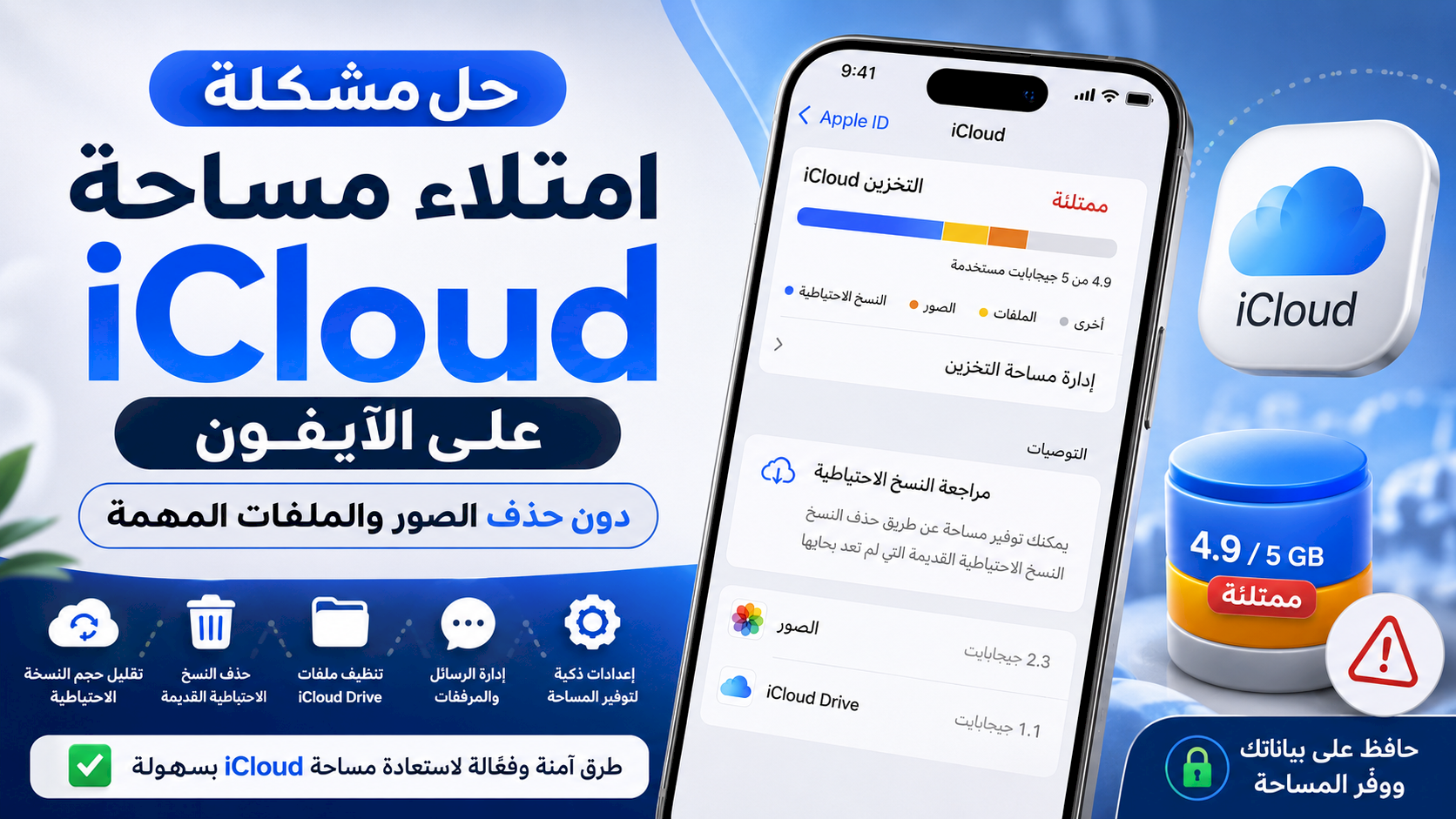
حل مشكلة امتلاء مساحة iCloud على الآيفون دون حذف الصور والملفات المهمة
تظهر رسالة امتلاء مساحة iCloud عندما تصبح السعة المتوفرة في حسابك غير كافية لحفظ الصور أو الملفات أو النسخ الاحتياطية الجديدة. وقد يؤدي ذلك إلى توقف النسخ الاحتياطي للآيفون، وعدم مزامنة الصور والملاحظات، وتعذر رفع المستندات إلى iCloud Drive.
لا يعني ظهور هذه الرسالة أنك مضطر إلى حذف صورك المهمة أو شراء مساحة إضافية فورًا. ففي كثير من الحالات يمكن استعادة عدة جيجابايت من خلال حذف نسخة قديمة لجهاز لم تعد تستخدمه، أو إيقاف نسخ بيانات تطبيقات ضخمة، أو تنظيف الملفات والمرفقات غير الضرورية.
في هذا الدليل ستتعرف على الفرق بين مساحة iCloud ومساحة الآيفون، وطريقة معرفة أكثر الخدمات استهلاكًا للسعة، والخطوات الآمنة لتفريغ مساحة التخزين دون فقدان الصور والملفات المهمة.
افتح الإعدادات، واضغط على اسمك، ثم اختر iCloud والتخزين. راجع النسخ الاحتياطية القديمة وبيانات التطبيقات والصور وiCloud Drive والرسائل، واحذف المحتوى غير الضروري فقط. لا تحذف صورًا من تطبيق الصور قبل معرفة ما إذا كانت مزامنة صور iCloud مفعّلة.
ما الفرق بين مساحة iCloud ومساحة تخزين الآيفون؟
مساحة تخزين الآيفون هي السعة الداخلية الفعلية للجهاز، مثل 128 أو 256 أو 512 جيجابايت. وتستخدم لحفظ التطبيقات والصور والفيديوهات والملفات ونظام التشغيل.
أما مساحة iCloud فهي سعة سحابية مرتبطة بحساب Apple، وتستخدم لمزامنة البيانات وحفظ النسخ الاحتياطية والصور والملفات والملاحظات والرسائل بحسب الإعدادات المفعّلة.
| العنصر | مساحة الآيفون | مساحة iCloud |
|---|---|---|
| مكان التخزين | داخل الجهاز | في حسابك السحابي |
| الاستخدام | التطبيقات والنظام والملفات المحلية | المزامنة والنسخ الاحتياطية والملفات السحابية |
| التوسعة | لا يمكن زيادة السعة الداخلية بعد الشراء | يمكن الاشتراك في سعة iCloud+ أكبر |
| الحذف | قد يحذف العنصر من الجهاز فقط أو من الأجهزة المتزامنة | قد يؤثر في جميع الأجهزة المرتبطة بالخدمة نفسها |
قد تكون مساحة الآيفون فارغة بينما تكون مساحة iCloud ممتلئة، أو العكس. لذلك تأكد من تحديد نوع المساحة التي تسبب المشكلة قبل حذف أي محتوى.
ماذا يحدث عند امتلاء مساحة iCloud؟
عندما تنفد المساحة السحابية، قد تلاحظ واحدة أو أكثر من المشكلات التالية:
- توقف النسخ الاحتياطي التلقائي للآيفون.
- عدم رفع الصور والفيديوهات الجديدة إلى صور iCloud.
- توقف مزامنة الملفات في iCloud Drive.
- عدم تحديث بعض بيانات التطبيقات بين أجهزة Apple.
- ظهور تنبيه يفيد بعدم وجود مساحة كافية لإجراء النسخة الاحتياطية.
- توقف مزامنة الرسائل أو الملاحظات أو المذكرات الصوتية بحسب الإعدادات.
- تعذر استقبال رسائل جديدة في بريد iCloud عند امتلاء السعة بالكامل.
طريقة معرفة ما الذي يستهلك مساحة iCloud
- افتح تطبيق الإعدادات على الآيفون.
- اضغط على اسمك أو صورة حسابك أعلى الصفحة.
- اختر iCloud.
- اضغط على التخزين أو إدارة مساحة تخزين الحساب بحسب إصدار النظام.
- انتظر حتى تظهر قائمة الخدمات مرتبة حسب حجم الاستهلاك.
قد تجد أن أكبر العناصر هي الصور، أو النسخ الاحتياطية، أو الرسائل، أو iCloud Drive، أو بيانات تطبيق معين. ابدأ دائمًا بأكبر عنصر للحصول على نتيجة واضحة.
أولًا: حذف النسخ الاحتياطية القديمة لأجهزة لم تعد تستخدمها
قد يحتفظ حسابك بنسخ احتياطية لآيفون أو آيباد قديم قمت ببيعه أو استبداله. ويمكن لهذه النسخ أن تستهلك مساحة كبيرة دون حاجة فعلية إليها.
طريقة مراجعة النسخ الاحتياطية
- افتح الإعدادات واضغط على اسمك.
- اختر iCloud.
- اضغط على التخزين أو إدارة مساحة التخزين.
- اختر النسخ الاحتياطية.
- راجع أسماء الأجهزة الظاهرة.
- اختر جهازًا قديمًا لم تعد تمتلكه.
- اضغط على حذف النسخة الاحتياطية.
- أكد إيقاف النسخ الاحتياطي وحذف البيانات عند ظهور الرسالة.
لا تحذف نسخة جهازك الحالي إلا إذا كنت متأكدًا من وجود نسخة بديلة على الكمبيوتر أو أنك لا تحتاج إلى استعادة بياناتها. حذف النسخة الاحتياطية لا يمكن التراجع عنه.
ثانيًا: تقليل حجم النسخة الاحتياطية الحالية
لا تحتاج جميع التطبيقات إلى حفظ بياناتها داخل نسخة iCloud الاحتياطية. فبعض التطبيقات تستطيع استعادة محتواها بمجرد تسجيل الدخول، وبعضها يخزن ملفات ضخمة يمكن تنزيلها مجددًا.
طريقة إيقاف نسخ تطبيقات غير ضرورية
- انتقل إلى الإعدادات ثم اسمك.
- افتح iCloud ثم التخزين.
- اضغط على النسخ الاحتياطية.
- اختر الآيفون الذي تستخدمه حاليًا.
- راجع قائمة التطبيقات وحجم بيانات كل تطبيق.
- أوقف النسخ الاحتياطي للتطبيقات التي لا تحتاج إلى بياناتها.
- أكد الحذف عند ظهور الرسالة.
تطبيقات يمكن مراجعتها
- تطبيقات مشاهدة الفيديو التي تحفظ تنزيلات محلية.
- الألعاب التي تحفظ تقدمها في حساب مستقل.
- تطبيقات التخزين السحابي الأخرى.
- تطبيقات تحتوي على ملفات مؤقتة ضخمة.
- تطبيقات قديمة لم تعد تستخدمها.
لا توقف النسخ الاحتياطي لتطبيق مهم قبل التأكد من طريقة حفظ بياناته. بعض التطبيقات تخزن معلوماتها داخل النسخة الاحتياطية فقط.
ثالثًا: فهم علاقة صور iCloud بالنسخة الاحتياطية
عند تشغيل صور iCloud، يتم رفع الصور والفيديوهات ومزامنتها مع حسابك بصورة مستقلة. وفي هذه الحالة لا تُكرر الصور نفسها عادةً داخل نسخة iCloud الاحتياطية للجهاز.
أما إذا لم تكن صور iCloud مفعّلة، فقد تدخل الصور والفيديوهات المحلية ضمن النسخة الاحتياطية، ما يؤدي إلى زيادة حجمها بصورة كبيرة.
طريقة التحقق من تشغيل صور iCloud
- افتح الإعدادات.
- اضغط على اسمك.
- اختر iCloud.
- اضغط على الصور.
- تحقق من حالة خيار مزامنة هذا الـ iPhone.
رابعًا: حذف الصور والفيديوهات الكبيرة بأمان
غالبًا تكون الفيديوهات الطويلة والتسجيلات عالية الدقة أكثر العناصر استهلاكًا لمساحة صور iCloud. لكن حذفها من تطبيق الصور أثناء تشغيل المزامنة يؤدي إلى حذفها من iCloud ومن الأجهزة الأخرى المرتبطة بالحساب نفسه.
قبل حذف الصور
- انسخ الصور المهمة إلى كمبيوتر أو قرص خارجي.
- تأكد من اكتمال نقل الملفات وفتحها بنجاح.
- لا تعتمد على وجود الصورة في جهاز آخر متصل بصور iCloud، لأن الحذف قد يتزامن معه.
- راجع ألبوم الفيديوهات والتسجيلات البطيئة وتسجيلات الشاشة.
- احتفظ بنسخة مستقلة من ملفات المناسبات والذكريات المهمة.
طريقة العثور على الفيديوهات الكبيرة
- افتح تطبيق الصور.
- انتقل إلى قسم أنواع الوسائط.
- افتح ألبوم الفيديوهات.
- راجع المقاطع الطويلة وتسجيلات الشاشة.
- انقل ما تريد الاحتفاظ به إلى مكان آخر.
- احذف الملفات غير الضرورية.
خامسًا: إفراغ ألبوم المحذوفة مؤخرًا
عند حذف صورة أو فيديو، ينتقل غالبًا إلى ألبوم المحذوفة مؤخرًا ويظل هناك فترة قبل الحذف النهائي. وخلال هذه المدة قد يستمر العنصر في استهلاك مساحة التخزين.
طريقة الحذف النهائي
- افتح تطبيق الصور.
- انتقل إلى قسم الأدوات المساعدة.
- اضغط على المحذوفة مؤخرًا.
- افتح الألبوم باستخدام رمز الجهاز أو بصمة الوجه.
- راجع المحتوى بعناية.
- اضغط على تحديد.
- اختر حذف الكل أو حدد عناصر معينة.
بعد حذف الصور من ألبوم المحذوفة مؤخرًا، قد لا تتمكن من استعادتها. لا تنفذ هذه الخطوة قبل مراجعة العناصر والتأكد من وجود نسخة أخرى للملفات المهمة.
سادسًا: تنظيف ملفات iCloud Drive
قد يحتوي iCloud Drive على مستندات وملفات ZIP وفيديوهات ومشروعات قديمة تم رفعها من الآيفون أو الآيباد أو جهاز Mac أو كمبيوتر ويندوز.
طريقة مراجعة الملفات
- افتح تطبيق الملفات.
- اضغط على تصفح.
- اختر iCloud Drive.
- اعرض الملفات حسب الحجم أو التاريخ إذا كان الخيار متاحًا.
- راجع مجلد التنزيلات والمجلدات القديمة.
- انقل الملفات المهمة إلى كمبيوتر أو مساحة أخرى.
- احذف الملفات غير الضرورية.
بعد الحذف، افتح قسم المحذوفة مؤخرًا داخل تطبيق الملفات واحذف العناصر نهائيًا بعد التأكد منها لاستعادة المساحة بصورة أسرع.
سابعًا: حذف مرفقات الرسائل الكبيرة
إذا كنت تستخدم ميزة الرسائل في iCloud، فقد تستهلك الصور والفيديوهات والمرفقات المتبادلة في المحادثات جزءًا كبيرًا من السعة.
طريقة مراجعة مرفقات محادثة
- افتح تطبيق الرسائل.
- افتح المحادثة المطلوبة.
- اضغط على اسم الشخص أو المجموعة أعلى الشاشة.
- راجع قسم الصور والمستندات والروابط.
- حدد المرفقات الكبيرة التي لا تحتاج إليها.
- احذفها بعد حفظ أي ملف مهم.
راجع بصورة خاصة مقاطع الفيديو الطويلة والمقاطع المعاد إرسالها في المجموعات، لأنها قد تستهلك مساحة أكبر من الرسائل النصية.
ثامنًا: تنظيف بيانات البريد والمذكرات الصوتية
قد تستهلك مرفقات بريد iCloud والتسجيلات الصوتية مساحة إضافية، خصوصًا عند الاحتفاظ برسائل تحتوي على ملفات كبيرة أو تسجيلات طويلة.
ما الذي يمكنك مراجعته؟
- رسائل البريد القديمة ذات المرفقات الكبيرة.
- مجلد المهملات والبريد غير المرغوب فيه.
- التسجيلات الصوتية الطويلة أو المكررة.
- الملاحظات التي تحتوي على صور أو مستندات ممسوحة ضوئيًا.
- المرفقات المحفوظة داخل تطبيقات Apple المتزامنة مع iCloud.
تاسعًا: هل تحسين تخزين الآيفون يفرغ مساحة iCloud؟
خيار تحسين تخزين الـ iPhone يساعد على توفير مساحة داخل الجهاز، وليس داخل حساب iCloud. عند تفعيله، يحتفظ iCloud بالصور الأصلية كاملة الدقة، بينما قد يحتفظ الآيفون بنسخ أصغر عند الحاجة إلى توفير السعة المحلية.
طريقة تفعيل تحسين التخزين
- افتح الإعدادات.
- اضغط على اسمك.
- اختر iCloud.
- اضغط على الصور.
- فعّل مزامنة هذا الـ iPhone.
- اختر تحسين تخزين الـ iPhone.
تحسين التخزين يفرغ مساحة من الآيفون مع بقاء الصور الأصلية في iCloud. أما لتفريغ مساحة iCloud نفسها، فيجب حذف بيانات سحابية أو نقلها إلى مكان آخر أو ترقية الباقة.
عاشرًا: إيقاف مزامنة تطبيق لا تحتاج إليه
يمكنك اختيار التطبيقات التي يسمح لها بحفظ بياناتها ومزامنتها عبر iCloud. إذا وجدت تطبيقًا لا تحتاج إلى مزامنته، يمكنك إيقافه.
- افتح الإعدادات.
- اضغط على اسمك.
- اختر iCloud.
- راجع قسم التطبيقات المحفوظة في iCloud.
- اضغط على عرض الكل إذا ظهر الخيار.
- أوقف التطبيق الذي لا تحتاج إلى مزامنته.
قد يسألك النظام عما إذا كنت تريد الاحتفاظ بنسخة من البيانات على الآيفون أو حذفها منه. اقرأ الرسالة بعناية قبل الاختيار.
حل مشكلة تعذر النسخ الاحتياطي بسبب عدم كفاية المساحة
إذا ظهرت رسالة تفيد بأن النسخة الاحتياطية لا يمكن إكمالها، اتبع الخطوات التالية:
- تحقق من حجم النسخة التالية المتوقع.
- راجع النسخ الاحتياطية القديمة واحذف غير الضروري.
- أوقف نسخ بيانات التطبيقات الكبيرة التي لا تحتاج إليها.
- تأكد من استقرار شبكة Wi-Fi.
- وصّل الآيفون بالشاحن.
- اقفل شاشة الجهاز واتركه متصلًا بالشبكة.
- أعد تشغيل الآيفون إذا استمر التعذر.
- حدث نظام iOS إلى أحدث إصدار متاح لجهازك.
- أنشئ نسخة احتياطية على الكمبيوتر إذا لم تكن مساحة iCloud كافية.
طريقة معرفة حجم النسخة الاحتياطية التالية
- افتح الإعدادات واضغط على اسمك.
- انتقل إلى iCloud.
- اضغط على التخزين ثم النسخ الاحتياطية.
- اختر جهازك الحالي.
- انتظر حتى يحسب النظام حجم النسخة التالية.
قد يستغرق الحساب بعض الوقت، خصوصًا عند وجود كمية كبيرة من البيانات أو اتصال بطيء.
إنشاء نسخة احتياطية على الكمبيوتر بدلًا من iCloud
يمكنك حفظ نسخة احتياطية من الآيفون على جهاز Mac أو كمبيوتر ويندوز، وهي طريقة مفيدة عندما لا تريد شراء مساحة iCloud إضافية.
على جهاز Mac
- وصّل الآيفون بجهاز Mac باستخدام كابل مناسب.
- افتح Finder.
- اختر الآيفون من الشريط الجانبي.
- اضغط على الوثوق إذا ظهرت رسالة التحقق.
- اختر نسخ جميع بيانات الآيفون إلى هذا الـ Mac.
- فعّل تشفير النسخة المحلية لحفظ بيانات أكثر حساسية.
- أنشئ كلمة مرور قوية واحفظها في مكان آمن.
- اضغط على نسخ احتياطي الآن.
على كمبيوتر ويندوز
- وصّل الآيفون بالكمبيوتر.
- افتح تطبيق أجهزة Apple أو التطبيق الرسمي المناسب المتاح لجهازك.
- اختر الآيفون.
- حدد خيار النسخ الاحتياطي على الكمبيوتر.
- فعّل تشفير النسخة المحلية إذا كنت تحتاج إليه.
- اضغط على إنشاء نسخة احتياطية.
إذا فقدت كلمة مرور النسخة الاحتياطية المشفرة، فقد لا تتمكن من استعادة محتواها. احتفظ بكلمة المرور داخل مدير كلمات مرور موثوق.
استخدام مساحة iCloud المؤقتة عند شراء آيفون جديد
عند الانتقال إلى جهاز جديد، قد تتيح Apple مساحة تخزين مؤقتة لإنشاء نسخة احتياطية ونقل البيانات حتى إذا لم تكن مساحة باقتك الحالية كافية.
طريقة البحث عن خيار النقل المؤقت
- افتح الإعدادات.
- انتقل إلى عام.
- اختر نقل أو إعادة تعيين iPhone.
- ابحث عن قسم الاستعداد لاستخدام iPhone جديد.
- اضغط على البدء واتبع التعليمات.
تأكد من إكمال النقل خلال المدة التي يوضحها النظام، ولا تحذف بيانات الجهاز القديم قبل التأكد من نجاح الاستعادة على الجهاز الجديد.
متى تحتاج إلى ترقية باقة iCloud+؟
قد تكون الترقية هي الحل الأنسب إذا كنت تستخدم صور iCloud على عدة أجهزة، أو تحتاج إلى نسخ احتياطية مستمرة، أو لا تريد حذف المحتوى ونقله يدويًا كل فترة.
الترقية مناسبة عندما:
- تحتفظ بمكتبة صور وفيديوهات كبيرة.
- تستخدم عدة أجهزة Apple بالحساب نفسه.
- تريد الاحتفاظ بنسخ احتياطية منتظمة.
- تشارك سعة التخزين مع أفراد العائلة.
- تستخدم iCloud Drive للعمل والمستندات.
- تحتاج إلى مزامنة مستمرة دون إدارة يدوية متكررة.
طريقة تغيير باقة التخزين
- افتح الإعدادات.
- اضغط على اسمك.
- اختر iCloud.
- افتح قسم التخزين أو إدارة الباقة.
- اضغط على تغيير باقة التخزين أو الترقية إلى iCloud+.
- اختر السعة المناسبة.
- أكد عملية الاشتراك.
قد تختلف أسماء الخيارات حسب إصدار iOS وحالة اشتراكك الحالية والمنطقة.
هل يمكن مشاركة مساحة iCloud مع العائلة؟
يمكن استخدام المشاركة العائلية لمشاركة باقة iCloud+ المؤهلة مع أفراد المجموعة. مشاركة السعة لا تعني أن أفراد العائلة يستطيعون رؤية صورك وملفاتك الخاصة؛ تظل بيانات كل حساب منفصلة ما لم تتم مشاركة عنصر أو مكتبة بصورة صريحة.
تفيد المشاركة العائلية في تقليل تكلفة شراء باقات منفصلة، خصوصًا عندما يستخدم أفراد الأسرة عدة أجهزة Apple.
أخطاء يجب تجنبها عند تنظيف iCloud
- حذف الصور دون معرفة أن المزامنة مفعّلة.
- حذف نسخة جهازك الحالي دون وجود بديل.
- إيقاف مزامنة تطبيق مهم قبل معرفة مكان حفظ بياناته.
- حذف ملفات من iCloud Drive قبل تنزيل نسخة منها.
- إفراغ المحذوفة مؤخرًا دون مراجعة العناصر.
- الاعتقاد بأن تحسين تخزين الآيفون يفرغ مساحة iCloud.
- الاعتماد على جهاز آخر متزامن باعتباره نسخة احتياطية مستقلة.
- حذف تسجيلات أو ملاحظات تحتوي على معلومات مهمة.
- استخدام برامج تنظيف غير موثوقة تطلب بيانات حساب Apple.
خطة تنظيف آمنة لمساحة iCloud
- راجع مخطط استهلاك مساحة iCloud.
- أنشئ نسخة احتياطية محلية للبيانات المهمة.
- احذف نُسخ الأجهزة القديمة أولًا.
- قلل حجم نسخة جهازك الحالي.
- راجع الفيديوهات والملفات الكبيرة.
- نظف iCloud Drive ومرفقات الرسائل.
- راجع المحذوفة مؤخرًا.
- انتظر مزامنة المساحة وتحديثها.
- رقِّ الباقة فقط إذا كنت تحتاج إلى الاحتفاظ بجميع البيانات.
لماذا لم تتغير المساحة بعد حذف الملفات؟
قد لا تتحدث مساحة iCloud فورًا بعد الحذف. ومن الأسباب المحتملة:
- بقاء الملفات في المحذوفة مؤخرًا.
- استمرار مزامنة الأجهزة الأخرى.
- وجود نسخة أخرى من الملف داخل تطبيق مختلف.
- عدم اتصال الجهاز بالإنترنت.
- حاجة الخادم إلى بعض الوقت لتحديث حساب المساحة.
اتصل بشبكة مستقرة، وأغلق الإعدادات ثم افتحها مجددًا، وأعد تشغيل الآيفون إذا لزم الأمر، ثم تحقق من المساحة بعد اكتمال المزامنة.
أسئلة شائعة
هل حذف النسخة الاحتياطية يحذف الصور من الآيفون؟
حذف نسخة iCloud الاحتياطية لا يحذف عادةً الملفات الموجودة حاليًا على الآيفون، لكنه يزيل النسخة التي كان يمكن استخدامها لاستعادة الجهاز. وقد تختلف طريقة تخزين الصور بحسب تشغيل صور iCloud من عدمه.
هل حذف صورة من الآيفون يحذفها من iCloud؟
نعم، إذا كانت صور iCloud مفعّلة، فإن حذف الصورة يتزامن عادةً مع iCloud والأجهزة الأخرى المرتبطة بالحساب نفسه.
هل يمكن تفريغ iCloud دون حذف الصور؟
نعم، من خلال حذف النسخ الاحتياطية القديمة، وتقليل بيانات التطبيقات، وتنظيف iCloud Drive والرسائل والمرفقات، أو نقل الصور إلى كمبيوتر أو قرص خارجي قبل حذفها من iCloud.
هل سعة iCloud المجانية تكفي للنسخ الاحتياطي؟
تعتمد الإجابة على حجم بيانات جهازك والخدمات المستخدمة. قد تكفي السعة المحدودة لجهاز خفيف الاستخدام، لكنها قد لا تكفي لمكتبة صور كبيرة أو عدة أجهزة.
لماذا حجم النسخة الاحتياطية كبير رغم قلة التطبيقات؟
قد تحتوي التطبيقات القليلة على بيانات ضخمة، مثل تنزيلات الفيديو والملفات والمحادثات والمشروعات. راجع حجم بيانات كل تطبيق داخل إعدادات النسخة الاحتياطية.
هل حذف التطبيق من الآيفون يحذف بياناته من iCloud؟
ليس دائمًا. قد تبقى بيانات التطبيق أو نسخته السحابية في iCloud حتى بعد حذف التطبيق، لذلك راجع إدارة مساحة التخزين للتأكد.
هل يمكن استخدام iCloud ونسخة الكمبيوتر معًا؟
نعم، ويمكن أن يوفر وجود نسخة سحابية ونسخة محلية طبقة حماية إضافية، بشرط تحديث النسختين وحفظ كلمة مرور التشفير بأمان.
الخاتمة
يمكن حل مشكلة امتلاء مساحة iCloud على الآيفون غالبًا دون حذف الصور والملفات المهمة، وذلك من خلال معرفة أكثر الخدمات استهلاكًا للسعة، وحذف النسخ الاحتياطية القديمة، وتقليل بيانات التطبيقات، وتنظيف iCloud Drive ومرفقات الرسائل والعناصر الموجودة في المحذوفة مؤخرًا.
تعامل مع الصور والنسخ الاحتياطية بحذر، لأن الحذف قد يتزامن مع جميع أجهزتك أو يزيل نسخة الاستعادة الوحيدة المتاحة. أنشئ نسخة مستقلة من المحتوى المهم أولًا، ثم ابدأ التنظيف من العناصر الكبيرة وغير الضرورية. وإذا كانت بياناتك كلها مهمة وتحتاج إلى مزامنتها باستمرار، فقد تكون ترقية باقة iCloud+ الخيار الأكثر أمانًا وراحة.