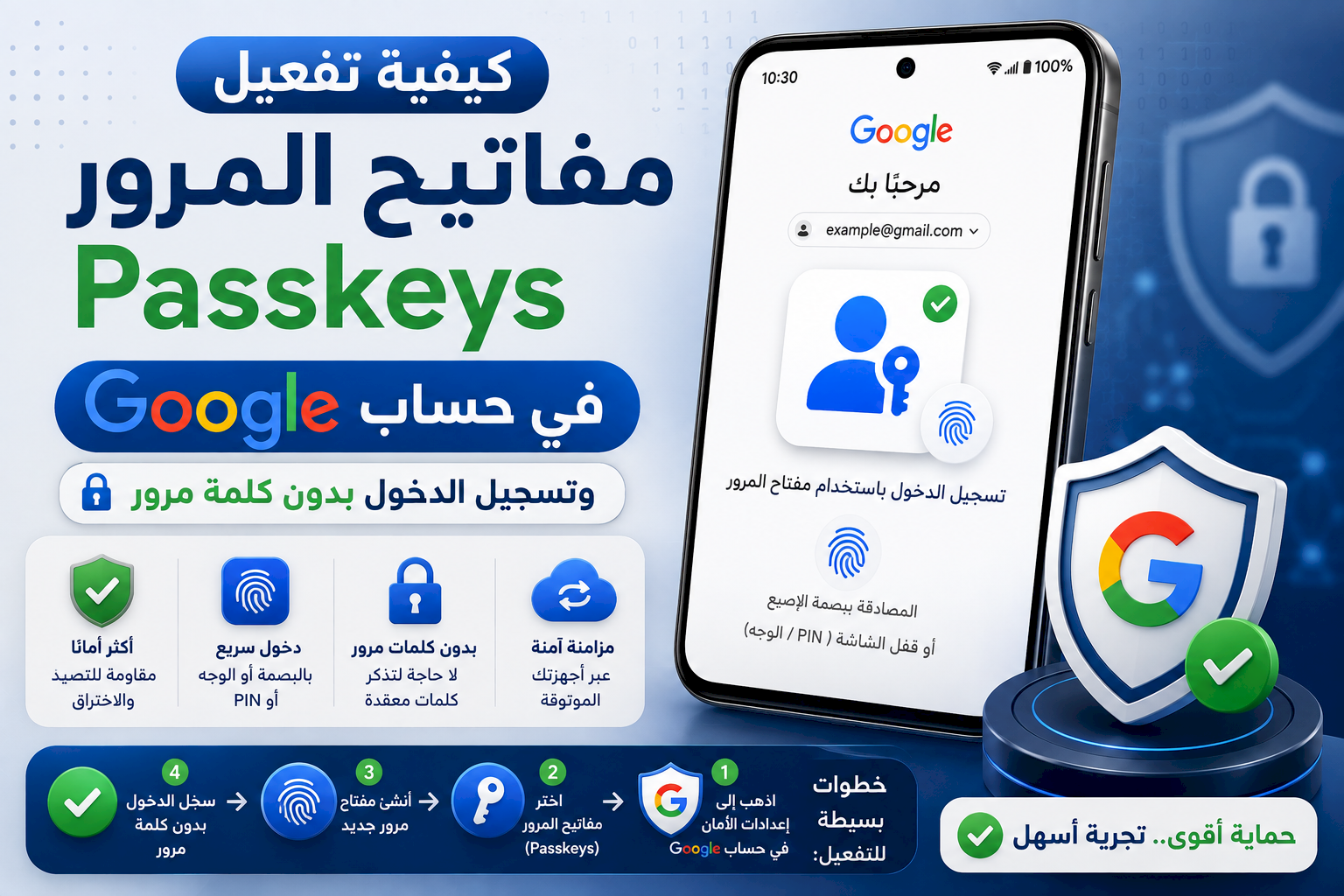
بدل كتابة كلمة مرور حساب Google في كل مرة تسجل فيها الدخول، يمكنك استخدام مفاتيح المرور Passkeys وتأكيد هويتك باستخدام طريقة فتح قفل جهازك، مثل بصمة الإصبع أو التعرف على الوجه أو رمز PIN، بحسب الجهاز الذي تستخدمه.
تعتمد مفاتيح المرور على مفاتيح تشفير وتساعد على تقليل الاعتماد على كلمات المرور التقليدية، كما أنها مصممة لتوفير حماية أفضل ضد محاولات التصيد التي تحاول خداع المستخدم للحصول على كلمة المرور.
في هذا الشرح ستتعرف على طريقة إنشاء مفتاح مرور لحساب Google، وكيفية استخدامه لتسجيل الدخول، وطريقة مراجعة مفاتيح المرور وحذف المفتاح المرتبط بجهاز لم تعد تستخدمه.
ما هو مفتاح المرور Passkey؟
مفتاح المرور هو وسيلة لتسجيل الدخول إلى حساب أو خدمة دون الحاجة إلى إدخال كلمة المرور بالطريقة التقليدية.
عند إنشاء Passkey، يتم استخدام زوج من مفاتيح التشفير. تحتفظ الخدمة بالمفتاح العام، بينما يبقى المفتاح الخاص محميًا بواسطة الجهاز أو مدير بيانات الاعتماد الذي أنشأت مفتاح المرور من خلاله.
وعند تسجيل الدخول، تؤكد هويتك باستخدام وسيلة التحقق المتوفرة على جهازك، مثل بصمة الإصبع أو التعرف على الوجه أو رمز PIN.
لماذا تعتبر Passkeys مفيدة لحماية حساب Google؟
إحدى المشكلات الشائعة في كلمات المرور هي إمكانية إدخالها بالخطأ في صفحة تسجيل دخول مزيفة.
مفاتيح المرور مرتبطة بالخدمة التي تم إنشاؤها لها، ولذلك توفر مقاومة أفضل لهجمات التصيد مقارنة بإدخال كلمة المرور يدويًا في المواقع.
كما أنك لا تحتاج إلى إنشاء كلمة مرور جديدة أو تذكر سلسلة طويلة من الأحرف في كل مرة تريد فيها تسجيل الدخول.
ما الذي تحتاج إليه قبل إنشاء مفتاح مرور؟
قبل البدء، تأكد من تحديث نظام التشغيل والمتصفح على جهازك، وتفعيل وسيلة مناسبة لقفل الشاشة.
قد تكون وسيلة التحقق:
- بصمة الإصبع.
- التعرف على الوجه.
- رمز PIN الخاص بالجهاز.
- طريقة أخرى يدعمها نظام التشغيل للتحقق من هوية المستخدم.
تختلف الخيارات الفعلية حسب الهاتف أو الكمبيوتر ونظام التشغيل الذي تستخدمه.
كيفية إنشاء Passkey لحساب Google
يمكنك إنشاء مفتاح مرور من إعدادات الأمان في حساب Google.
- سجل الدخول إلى حساب Google.
- انتقل إلى قسم الأمان Security.
- ابحث عن إعداد Passkeys and security keys أو إعداد مفاتيح المرور الظاهر في حسابك.
- افتح إعداد مفاتيح المرور.
- قد يطلب منك Google التحقق من هويتك قبل المتابعة.
- اختر إنشاء مفتاح مرور جديد إذا ظهر الخيار.
- اتبع تعليمات الجهاز لتأكيد العملية.
- استخدم بصمة الإصبع أو الوجه أو PIN عندما يطلب النظام ذلك.
بعد نجاح العملية يصبح لديك مفتاح مرور يمكن استخدامه لتأكيد تسجيل الدخول وفق الأجهزة والأنظمة المدعومة.
كيفية تسجيل الدخول إلى Google باستخدام Passkey
بعد إعداد مفتاح المرور، افتح صفحة تسجيل الدخول إلى Google كالمعتاد.
- أدخل عنوان حساب Google عند الحاجة.
- اختر تسجيل الدخول باستخدام مفتاح المرور إذا ظهر الخيار.
- سيطلب الجهاز تأكيد هويتك.
- استخدم البصمة أو الوجه أو PIN الخاص بالجهاز.
- بعد نجاح التحقق يتم تسجيل الدخول إلى الحساب.
لن تحتاج في هذه العملية إلى كتابة مفتاح المرور نفسه، لأنه ليس رمزًا نصيًا مطلوبًا منك حفظه.
هل ترسل بصمة إصبعك إلى Google؟
عند استخدام بصمة الإصبع أو وسيلة فتح الجهاز لتأكيد استخدام Passkey، تتم عملية التحقق من خلال نظام الجهاز.
لا يحتاج موقع Google إلى الحصول على صورة بصمتك من أجل تنفيذ تسجيل الدخول باستخدام مفتاح المرور.
وسيلة فتح الجهاز تؤكد أنك المستخدم المصرح له باستخدام مفتاح المرور المحمي على الجهاز.
هل Passkey هو نفسه رمز PIN؟
لا. رمز PIN الخاص بجهازك ليس مفتاح المرور نفسه.
قد يستخدم النظام PIN كإحدى طرق التحقق من هويتك قبل السماح باستخدام مفتاح المرور، تمامًا كما يمكن استخدام البصمة أو التعرف على الوجه.
لذلك لا ترسل PIN الخاص بجهازك إلى أي شخص يدعي أنه يحتاج إليه لتفعيل Passkey.
استخدام مفتاح المرور على Android
على أجهزة Android المتوافقة، يمكن دمج مفاتيح المرور مع أدوات إدارة بيانات الاعتماد المتوفرة على الجهاز وحساب Google.
عند إنشاء Passkey أو استخدامه، قد تظهر لك نافذة نظام تطلب استخدام قفل الشاشة أو البصمة لتأكيد هويتك.
احرص على حماية قفل هاتفك وعدم مشاركة PIN الخاص بالجهاز مع الآخرين.
استخدام Passkeys على iPhone
تدعم أنظمة Apple الحديثة مفاتيح المرور أيضًا، ويمكن حفظها ومزامنتها من خلال نظام إدارة كلمات المرور ومفاتيح المرور في أجهزة Apple وفق إعدادات المستخدم.
عند تسجيل الدخول قد تستخدم Face ID أو Touch ID أو رمز قفل الجهاز لتأكيد استخدام مفتاح المرور.
استخدام Passkeys في Windows
يمكن لأجهزة Windows الحديثة استخدام مفاتيح المرور مع وسائل التحقق المدعومة في النظام.
قد تتمكن من استخدام Windows Hello لتأكيد هويتك عبر الوجه أو البصمة أو PIN بحسب إمكانات جهاز الكمبيوتر وإعداداته.
هل يمكن تسجيل الدخول من جهاز آخر؟
في بعض الحالات تستطيع استخدام مفتاح مرور موجود على هاتفك للمساعدة في تسجيل الدخول على جهاز آخر.
قد يظهر خيار لاستخدام Passkey من جهاز مختلف، ثم يطلب النظام تنفيذ خطوات للتحقق من قرب الجهاز والموافقة على عملية تسجيل الدخول.
اتبع التعليمات التي تظهر على شاشة Google ونظام التشغيل، ولا توافق على طلب تسجيل دخول لم تبدأه بنفسك.
ماذا يعني ظهور رمز QR عند تسجيل الدخول؟
قد يظهر رمز QR عندما تحاول استخدام مفتاح مرور من جهاز آخر.
في السيناريوهات المدعومة، يمكنك مسح الرمز باستخدام الجهاز الذي يحتوي على مفتاح المرور ثم إكمال التحقق من الهوية على ذلك الجهاز.
لا تمسح رموز QR عشوائية يرسلها أشخاص آخرون بحجة تسجيل الدخول إلى حسابك، واستخدم هذه الطريقة فقط عندما تبدأ عملية تسجيل الدخول بنفسك من موقع Google الصحيح.
كيفية معرفة الأجهزة ومفاتيح المرور المرتبطة بحسابك
من المفيد مراجعة إعدادات مفاتيح المرور في حساب Google من وقت إلى آخر.
- افتح حساب Google.
- انتقل إلى الأمان.
- افتح إعداد Passkeys and security keys.
- راجع مفاتيح المرور والأجهزة الظاهرة في الصفحة.
إذا وجدت مفتاح مرور لا تتعرف عليه، تحقق من تفاصيله ومن أمان حسابك قبل اتخاذ الإجراء المناسب.
كيفية حذف Passkey من حساب Google
إذا أنشأت مفتاح مرور على جهاز لم تعد تستخدمه، راجع صفحة مفاتيح المرور في حسابك.
- افتح إعدادات الأمان في حساب Google.
- انتقل إلى قسم مفاتيح المرور.
- حدد مفتاح المرور الذي تريد إزالته.
- اختر خيار الحذف أو الإزالة إذا كان متاحًا.
- أكد العملية.
إذا كان مفتاح المرور محفوظًا أيضًا لدى مدير بيانات اعتماد خارجي أو نظام تشغيل، فقد تحتاج إلى مراجعته هناك بصورة منفصلة.
ماذا تفعل قبل بيع هاتفك أو الكمبيوتر؟
إذا كنت ستبيع جهازًا استخدمته لإنشاء مفاتيح مرور، فلا تكتفِ بتسجيل الخروج من المتصفح فقط.
راجع حساباتك ومفاتيح المرور المرتبطة بها، ثم استخدم إجراءات النظام الرسمية لمسح الجهاز وإعادته إلى إعدادات المصنع قبل تسليمه إلى شخص آخر.
وتأكد أيضًا من إزالة الجهاز القديم من حساباتك عندما يكون ذلك مناسبًا.
ماذا لو فقدت الهاتف الذي يحتوي على Passkey؟
وجود مفتاح مرور لا يعني أن فقدان الهاتف يمنح أي شخص وصولًا مباشرًا إلى حسابك، لأن استخدام المفتاح يكون محميًا بوسيلة التحقق الخاصة بالجهاز.
مع ذلك، إذا فقدت جهازًا، فمن الأفضل استخدام أدوات العثور على الجهاز وتأمينه، ومراجعة الأجهزة المسجل دخولها إلى حساب Google وإعدادات الأمان.
إذا كان لديك مفتاح مرور آخر أو وسائل استرداد مناسبة، يمكنك استخدامها للوصول إلى حسابك وفق الخيارات التي يوفرها Google.
هل يجب حذف كلمة مرور حساب Google بعد إنشاء Passkey؟
إنشاء مفتاح مرور لا يعني أنك بحاجة إلى حذف أو تجاهل إعدادات الأمان الأخرى في حسابك.
قد تظل كلمة المرور ووسائل الاسترداد والتحقق الأخرى جزءًا من نظام حماية الحساب بحسب إعدادات Google الخاصة بك.
استخدم كلمة مرور قوية وفريدة إذا كانت لا تزال مرتبطة بالحساب، ولا تستخدمها في مواقع أخرى.
هل يمكن استخدام أكثر من Passkey؟
يمكن أن يكون لديك أكثر من مفتاح مرور مرتبط بحسابك بحسب الأجهزة وطرق التخزين التي تستخدمها.
هذا مفيد إذا كنت تستخدم أكثر من جهاز موثوق، لكنه يجعل مراجعة قائمة مفاتيح المرور أمرًا مهمًا حتى لا تبقى مفاتيح قديمة لا تحتاج إليها.
ماذا تفعل إذا لم يظهر خيار Passkey؟
إذا لم يظهر خيار إنشاء أو استخدام مفتاح المرور، جرّب الخطوات التالية:
- حدّث نظام تشغيل الجهاز.
- حدّث المتصفح إلى أحدث إصدار متاح.
- تأكد من تفعيل قفل الشاشة.
- تأكد من تسجيل الدخول إلى حساب Google الصحيح.
- راجع إعدادات الأمان في الحساب مرة أخرى.
قد تختلف بعض الميزات حسب نوع الحساب والجهاز ونظام التشغيل وسياسات المؤسسة إذا كنت تستخدم حساب عمل أو دراسة.
ماذا تفعل إذا فشل تسجيل الدخول بالبصمة؟
إذا لم تعمل البصمة أثناء استخدام مفتاح المرور، فقد يعرض الجهاز طريقة تحقق أخرى مثل PIN.
تحقق أولًا من أن البصمة تعمل بصورة طبيعية لفتح الجهاز، ثم أعد محاولة تسجيل الدخول.
إذا استمرت المشكلة، أعد تشغيل الجهاز وراجع إعدادات البصمة وقفل الشاشة قبل حذف مفتاح المرور وإنشائه من جديد.
لا توافق على طلب Passkey لم تبدأه بنفسك
على الرغم من أن مفاتيح المرور توفر حماية قوية ضد التصيد، يجب أن تظل منتبهًا إلى طلبات تسجيل الدخول غير المتوقعة.
إذا ظهر على هاتفك طلب لتأكيد تسجيل دخول لم تبدأه، فلا توافق عليه.
راجع نشاط حساب Google والأجهزة المسجل دخولها إذا لاحظت محاولات لا تعرفها.
راجع وسائل استرداد الحساب أيضًا
بعد إعداد Passkey، استغل الفرصة لمراجعة رقم الهاتف والبريد الإلكتروني المستخدمين لاسترداد الحساب إذا كنت تعتمد عليهما.
وسائل الاسترداد القديمة قد تسبب مشكلة عندما تحتاج إلى استعادة حسابك، لذلك تأكد من أن المعلومات الموجودة في حساب Google ما زالت تحت سيطرتك.
الخلاصة
تتيح لك مفاتيح المرور Passkeys تسجيل الدخول إلى حساب Google باستخدام طريقة فتح قفل جهازك بدل الاعتماد على كتابة كلمة المرور في كل مرة.
يمكنك إنشاء مفتاح مرور من إعدادات الأمان في حساب Google ثم استخدام البصمة أو الوجه أو PIN بحسب الجهاز ونظام التشغيل.
راجع مفاتيح المرور المرتبطة بحسابك بصورة دورية، واحذف المفاتيح القديمة التي لم تعد تحتاج إليها، ولا توافق على أي طلب تسجيل دخول لم تبدأه بنفسك. بهذه الطريقة تستفيد من سهولة Passkeys مع الحفاظ على مستوى قوي من أمان الحساب.