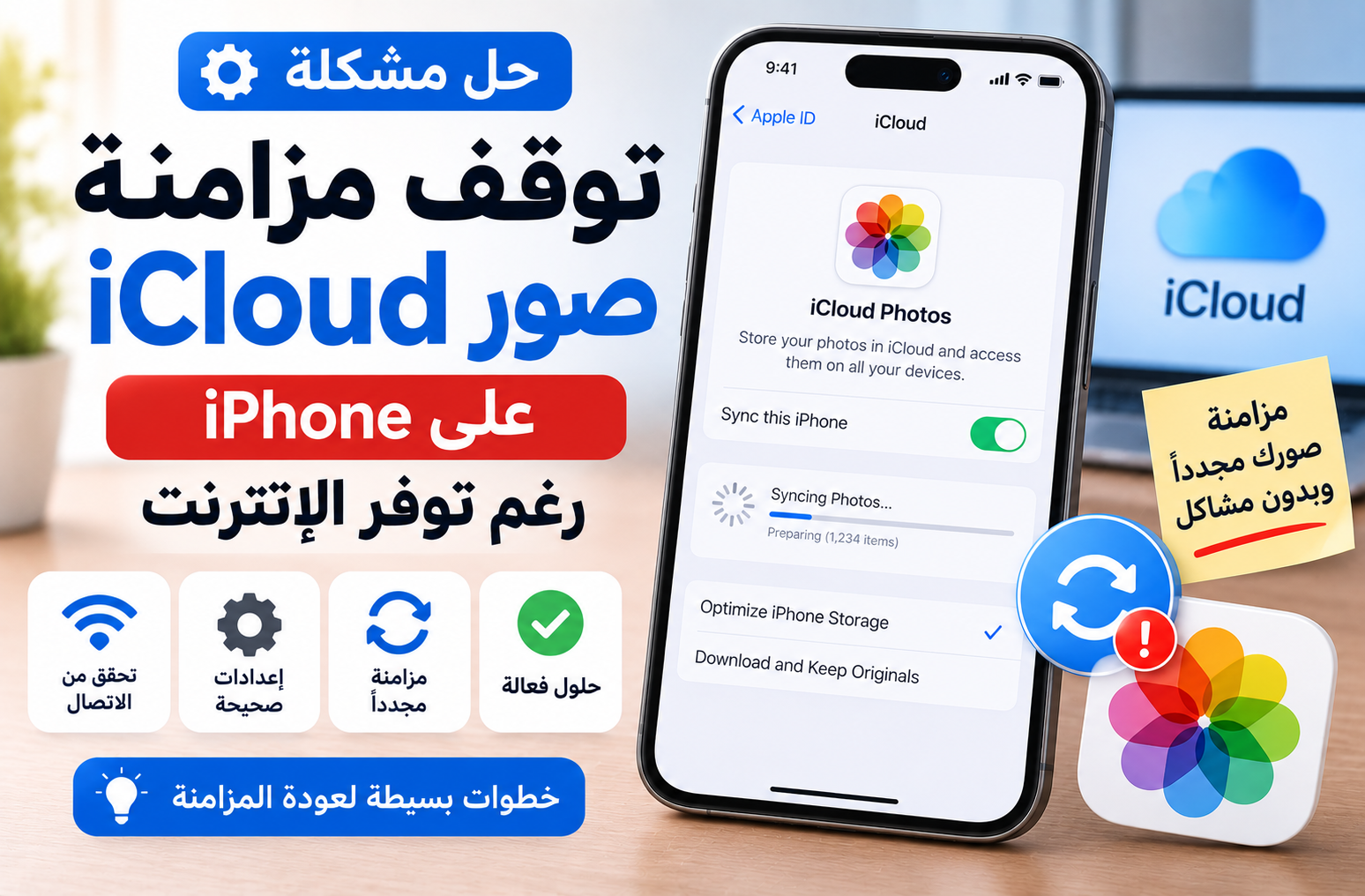
قد تلاحظ أن صور iPhone الجديدة لا تظهر على أجهزتك الأخرى، أو أن تطبيق الصور يعرض أن مزامنة iCloud متوقفة مؤقتًا رغم توفر الإنترنت. غالبًا ترتبط المشكلة بحالة المزامنة أو إعدادات الطاقة والبيانات أو حساب Apple أو مساحة iCloud.
1. افحص حالة المزامنة داخل تطبيق الصور
- افتح تطبيق الصور.
- انتقل إلى المجموعات.
- اضغط زر الحساب أو الصورة الشخصية في الأعلى.
- راجع حالة المزامنة والرسالة الظاهرة.
إذا ظهر سبب مثل وضع الطاقة المنخفضة أو ضعف الاتصال، عالج السبب أولًا.
2. تأكد من تشغيل مزامنة الصور مع iCloud
- افتح الإعدادات.
- اضغط على اسمك.
- اختر iCloud.
- اضغط الصور.
- تأكد من تشغيل مزامنة هذا الـ iPhone.
3. تحقق من حساب Apple
تأكد من تسجيل الدخول إلى حساب Apple نفسه المستخدم على أجهزتك الأخرى.
4. استخدم Wi‑Fi مستقرًا ووصل iPhone بالشاحن
إذا كانت مكتبة الصور كبيرة، اترك الجهاز متصلًا بالطاقة وشبكة Wi‑Fi مستقرة لبعض الوقت حتى تكتمل المزامنة.
5. أوقف وضع الطاقة المنخفضة مؤقتًا
افتح الإعدادات ثم البطارية وأوقف وضع الطاقة المنخفضة مؤقتًا.
6. راجع وضع البيانات المنخفضة
إذا كان وضع البيانات المنخفضة مفعّلًا، جرّب إيقافه مؤقتًا للشبكة المستخدمة.
7. تحقق من مساحة iCloud
من الإعدادات ثم اسمك ثم iCloud راجع المساحة المتاحة. إذا امتلأت مساحة iCloud فلن يتم رفع صور وفيديوهات جديدة.
8. لا توقف iCloud Photos كخطوة أولى
لا توقف مزامنة الصور ثم تعيد تشغيلها بشكل عشوائي، لأن ذلك قد يعيد معالجة المكتبة ويطيل وقت المزامنة.
9. أعد تشغيل iPhone
إذا كانت جميع الإعدادات صحيحة ولم تتغير حالة المزامنة، أعد تشغيل الجهاز ثم تحقق مرة أخرى.
10. حدّث iOS
افتح الإعدادات ثم عام ثم تحديث البرامج وثبّت أحدث إصدار متاح.
11. تحقق من العناصر التي تعذر رفعها
إذا ظهر تنبيه بوجود عناصر تعذر رفعها إلى iCloud، راجع هذه العناصر وحاول إعادة حفظها أو تعديلها ثم اختبر المزامنة.
ترتيب الحلول المقترح
- افحص حالة المزامنة.
- تأكد من تشغيل مزامنة هذا الـ iPhone.
- تحقق من حساب Apple.
- استخدم Wi‑Fi والشاحن.
- أوقف وضع الطاقة المنخفضة مؤقتًا.
- راجع وضع البيانات المنخفضة.
- تحقق من مساحة iCloud.
- أعد تشغيل iPhone.
- حدّث iOS.
الخلاصة
إذا توقفت مزامنة صور iCloud على iPhone رغم توفر الإنترنت، ابدأ بفحص حالة المزامنة داخل تطبيق الصور، ثم تأكد من إعداد iCloud Photos وحساب Apple والمساحة المتاحة، وبعدها راجع الطاقة والاتصال.