كيفية استخدام ميزة النص المباشر (Live Text) في الآيفون لنسخ وترجمة أي نص من الصور والكاميرا
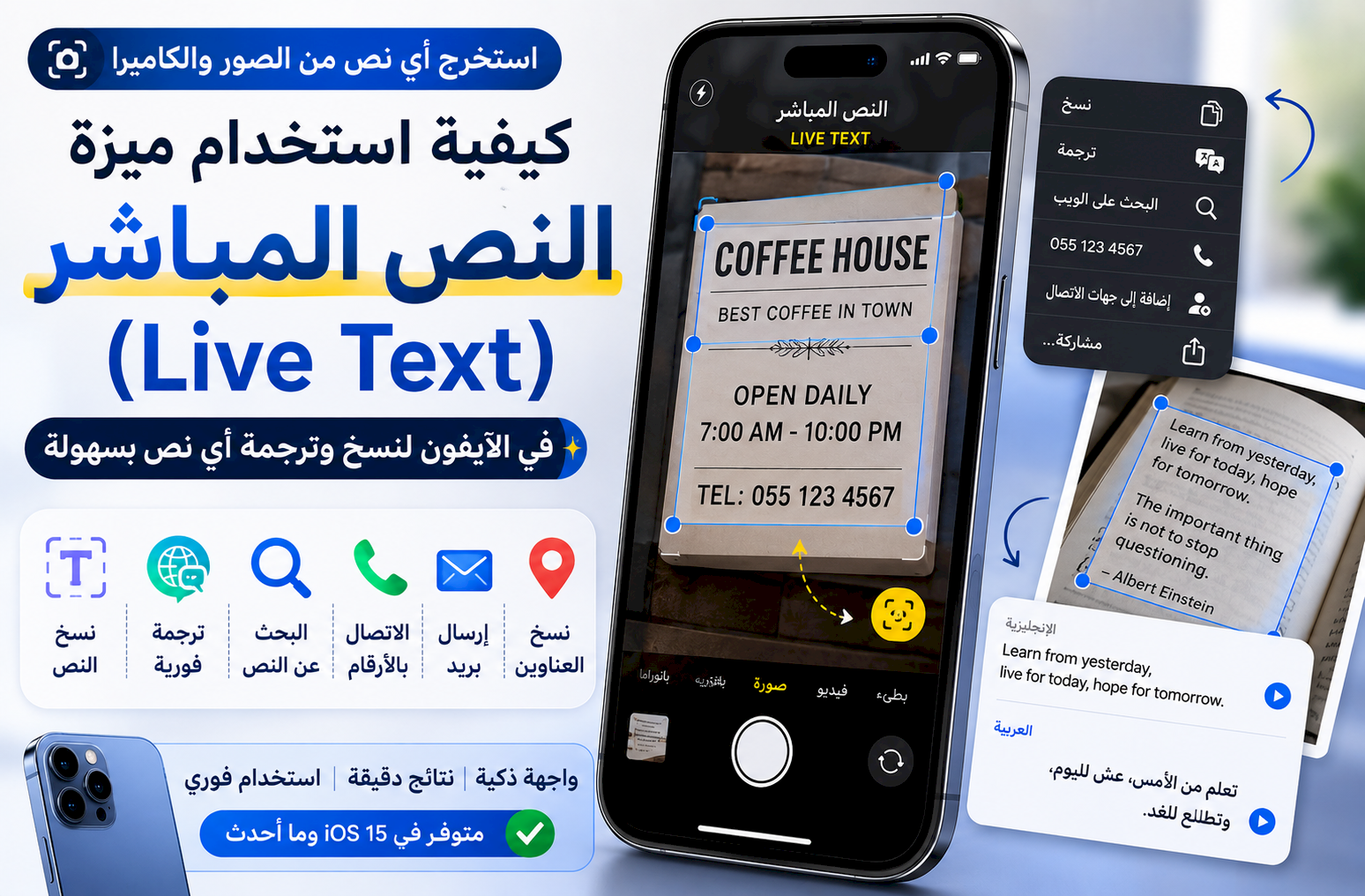
من أكثر الميزات الذكية التي أضافتها Apple في السنوات الأخيرة ميزة النص المباشر (Live Text)، والتي تتيح للآيفون التعرف على النصوص الموجودة داخل الصور أو من خلال الكاميرا مباشرة، ثم نسخها أو ترجمتها أو البحث عنها أو حتى الاتصال بالأرقام الموجودة فيها دون الحاجة إلى كتابة أي شيء يدويًا.
إذا كنت كثيرًا ما تستقبل صورًا تحتوي على أرقام هواتف أو عناوين أو مستندات أو لافتات بلغات مختلفة، فإن هذه الميزة ستوفر عليك الكثير من الوقت والجهد.
ما هي ميزة Live Text؟
Live Text هي تقنية مدمجة في نظام iOS تعتمد على التعرف البصري على الأحرف (OCR)، حيث يستطيع الآيفون قراءة النصوص داخل الصور كما لو كانت نصوصًا عادية قابلة للتحديد والنسخ.
ولا يقتصر استخدامها على الصور المحفوظة فقط، بل تعمل أيضًا مع الكاميرا في الوقت الفعلي في الأجهزة والإصدارات المدعومة.
ماذا يمكنك أن تفعل باستخدام Live Text؟
- نسخ أي نص من صورة.
- ترجمة النصوص الأجنبية.
- البحث عن الكلمات على الإنترنت.
- الاتصال بأرقام الهواتف مباشرة.
- إرسال بريد إلكتروني من عنوان موجود في صورة.
- فتح المواقع الإلكترونية الموجودة داخل الصور.
- نسخ العناوين وإضافتها إلى الخرائط.
- مشاركة النص مع أي تطبيق.
كيفية استخدام Live Text مع الصور
- افتح تطبيق الصور.
- اختر الصورة التي تحتوي على نص.
- انتظر لحظة حتى يتعرف الآيفون على النص.
- اضغط مطولًا على النص.
- حدد الجزء الذي تريد نسخه.
- اختر نسخ أو ترجمة أو بحث أو مشاركة.
استخدام Live Text مع الكاميرا
- افتح تطبيق الكاميرا.
- وجّه الكاميرا نحو النص.
- عند ظهور أيقونة Live Text اضغط عليها.
- حدد النص المطلوب.
- اختر العملية التي تريد تنفيذها.
تُعد هذه الطريقة مثالية لنسخ النصوص من الكتب أو اللوحات أو المستندات دون الحاجة إلى التقاط صورة أولًا.
ترجمة النصوص مباشرة
إذا كان النص بلغة أجنبية، يمكنك تحديده ثم الضغط على ترجمة. سيعرض الآيفون الترجمة مباشرة، وفي بعض الحالات يمكن استخدام الترجمة دون اتصال بالإنترنت إذا كانت حزمة اللغة مثبتة مسبقًا.
نسخ أرقام الهواتف والعناوين
عند اكتشاف رقم هاتف داخل صورة، يمكنك الضغط عليه للاتصال مباشرة، أو إضافته إلى جهات الاتصال. وينطبق الأمر نفسه على عناوين البريد الإلكتروني وروابط المواقع والعناوين الجغرافية.
أفضل استخدامات Live Text
- نسخ بيانات بطاقات العمل.
- ترجمة قوائم المطاعم أثناء السفر.
- نسخ فقرات من الكتب.
- استخراج النصوص من لقطات الشاشة.
- نسخ كلمات مرور الشبكات المطبوعة.
- حفظ أرقام الهواتف بسرعة.
- تحويل أي صورة تحتوي على نص إلى محتوى قابل للتحرير.
لماذا لا تعمل الميزة؟
- قد يكون إصدار iOS قديمًا.
- الجهاز غير مدعوم.
- النص غير واضح أو الإضاءة ضعيفة.
- الميزة معطلة من الإعدادات.
كيفية تفعيل Live Text إذا كانت معطلة
- افتح الإعدادات.
- انتقل إلى عام.
- اختر اللغة والمنطقة.
- تأكد من تفعيل خيار النص المباشر (Live Text) إذا كان متوفرًا على جهازك.
نصائح للحصول على أفضل النتائج
- التقط الصور بإضاءة جيدة.
- اجعل النص داخل الصورة واضحًا وغير مهتز.
- اقترب من النص عند استخدام الكاميرا.
- حدّث نظام iOS باستمرار.
- استخدم الصور الأصلية بدلاً من الصور منخفضة الجودة.
الخلاصة
تُعد ميزة Live Text واحدة من أكثر ميزات الآيفون فائدة، فهي توفر طريقة سريعة لتحويل النصوص الموجودة داخل الصور إلى نصوص قابلة للنسخ والتعديل، مع إمكانية الترجمة والبحث والاتصال بالأرقام وفتح الروابط مباشرة. وإذا كنت تستخدم الصور كثيرًا في عملك أو دراستك، فستصبح هذه الميزة من الأدوات التي لا غنى عنها.