إذا سُرق iPhone وكان الشخص الذي حصل عليه يعرف رمز قفل الجهاز، فقد يحاول تغيير كلمة مرور حساب Apple أو رمز الدخول أو إعدادات الأمان قبل أن تتمكن من تأمين الهاتف. لهذا توفر Apple ميزة حماية الجهاز المسروق Stolen Device Protection التي تضيف طبقة أمان تعتمد على Face ID أو Touch ID، وتفرض مهلة أمنية على بعض التغييرات الحساسة.
في هذا الدليل ستتعرف على طريقة تفعيل الميزة، والمتطلبات اللازمة لعملها، والفرق بين وضع الحماية الافتراضي وخيار Always، وما الذي يحدث عند محاولة تغيير إعدادات الحساب بعيدًا عن الأماكن المألوفة.
ما هي ميزة حماية الجهاز المسروق في iPhone؟
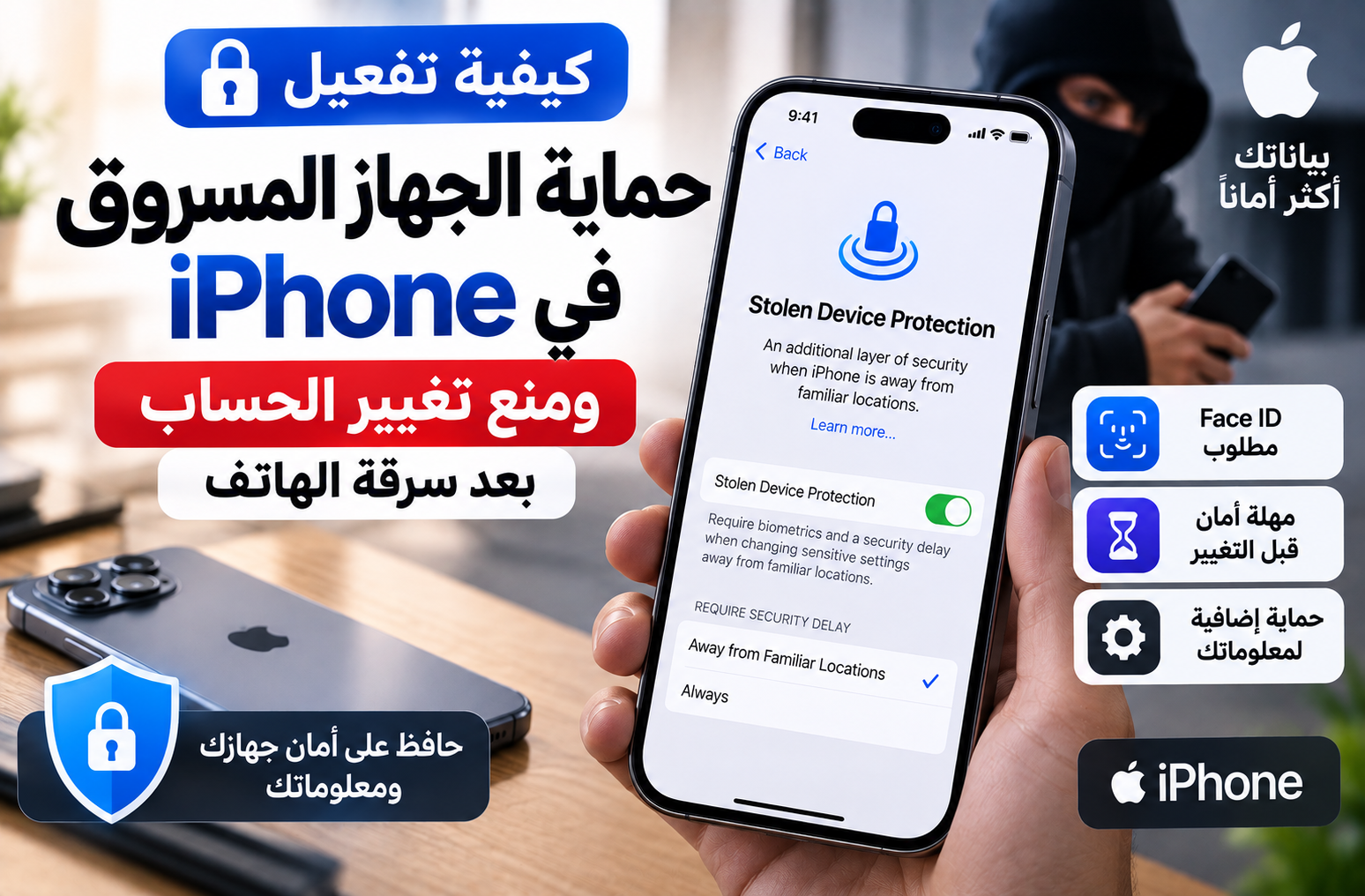
ميزة Stolen Device Protection مصممة لتقليل قدرة أي شخص يعرف رمز قفل iPhone على تنفيذ تغييرات حساسة في الجهاز أو حساب Apple. عند تفعيلها، تصبح بعض الإجراءات مرتبطة بالمصادقة البيومترية عبر Face ID أو Touch ID بدل الاعتماد على رمز القفل وحده.
وبالنسبة إلى تغييرات أمنية أكثر حساسية، قد يطلب iPhone مصادقة بيومترية، ثم الانتظار لمدة ساعة تقريبًا، ثم إجراء مصادقة بيومترية ثانية قبل السماح بإتمام التغيير.
المتطلبات قبل تشغيل Stolen Device Protection
- وجود رمز دخول للجهاز.
- إعداد Face ID أو Touch ID.
- تشغيل المصادقة الثنائية لحساب Apple.
- تشغيل خدمة Find My.
- تشغيل خدمات الموقع اللازمة للتعرف على المواقع المألوفة.
- استخدام إصدار iOS يدعم الميزة؛ وقدمت Apple الميزة بدءًا من iOS 17.3.
طريقة تفعيل حماية الجهاز المسروق في iPhone
- افتح تطبيق الإعدادات Settings.
- انتقل إلى Face ID ورمز الدخول أو Touch ID ورمز الدخول بحسب جهازك.
- أدخل رمز قفل iPhone.
- مرر حتى تجد Stolen Device Protection أو حماية الجهاز المسروق.
- فعّل الميزة.
بعد تشغيلها، سيستخدم iPhone طبقات الحماية الإضافية عندما يحاول شخص تنفيذ إجراءات حساسة، خصوصًا عندما يكون الجهاز بعيدًا عن المواقع التي يتعرف عليها كأماكن مألوفة مثل المنزل أو العمل.
كيف تجعل الحماية تعمل دائمًا حتى في المنزل؟
- افتح الإعدادات.
- انتقل إلى Face ID ورمز الدخول.
- أدخل رمز الجهاز.
- افتح Stolen Device Protection.
- ضمن Require Security Delay اختر Always.
عند اختيار Always، ستحتاج بعض تغييرات الأمان الحساسة إلى المهلة الأمنية والمصادقة البيومترية حتى عندما تكون في المنزل أو العمل.
ما هي Security Delay ولماذا تظهر لمدة ساعة؟
المهلة الأمنية Security Delay ليست عطلًا في iPhone. هي جزء من تصميم الميزة لمنحك وقتًا إضافيًا إذا سُرق الجهاز، بحيث لا يتمكن السارق من تغيير أهم إعدادات الأمان فورًا.
- المصادقة باستخدام Face ID أو Touch ID.
- الانتظار لمدة ساعة تقريبًا.
- إجراء Face ID أو Touch ID مرة أخرى.
- ثم السماح بإتمام التغيير الأمني.
ما الإعدادات التي قد تتطلب المهلة الأمنية؟
- تغيير كلمة مرور حساب Apple.
- تسجيل الخروج من حساب Apple.
- تغيير رمز دخول iPhone.
- إضافة أو إزالة Face ID أو Touch ID.
- تعديل بعض إعدادات أمان حساب Apple.
- إيقاف Stolen Device Protection.
- إعادة تعيين بعض إعدادات الجهاز الحساسة.
لماذا لا يمكن استخدام رمز القفل بدل Face ID في بعض الخطوات؟
الهدف من الميزة هو حماية الحساب في السيناريو الذي يعرف فيه السارق رمز قفل الجهاز أصلًا. لذلك تتطلب بعض الإجراءات Face ID أو Touch ID ولا توفر رمز القفل كخيار بديل.
حماية التطبيقات المقفلة
عندما تكون Stolen Device Protection مفعلة، يمكن أن تستفيد التطبيقات التي قمت بقفلها من طبقة حماية إضافية. وبعيدًا عن المواقع المألوفة، قد يتطلب فتح التطبيق المقفل Face ID أو Touch ID بدون الرجوع إلى رمز دخول الجهاز كبديل.
طريقة قفل تطبيق مهم باستخدام Face ID
- اذهب إلى الشاشة الرئيسية.
- اضغط مطولًا على أيقونة التطبيق المطلوب.
- اختر Require Face ID.
- أكد العملية باستخدام Face ID.
هل يمكن إيقاف Find My بعد تفعيل حماية الجهاز المسروق؟
لا يمكنك إيقاف Find My أثناء تفعيل Stolen Device Protection، وهو ما يحافظ على إحدى أهم وسائل العثور على الجهاز وتأمينه.
ماذا يحدث عند محاولة إيقاف Stolen Device Protection؟
يمكن إيقاف الميزة من نفس صفحة Face ID ورمز الدخول، لكن إذا كان الجهاز بعيدًا عن موقع مألوف فقد تبدأ المهلة الأمنية قبل السماح بتعطيلها. لذلك يفضل مراجعة هذه الميزة قبل بيع الجهاز أو استبداله.
هل تنتقل الميزة إلى iPhone جديد؟
عند استعادة نسخة iCloud الاحتياطية أو نقل البيانات مباشرة إلى iPhone جديد، يمكن أن تنتقل إعدادات الجهاز ومنها Stolen Device Protection، وقد يحتاج الهاتف الجديد بعض الوقت قبل التعرف على المواقع المألوفة.
أفضل إعداد للحصول على حماية أقوى
- فعّل Stolen Device Protection.
- اختر Always إذا كنت تريد الحماية الإضافية في كل مكان.
- استخدم رمز دخول قويًا.
- فعّل Find My.
- استخدم Face ID أو Touch ID.
- اقفل التطبيقات الحساسة.
- تأكد من تفعيل المصادقة الثنائية لحساب Apple.
ماذا تفعل فورًا إذا سُرق iPhone؟
- استخدم Find My لتحديد موقع الجهاز إذا كان ذلك آمنًا.
- فعّل Lost Mode لتأمين الهاتف.
- لا تقم بإزالة الجهاز من حساب Apple لمجرد أنه غير موجود معك.
- راجع أمان حساب Apple إذا لاحظت نشاطًا غير معروف.
الخلاصة
حماية الجهاز المسروق في iPhone من أهم إعدادات الأمان التي يفضل تفعيلها قبل وقوع أي مشكلة. فهي تجعل معرفة رمز قفل الجهاز وحدها غير كافية لتنفيذ عدد من التغييرات الحساسة، وتضيف Face ID أو Touch ID والمهلة الأمنية إلى إجراءات قد تسمح بخلاف ذلك بالسيطرة على حساب Apple. ولأقوى حماية، فعّل الميزة واختر Always إذا كنت تريد تطبيق متطلبات الحماية الإضافية في كل مكان، مع إبقاء Find My والمصادقة الثنائية مفعّلين.