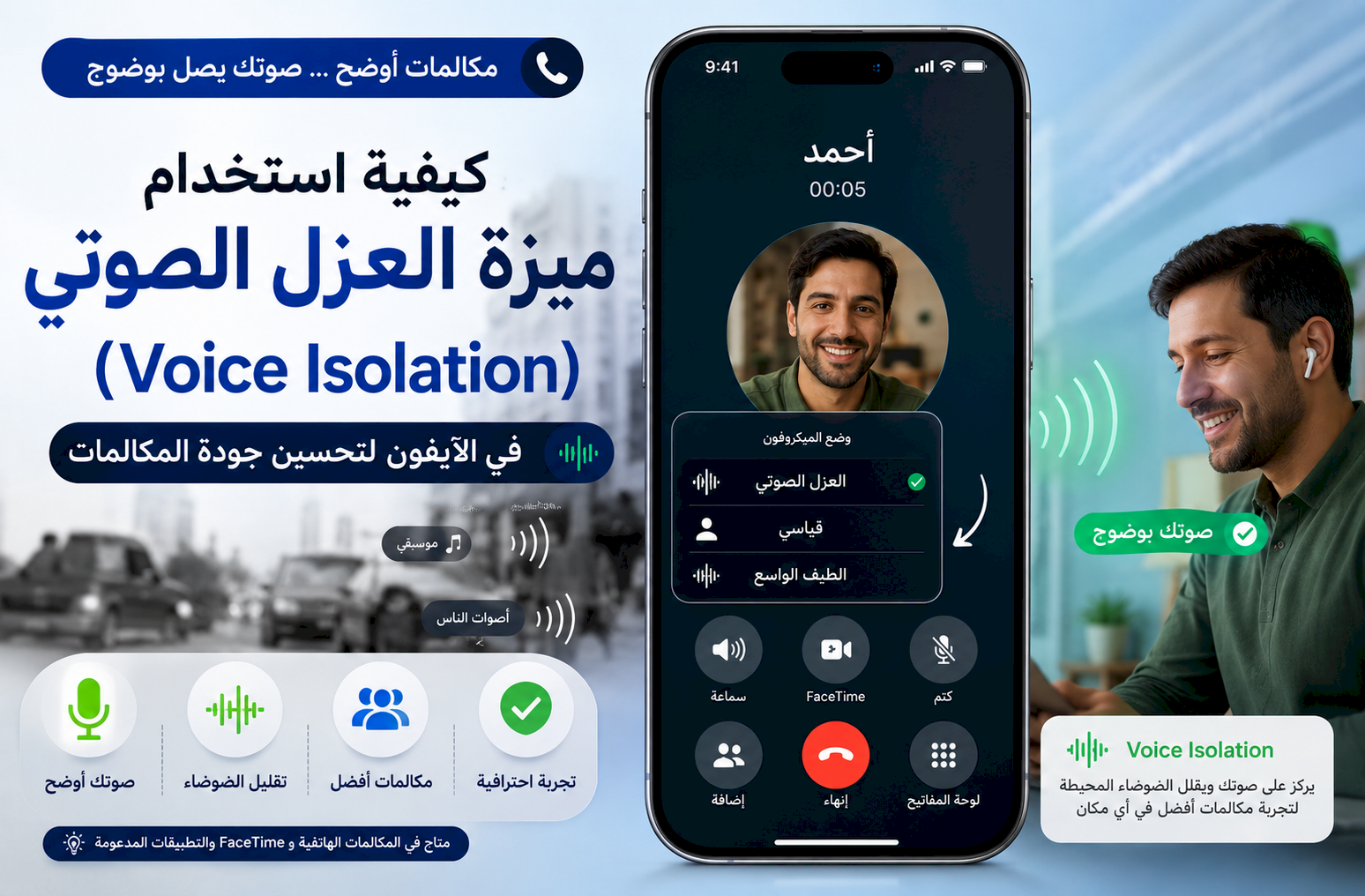
كيفية استخدام ميزة العزل الصوتي (Voice Isolation) في الآيفون لتحسين جودة المكالمات
هل سبق أن أجريت مكالمة من مكان مزدحم واضطر الطرف الآخر إلى طلب إعادة كلامك بسبب الضوضاء؟ إذا كان جهازك يعمل بإصدار حديث من iOS، فيمكنك الاستفادة من ميزة العزل الصوتي (Voice Isolation) التي تساعد على تقليل الأصوات المحيطة والتركيز على صوتك أثناء المكالمات.
تعتمد هذه الميزة على تقنيات معالجة الصوت والذكاء الاصطناعي لعزل الضوضاء مثل أصوات السيارات والمكيفات والأشخاص من حولك، لتصل نبرة صوتك للطرف الآخر بشكل أوضح.
ما هي ميزة Voice Isolation؟
Voice Isolation هي وضع خاص بالصوت أثناء المكالمات، يعمل على تقليل الضوضاء المحيطة وإبراز صوت المتحدث، مما يجعل المكالمة أكثر وضوحًا خاصة في الأماكن العامة أو المزدحمة.
تتوفر هذه الميزة في FaceTime، كما تدعمها العديد من تطبيقات الاتصال التي تستخدم تقنيات الاتصال الحديثة، وقد أصبحت متاحة أيضًا للمكالمات الهاتفية العادية في الإصدارات الحديثة من iOS على الأجهزة المدعومة.
متى يُفضل استخدام العزل الصوتي؟
- في المقاهي والمطاعم.
- داخل السيارة.
- في المطارات ومحطات السفر.
- أثناء المشي في الشارع.
- في أماكن العمل المفتوحة.
- عند وجود أطفال أو تلفاز في الخلفية.
كيفية تفعيل Voice Isolation أثناء المكالمة
- ابدأ مكالمة هاتفية أو مكالمة FaceTime أو افتح تطبيق اتصال مدعوم.
- اسحب من أعلى الشاشة لفتح مركز التحكم.
- اضغط على عناصر التحكم بالمكالمة أو وضع الميكروفون حسب إصدار iOS.
- اختر العزل الصوتي (Voice Isolation).
- أغلق مركز التحكم واستمر في المكالمة.
يتم تطبيق التغيير مباشرة دون الحاجة إلى إنهاء المكالمة أو إعادة الاتصال.
أوضاع الميكروفون المتوفرة
- العزل الصوتي: يركز على صوتك ويقلل الضوضاء.
- قياسي: الوضع الافتراضي للمكالمات.
- الطيف الواسع (Wide Spectrum): يسمح بمرور الأصوات المحيطة بشكل أكبر، وهو مناسب عندما تريد أن يسمع الطرف الآخر جميع الأصوات في المكان.
كيف تعرف أن الميزة تعمل؟
بعد اختيار Voice Isolation سيظهر اسم الوضع داخل عناصر التحكم بالمكالمة، كما سيلاحظ الطرف الآخر غالبًا تحسنًا في وضوح صوتك وانخفاض الضوضاء المحيطة.
هل تؤثر الميزة على جودة صوتك؟
لا، بل تهدف إلى جعل صوتك أكثر وضوحًا، لكن في بعض البيئات الصاخبة جدًا قد يتم تقليل بعض الأصوات الخلفية بشكل ملحوظ لإعطاء الأولوية لصوت المتحدث.
الأجهزة والإصدارات المدعومة
تختلف الأجهزة والإصدارات التي تدعم Voice Isolation حسب نوع المكالمة وإصدار iOS، لذلك يُنصح بتحديث الجهاز إلى أحدث إصدار متاح للحصول على جميع التحسينات والميزات الجديدة.
ماذا أفعل إذا لم يظهر خيار Voice Isolation؟
- تأكد من تحديث iOS إلى أحدث إصدار.
- تحقق من أن التطبيق يدعم أوضاع الميكروفون.
- افتح مركز التحكم أثناء وجود مكالمة نشطة.
- أعد تشغيل الجهاز إذا استمرت المشكلة.
أفضل النصائح للحصول على أعلى جودة للمكالمات
- استخدم سماعات أصلية أو معتمدة إذا أمكن.
- تحدث بالقرب من ميكروفون الآيفون.
- تأكد من عدم تغطية فتحات الميكروفون.
- نظف الميكروفون إذا تراكم عليه الغبار.
- فعّل Voice Isolation عند وجود ضوضاء حولك.
الخلاصة
تُعد ميزة Voice Isolation من أفضل ميزات الصوت في الآيفون، فهي تساعد على تحسين جودة المكالمات بشكل ملحوظ من خلال تقليل الضوضاء المحيطة والتركيز على صوتك. وإذا كنت تجري مكالمات كثيرة من أماكن مزدحمة، فستلاحظ فرقًا واضحًا بمجرد تفعيلها.
.jpg)