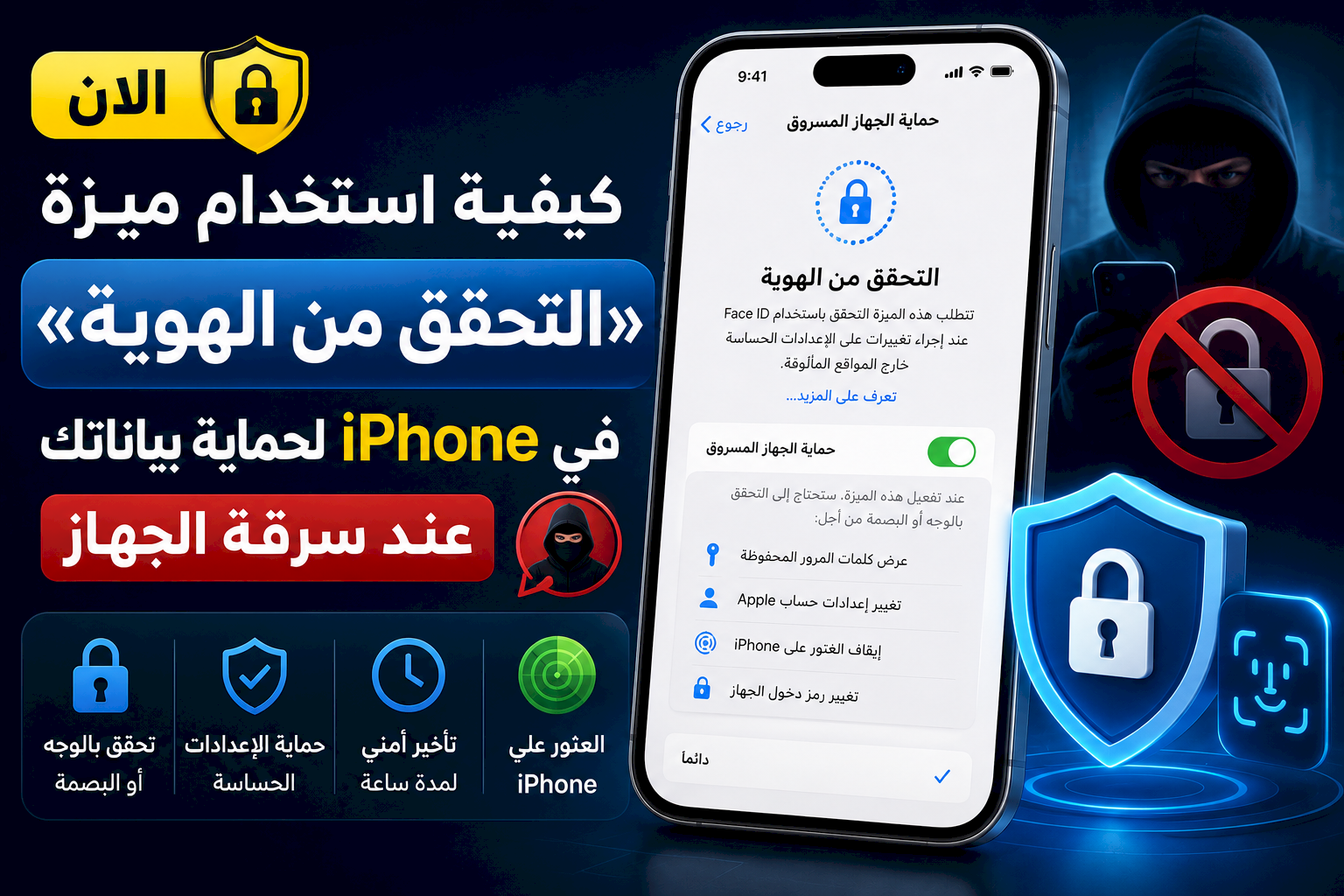
كيفية استخدام ميزة «التحقق من الهوية» في iPhone لحماية بياناتك عند سرقة الجهاز
قد يتمكن شخص ما من معرفة رمز قفل iPhone أثناء استخدامك للهاتف في مكان عام، مما يمنحه القدرة على الوصول إلى إعدادات حساسة إذا استولى على الجهاز. ولهذا أضافت Apple ميزة التحقق من الهوية (Stolen Device Protection) لتوفير طبقة إضافية من الحماية تمنع تنفيذ العمليات الحساسة اعتمادًا على رمز القفل وحده.
في هذا الدليل ستتعرف على طريقة تفعيل الميزة، وكيف تعمل، وما الذي تحميه، ومتى يُطلب منك استخدام Face ID أو Touch ID بدلًا من رمز القفل.
ما هي ميزة التحقق من الهوية؟
تعتمد الميزة على التحقق البيومتري عند محاولة تنفيذ إجراءات حساسة مثل عرض كلمات المرور المحفوظة أو تغيير إعدادات حساب Apple أو تعطيل خدمة العثور على الجهاز. وفي بعض الحالات، يفرض النظام تأخيرًا أمنيًا لمدة ساعة قبل السماح بإجراء تغييرات مهمة عندما تكون خارج المواقع المألوفة.
متطلبات استخدام الميزة
- جهاز iPhone يدعم إصدار iOS الذي يتضمن الميزة.
- تفعيل Face ID أو Touch ID.
- تفعيل رمز قفل للجهاز.
- تفعيل خدمة العثور على الـ iPhone.
- تسجيل الدخول بحساب Apple.
كيفية تفعيل التحقق من الهوية
- افتح تطبيق الإعدادات.
- انتقل إلى Face ID ورمز الدخول أو Touch ID ورمز الدخول.
- أدخل رمز قفل الجهاز.
- مرر للأسفل واختر حماية الجهاز المسروق.
- فعّل الميزة.
- إذا توفر خيار دائمًا أو بعيدًا عن المواقع المألوفة، فاختر الإعداد الذي يناسبك.
ما الذي تحميه الميزة؟
- كلمات المرور المحفوظة في تطبيق كلمات المرور.
- مفاتيح المرور (Passkeys).
- طرق الدفع المحفوظة.
- إيقاف العثور على الـ iPhone.
- تغيير كلمة مرور حساب Apple.
- إضافة أو إزالة Face ID أو Touch ID.
- تغيير إعدادات الأمان الحساسة.
ما هو التأخير الأمني؟
إذا حاول شخص تغيير إعدادات حساسة خارج المواقع التي يتعرف عليها الجهاز مثل المنزل أو العمل، فقد يفرض iPhone انتظارًا لمدة ساعة، ثم يطلب إعادة التحقق باستخدام Face ID أو Touch ID قبل تنفيذ العملية.
يساعد هذا التأخير في منحك وقتًا كافيًا لقفل الجهاز أو الإبلاغ عن فقدانه إذا تعرض للسرقة.
متى يطلب iPhone التحقق البيومتري؟
- عرض كلمات المرور.
- الوصول إلى مفاتيح المرور.
- تغيير إعدادات حساب Apple.
- إيقاف وضع الفقدان.
- تعطيل العثور على الـ iPhone.
- إضافة بصمة جديدة أو وجه جديد.
أفضل الممارسات
- فعّل Face ID أو Touch ID دائمًا.
- لا تكشف رمز القفل أمام الآخرين.
- استخدم رمز قفل مكونًا من ستة أرقام أو أكثر.
- فعّل العثور على الـ iPhone.
- احتفظ بالمصادقة الثنائية مفعلة لحساب Apple.
- راجع الأجهزة المرتبطة بحسابك بشكل دوري.
حل مشكلة عدم ظهور الميزة
- حدّث iPhone إلى أحدث إصدار متاح من iOS.
- تأكد من تفعيل Face ID أو Touch ID.
- تأكد من تفعيل خدمة العثور على الـ iPhone.
- تحقق من تسجيل الدخول بحساب Apple.
- أعد تشغيل الجهاز بعد التحديث إذا لزم الأمر.
الخلاصة
تُعد ميزة التحقق من الهوية من أهم ميزات الأمان في iPhone، إذ تمنع تنفيذ العمليات الحساسة باستخدام رمز القفل فقط، وتضيف طبقة حماية قوية في حال فقدان الجهاز أو سرقته. ويُنصح بتفعيلها فورًا مع استخدام Face ID أو Touch ID ورمز قفل قوي للحصول على أعلى مستوى ممكن من الحماية.