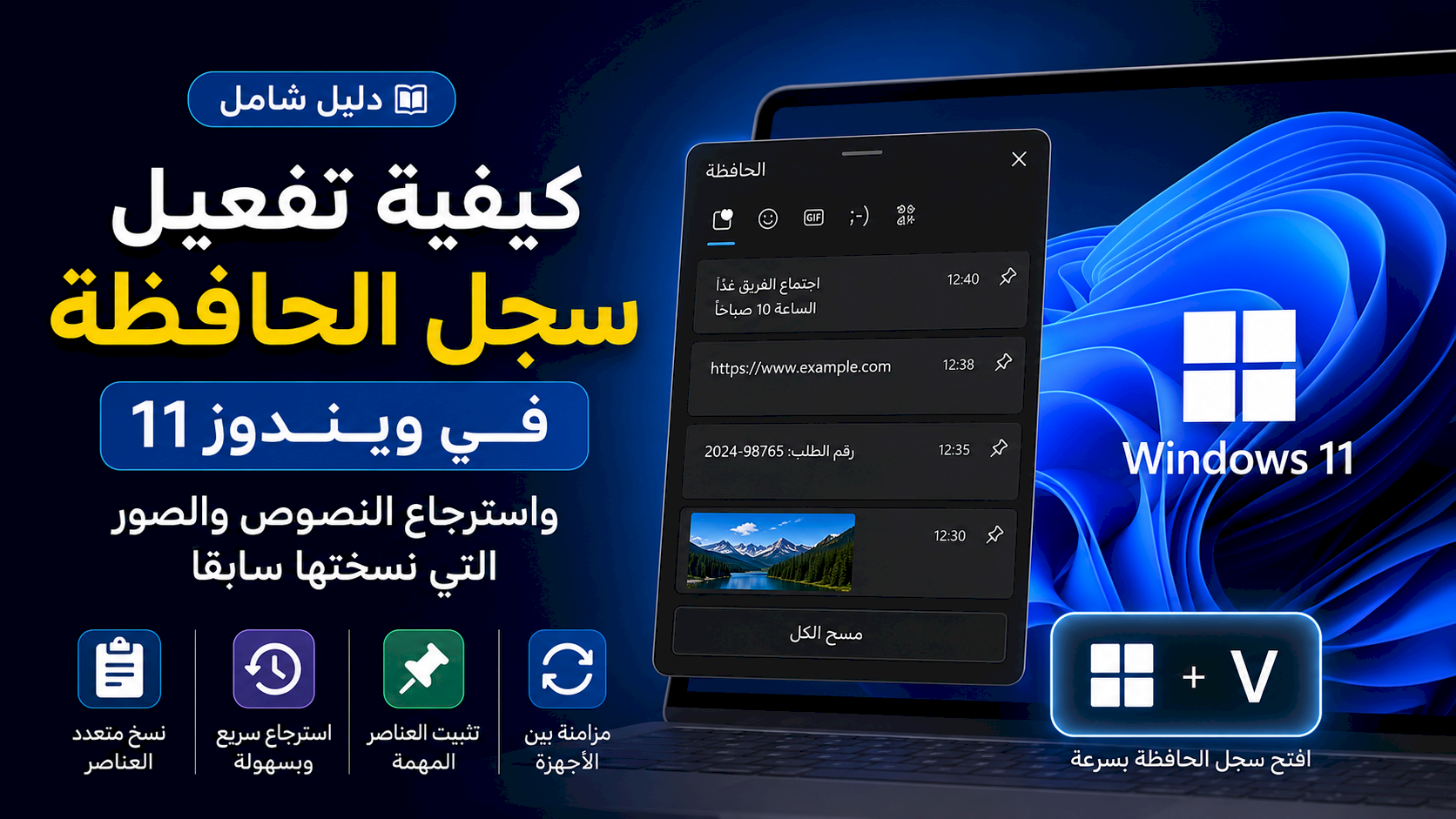
قد تنسخ رابطًا أو كلمة مرور مؤقتة أو فقرة مهمة، ثم تنسخ شيئًا آخر وتكتشف أن العنصر السابق اختفى من الحافظة. يوفر ويندوز 11 ميزة مفيدة تُسمى سجل الحافظة، وهي تحتفظ بعدة عناصر نسختها مؤخرًا بدل الاكتفاء بآخر عنصر فقط.
في هذا الدليل ستتعرف على طريقة تفعيل سجل الحافظة، واسترجاع النصوص والصور المنسوخة، وتثبيت العناصر التي تستخدمها باستمرار، بالإضافة إلى حذف السجل أو مزامنته بين أجهزتك.
ما هو سجل الحافظة في ويندوز 11؟
الحافظة هي المكان المؤقت الذي يحفظ المحتوى عند استخدام أمر النسخ. في الوضع العادي، يحتفظ ويندوز بآخر عنصر نسخته فقط، لكن عند تفعيل سجل الحافظة يمكنك الوصول إلى مجموعة من العناصر التي نسختها مؤخرًا.
يمكن أن يتضمن السجل:
- النصوص والكلمات والجمل.
- الروابط وعناوين المواقع.
- بعض الصور ولقطات الشاشة الصغيرة.
- العناصر التي تثبتها للاستخدام المتكرر.
كيفية تفعيل سجل الحافظة في ويندوز 11
- افتح قائمة ابدأ.
- ادخل إلى الإعدادات.
- اختر النظام.
- مرر إلى الأسفل واضغط على الحافظة.
- فعّل خيار سجل الحافظة.
يمكنك أيضًا تفعيل الميزة مباشرة بالضغط على الاختصار التالي:
عند استخدام الاختصار للمرة الأولى، ستظهر نافذة صغيرة تطلب منك تشغيل سجل الحافظة. اضغط على زر تشغيل.
كيفية استرجاع نص أو صورة نسختها سابقًا
بعد تفعيل الميزة، انسخ النصوص أو الروابط بالطريقة المعتادة باستخدام الاختصار Ctrl + C. وعندما تحتاج إلى استرجاع عنصر سابق، اتبع الخطوات التالية:
- ضع مؤشر الكتابة في المكان الذي تريد لصق المحتوى فيه.
- اضغط على Windows + V.
- ستظهر قائمة بالعناصر التي نسختها مؤخرًا.
- اضغط على العنصر المطلوب ليتم لصقه مباشرة.
تعمل هذه الطريقة في معظم البرامج، مثل المتصفحات وبرامج تحرير النصوص وتطبيقات المحادثة ولوحة إدارة المواقع.
تثبيت النصوص التي تستخدمها باستمرار
يحذف ويندوز العناصر العادية من سجل الحافظة عند مسح السجل أو إعادة تشغيل الجهاز في بعض الحالات، لكن يمكنك تثبيت العناصر المهمة حتى تبقى متاحة.
لتثبيت عنصر:
- اضغط على Windows + V.
- ابحث عن النص أو الرابط الذي تريد الاحتفاظ به.
- اضغط على رمز التثبيت الموجود بجانب العنصر.
هذه الميزة مفيدة لحفظ المعلومات التي تكرر استخدامها، مثل:
- رابط موقعك أو مدونتك.
- توقيع ثابت للرسائل.
- ردود خدمة العملاء المتكررة.
- وسوم أو كلمات مفتاحية تستخدمها باستمرار.
- نصوص تعريفية قصيرة لحسابات التواصل الاجتماعي.
كيفية حذف عنصر واحد من سجل الحافظة
لحذف عنصر محدد دون مسح بقية السجل:
- افتح السجل باستخدام Windows + V.
- اضغط على قائمة الخيارات الخاصة بالعنصر.
- اختر رمز الحذف.
سيُحذف العنصر المحدد فقط، بينما تبقى بقية النصوص والصور محفوظة.
كيفية مسح سجل الحافظة بالكامل
يمكنك مسح جميع العناصر غير المثبتة بطريقتين.
الطريقة الأولى: من نافذة سجل الحافظة
- اضغط على Windows + V.
- اختر مسح الكل.
الطريقة الثانية: من إعدادات ويندوز
- افتح الإعدادات.
- انتقل إلى النظام.
- اختر الحافظة.
- ابحث عن خيار مسح بيانات الحافظة.
- اضغط على زر مسح.
مزامنة الحافظة بين أجهزة ويندوز
يتيح ويندوز مزامنة بعض النصوص المنسوخة بين أجهزتك المرتبطة بحساب Microsoft نفسه. يمكن أن تكون هذه الميزة مفيدة عندما تستخدم جهاز كمبيوتر مكتبيًا وجهازًا محمولًا.
لتفعيلها:
- افتح الإعدادات.
- اختر النظام.
- ادخل إلى الحافظة.
- فعّل خيار المزامنة عبر الأجهزة.
- اختر المزامنة التلقائية أو اليدوية بحسب الخيارات المتاحة على جهازك.
قد يطلب منك ويندوز تسجيل الدخول بحساب Microsoft والتحقق من هويتك قبل تشغيل المزامنة.
هل استخدام سجل الحافظة آمن؟
الميزة مفيدة، لكنها قد تحفظ معلومات حساسة نسختها دون قصد. لذلك يُنصح بعدم ترك كلمات المرور أو الرموز السرية أو البيانات البنكية داخل السجل لمدة طويلة.
لزيادة الخصوصية:
- امسح السجل بعد نسخ بيانات حساسة.
- لا تثبت كلمات المرور داخل الحافظة.
- عطّل المزامنة إذا كنت لا تحتاج إليها.
- استخدم مدير كلمات مرور موثوقًا بدل الاحتفاظ بكلمات المرور كنصوص منسوخة.
- اقفل الكمبيوتر عند الابتعاد عنه.
حل مشكلة اختصار Windows + V لا يعمل
إذا ضغطت على الاختصار ولم تظهر نافذة سجل الحافظة، جرّب الحلول التالية:
- تأكد من تفعيل سجل الحافظة من إعدادات النظام.
- أعد تشغيل الكمبيوتر.
- ثبّت تحديثات ويندوز المتاحة.
- تأكد من أن زر Windows في لوحة المفاتيح يعمل.
- جرّب لوحة مفاتيح أخرى إذا كان الاختصار لا يستجيب.
- أوقف برامج إدارة الحافظة الخارجية مؤقتًا للتأكد من عدم وجود تعارض.
الفرق بين Ctrl + V وWindows + V
Ctrl + V يلصق آخر عنصر نسخته مباشرة، أما Windows + V فيفتح سجلًا يتيح لك اختيار عنصر من مجموعة النصوص والصور التي نسختها سابقًا.
| الاختصار | الوظيفة |
|---|---|
| Ctrl + C | نسخ العنصر المحدد |
| Ctrl + V | لصق آخر عنصر منسوخ |
| Windows + V | فتح سجل العناصر المنسوخة |
الخاتمة
يُعد سجل الحافظة في ويندوز 11 من الميزات البسيطة التي توفر وقتًا كبيرًا، خصوصًا لمن ينسخ النصوص والروابط باستمرار. بعد تفعيله، يمكنك استرجاع العناصر المنسوخة باستخدام اختصار Windows + V، وتثبيت النصوص المهمة، وحذف العناصر الحساسة، والتحكم في مزامنتها بين أجهزتك.
احرص على مسح الحافظة دوريًا عند التعامل مع بيانات خاصة، واستفد من ميزة التثبيت لحفظ النصوص والروابط التي تستخدمها بشكل متكرر.