قد تسجل الدخول إلى حساب Google من هاتف قديم أو جهاز كمبيوتر في العمل أو متصفح على جهاز لم تعد تستخدمه، ثم تنسى تسجيل الخروج. ومع مرور الوقت قد يصبح من الصعب تذكر جميع الأجهزة التي ما زالت مرتبطة بحسابك، خصوصًا إذا كنت تستخدم Gmail وGoogle Drive وGoogle Photos وخدمات Google الأخرى على أكثر من جهاز.
يوفر حساب Google صفحة مخصصة لمراجعة الأجهزة والجلسات التي استخدمت حسابك مؤخرًا، ويمكنك من خلالها التحقق من الأجهزة المعروفة وتسجيل الخروج من جهاز قديم أو غير مألوف عن بُعد. وفي حال اكتشاف نشاط لا تعرفه، تستطيع اتخاذ خطوات إضافية لتأمين الحساب.
لماذا يجب مراجعة الأجهزة المرتبطة بحساب Google؟
مراجعة الأجهزة تساعدك على اكتشاف جلسات تسجيل دخول نسيتها أو أجهزة لم تعد تملكها.
هذه الخطوة مهمة خصوصًا في الحالات التالية:
- بعت هاتفًا أو جهاز كمبيوتر قديمًا.
- استخدمت حسابك على جهاز شخص آخر.
- سجلت الدخول من جهاز عام أو مشترك.
- فقدت هاتفك أو الكمبيوتر.
- لاحظت نشاطًا غير مألوف في حسابك.
- تريد إجراء مراجعة أمنية دورية للحساب.
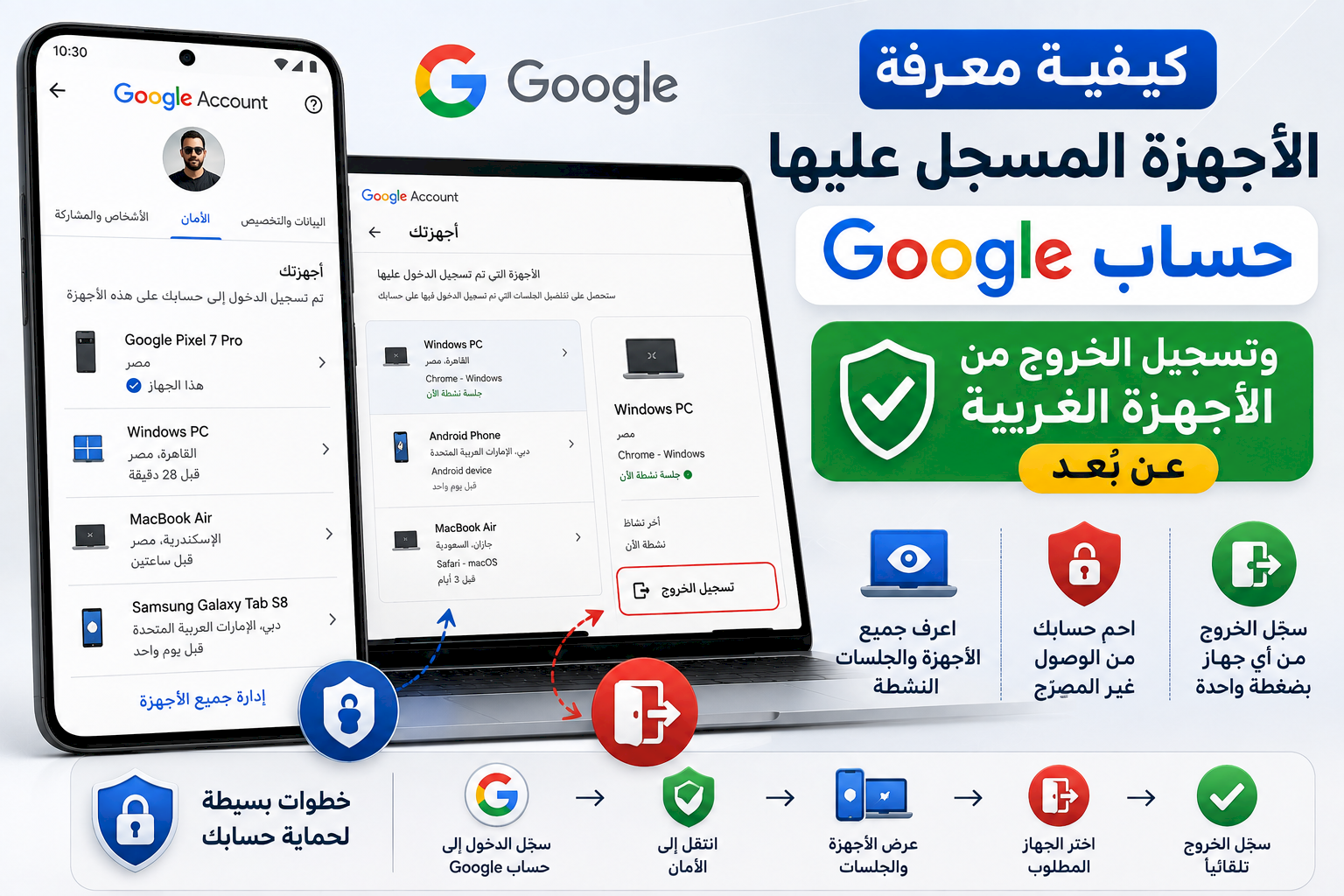
كيفية معرفة الأجهزة المسجل عليها حساب Google
يمكنك مراجعة الأجهزة من صفحة إدارة حساب Google.
- افتح حساب Google الخاص بك.
- انتقل إلى قسم Security أو الأمان.
- ابحث عن قسم الأجهزة أو Your devices.
- افتح خيار إدارة جميع الأجهزة Manage all devices إذا ظهر.
- راجع الأجهزة والجلسات الموجودة في الصفحة.
ستظهر لك معلومات تساعدك على التعرف على الأجهزة التي استخدمت حسابك.
ما المعلومات التي تظهر عن الجهاز؟
قد تعرض صفحة الأجهزة معلومات مثل نوع الجهاز أو نظام التشغيل أو المتصفح والجلسات المرتبطة به، بالإضافة إلى معلومات عن آخر نشاط وفق البيانات المتاحة للحساب.
قد تساعدك هذه التفاصيل على التمييز بين هاتفك الحالي وجهاز قديم أو جلسة لا تتذكرها.
لا تعتمد على اسم الجهاز وحده، بل افتح تفاصيله وراجع المعلومات المتاحة.
قد يظهر الجهاز نفسه أكثر من مرة
رؤية أكثر من جلسة تحمل اسمًا مشابهًا لا تعني تلقائيًا أن شخصًا آخر دخل إلى حسابك.
قد تظهر جلسات منفصلة بسبب استخدام أكثر من متصفح أو تطبيق أو خدمة، أو نتيجة تسجيل الدخول في أوقات مختلفة.
افتح كل جلسة وراجع تفاصيلها قبل اعتبارها نشاطًا غير معروف.
كيفية تسجيل الخروج من جهاز عن بُعد
إذا وجدت جهازًا قديمًا أو جهازًا لا تريد استمرار وصوله إلى حسابك:
- افتح صفحة الأجهزة في حساب Google.
- اختر الجهاز أو الجلسة المطلوبة.
- راجع المعلومات للتأكد من أنك اخترت الجهاز الصحيح.
- اضغط على Sign out أو خيار تسجيل الخروج.
- أكد العملية إذا طلب منك ذلك.
بهذه الطريقة تستطيع إنهاء وصول الجلسة إلى حسابك دون الحاجة إلى وجود الجهاز معك.
ماذا يحدث بعد تسجيل الخروج من الجهاز؟
عند تسجيل الخروج، سيحتاج الجهاز عادةً إلى تسجيل الدخول مرة أخرى للوصول إلى خدمات حساب Google التي تتطلب المصادقة.
قد تبقى بعض البيانات التي سبق تنزيلها أو حفظها محليًا على الجهاز، ولذلك لا ينبغي اعتبار تسجيل الخروج وسيلة لمسح كل الملفات الموجودة فعليًا على جهاز فقدته أو بعته.
هل تسجيل الخروج يحذف الصور والملفات من حساب Google؟
لا يعني تسجيل الخروج من جلسة حذف حساب Google أو حذف البيانات المخزنة في خدماتك السحابية.
الهدف هو إنهاء وصول تلك الجلسة إلى الحساب.
إذا كان لديك ملف داخل Google Drive أو صورة داخل Google Photos، فإن تسجيل الخروج من جهاز لا يعني حذف النسخة المخزنة في حسابك السحابي.
ماذا تفعل إذا بعت هاتفك القديم؟
الأفضل قبل بيع الهاتف هو تسجيل الخروج من الحساب وإزالة بياناتك وإجراء إعادة ضبط المصنع بالطريقة الصحيحة.
لكن إذا بعت الجهاز ثم اكتشفت أنك نسيت مراجعة الحساب، افتح صفحة الأجهزة في Google وابحث عن الهاتف القديم وسجل الخروج منه.
بعد ذلك راجع أمان حسابك، خصوصًا إذا لم تكن متأكدًا من حالة الجهاز عند تسليمه.
ماذا تفعل إذا فقدت هاتف Android؟
تسجيل الخروج من الحساب خطوة أمنية مفيدة، لكنها ليست دائمًا أول إجراء يجب اتخاذه عند فقدان الهاتف.
إذا كان جهازك يدعم خدمة Google المخصصة للعثور على الأجهزة، فقد تحتاج إلى الاستفادة من أدوات العثور والحماية المتاحة قبل إنهاء بعض أنواع الوصول، حسب حالتك وإعدادات الجهاز.
تعامل مع الجهاز المفقود كحالة منفصلة عن مجرد جهاز قديم لم تعد تستخدمه.
ماذا تفعل إذا وجدت جهازًا لا تعرفه؟
إذا ظهر جهاز أو جلسة لا تتذكرها، افتح التفاصيل أولًا.
تحقق من:
- نوع الجهاز.
- المتصفح أو التطبيق إذا ظهر.
- وقت النشاط التقريبي.
- الموقع التقريبي إذا وفرته Google.
- أي معلومات أخرى تساعد على تحديد الجلسة.
إذا بقي النشاط غير معروف، سجّل الخروج من الجلسة واتخذ خطوات إضافية لتأمين الحساب.
لا تعتمد على الموقع الجغرافي وحده
قد تعرض أنظمة الأمان موقعًا تقريبيًا مبنيًا على معلومات الشبكة، وهذا الموقع ليس دائمًا دقيقًا بما يكفي لتحديد مكان الجهاز فعليًا.
قد يظهر اسم مدينة قريبة أو منطقة مختلفة بسبب مزود خدمة الإنترنت أو الشبكة المستخدمة.
لذلك استخدم الموقع كإشارة ضمن عدة معلومات، وليس كدليل وحيد على وجود اختراق.
غيّر كلمة المرور إذا كنت تشك في دخول غير مصرح به
إذا تأكدت أو اشتبهت بقوة في أن شخصًا آخر يعرف كلمة مرور حسابك، غيّرها إلى كلمة مرور قوية وفريدة.
لا تستخدم كلمة مرور سبق أن استخدمتها في موقع آخر، لأن تسريب بيانات خدمة أخرى قد يعرض الحسابات التي تستخدم كلمة المرور نفسها للخطر.
كيفية تغيير كلمة مرور حساب Google
- افتح إدارة حساب Google.
- انتقل إلى Security.
- ابحث عن إعدادات تسجيل الدخول إلى Google.
- اختر Password.
- أكد هويتك إذا طلب منك ذلك.
- أنشئ كلمة مرور جديدة وقوية.
بعد تغيير كلمة المرور، راجع الأجهزة مرة أخرى للتأكد من حالة الجلسات التي تهمك.
استخدم كلمة مرور مختلفة لكل حساب مهم
إعادة استخدام كلمة المرور نفسها بين Gmail ومواقع أخرى تزيد المخاطر.
إذا تعرض أحد المواقع لتسريب، قد يحاول المهاجمون استخدام البريد الإلكتروني وكلمة المرور المسربة لتسجيل الدخول إلى خدمات أخرى.
استخدم كلمات مرور فريدة، واستعن بمدير كلمات مرور موثوق إذا كان تذكرها صعبًا.
فعّل التحقق بخطوتين
إضافة طبقة مصادقة ثانية تقلل اعتماد أمان الحساب على كلمة المرور وحدها.
افتح قسم Security في حساب Google وابحث عن إعدادات 2-Step Verification، ثم راجع طرق التحقق المتاحة لحسابك.
اختر وسائل تحقق مناسبة لك واحتفظ بطرق استرداد آمنة.
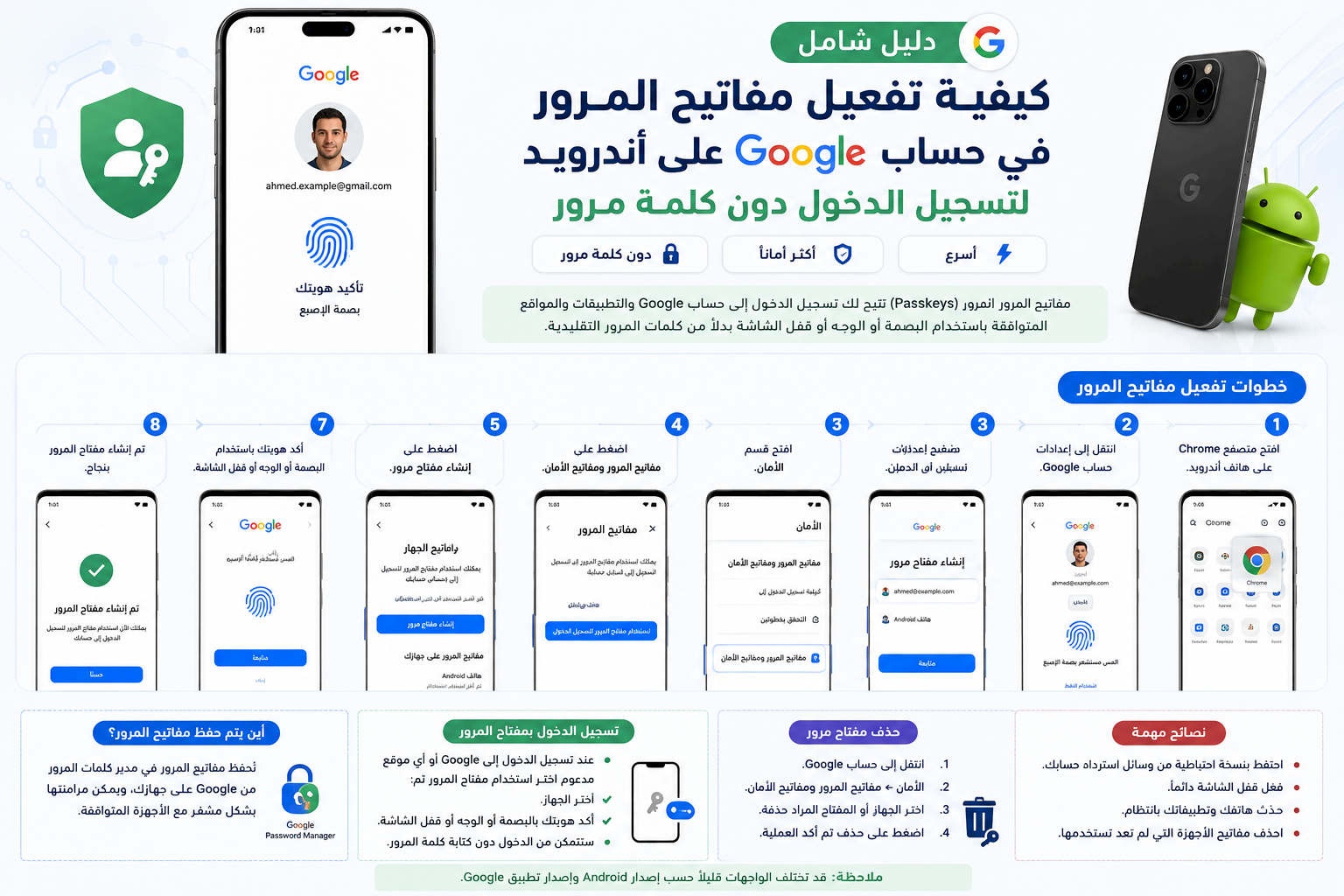
استخدم مفاتيح المرور Passkeys عندما تكون مناسبة
تدعم حسابات Google استخدام مفاتيح المرور على الأجهزة المتوافقة، وهي وسيلة لتسجيل الدخول تعتمد على آليات مصادقة الجهاز بدل كتابة كلمة المرور بالطريقة التقليدية في كل مرة.
إذا كنت تستخدم Passkeys، راجع أيضًا الأجهزة ومفاتيح المرور المرتبطة بحسابك، خصوصًا بعد التخلص من جهاز قديم.
راجع طرق استرداد الحساب
بعد اكتشاف نشاط مشبوه، لا تكتفِ بتغيير كلمة المرور.
راجع رقم هاتف الاسترداد والبريد الإلكتروني المخصص للاسترداد وتأكد من أنهما يعودان إليك ويمكنك الوصول إليهما.
إذا وجدت معلومات لا تعرفها، تعامل معها كإشارة أمنية مهمة.
راجع النشاط الأمني الأخير
يوفر حساب Google معلومات عن بعض الأحداث الأمنية الحديثة.
من قسم Security ابحث عن النشاط الأمني الأخير أو الخيارات المشابهة، ثم راجع عمليات تسجيل الدخول والتنبيهات والتغييرات التي يعرضها الحساب.
إذا وجدت حدثًا لا تتذكره، افتح تفاصيله واتبع تعليمات الأمان التي توفرها Google.
استخدم Security Checkup
تحتوي حسابات Google على أداة للمراجعة الأمنية تساعد على فحص عدد من إعدادات الحماية المهمة في مكان واحد.
يمكن أن تساعدك المراجعة على الانتباه إلى أجهزة أو إعدادات أو طرق وصول تحتاج إلى مراجعة.
نفّذ هذه المراجعة بصورة دورية، وليس فقط بعد حدوث مشكلة.
راجع التطبيقات والخدمات المرتبطة بحسابك
الأجهزة ليست الطريقة الوحيدة التي يمكن أن تحصل بها خدمة خارجية على وصول إلى أجزاء من حساب Google.
قد تكون سبق أن ربطت حسابك بتطبيق أو موقع لاستخدام تسجيل الدخول باستخدام Google أو للسماح له بالوصول إلى وظيفة معينة.
راجع الاتصالات والتطبيقات المرتبطة بالحساب، وأزل الوصول عن الخدمات التي لم تعد تستخدمها.
هل حذف تطبيق من الهاتف يلغي وصوله إلى حساب Google؟
ليس بالضرورة في جميع الحالات.
حذف التطبيق من الهاتف وإلغاء اتصال خدمة بحساب Google عمليتان مختلفتان.
إذا سبق أن منحت خدمة خارجية وصولًا إلى حسابك، راجع الاتصالات المرتبطة بحساب Google للتأكد من إزالة الوصول عندما لم تعد تحتاج إلى الخدمة.
راجع Gmail إذا كنت تشك في اختراق الحساب
إذا كان النشاط المشبوه يتعلق بحساب Gmail، راجع إعدادات البريد بعناية.
تحقق من عدم وجود تغييرات غير متوقعة في الإعدادات المهمة مثل إعادة التوجيه أو الفلاتر أو خيارات الحساب التي قد تؤثر في الرسائل.
إذا وجدت إعدادًا لم تنشئه، أزله ثم أكمل مراجعة أمان الحساب.
راجع الرسائل المرسلة
افتح مجلد الرسائل المرسلة في Gmail وابحث عن رسائل لا تتذكر إرسالها.
وجود رسالة غير معروفة قد يكون مؤشرًا يحتاج إلى التحقيق، لكنه ليس السبب الوحيد لاتخاذ القرار؛ اجمعه مع بقية معلومات النشاط الأمني والأجهزة.
راجع سلة المهملات والرسائل المحذوفة
في بعض الحالات قد يحاول شخص حصل على وصول غير مصرح به حذف رسائل أو تنبيهات.
راجع المجلدات المهمة إذا كنت تحقق في نشاط مشبوه، خصوصًا إذا لاحظت تغييرات أخرى في الحساب.
لا توافق على إشعارات تسجيل الدخول التي لم تبدأها
إذا ظهر على هاتفك طلب لتأكيد تسجيل دخول إلى حساب Google وأنت لم تحاول تسجيل الدخول، فلا توافق عليه.
اقرأ تفاصيل الطلب واتبع خطوات تأمين الحساب إذا كان النشاط غير معروف.
لا تتعامل مع إشعارات المصادقة كرسائل روتينية تضغط عليها بسرعة.
احذر من رسائل التصيد التي تدعي وجود جهاز غريب
قد تصلك رسالة بريد أو رسالة نصية تزعم أن حساب Google تم اختراقه وتطلب منك الضغط على رابط لتأمينه.
بدل الاعتماد على رابط غير متوقع، افتح حساب Google بالطريقة المعتادة من تطبيق موثوق أو من إعدادات الحساب، ثم راجع قسم Security بنفسك.
لا تدخل كلمة المرور في صفحة وصلت إليها من رسالة مشبوهة.
ماذا لو كان الجهاز الظاهر هو جهازك الحالي؟
قبل تسجيل الخروج، تأكد من معلومات الجهاز.
إذا كان الجهاز الحالي يظهر أكثر من مرة بسبب جلسات أو متصفحات مختلفة، فقد يؤدي تسجيل الخروج من إحدى الجلسات إلى مطالبتك بتسجيل الدخول مرة أخرى في خدمة معينة.
هذا ليس خطرًا، لكنه قد يسبب إزعاجًا غير ضروري إذا كنت تحذف الجلسات عشوائيًا.
هل يجب تسجيل الخروج من جميع الأجهزة؟
لا تحتاج إلى تسجيل الخروج من كل الأجهزة إذا كنت تعرفها وتستخدمها.
الهدف هو إزالة الأجهزة القديمة والجلسات التي لم تعد تحتاج إليها والتعامل بسرعة مع أي نشاط غير معروف.
احتفظ بالوصول على أجهزتك الموثوقة التي تستخدمها بصورة منتظمة.
راجع الأجهزة بعد تغيير هاتفك
عند شراء هاتف جديد ونقل بياناتك إليه، من السهل نسيان الهاتف السابق في قائمة الأجهزة.
بعد التأكد من اكتمال النقل وعدم حاجتك إلى الجهاز القديم، راجع صفحة الأجهزة في حساب Google وسجل الخروج منه إذا كان ذلك مناسبًا لحالتك.
راجع الحساب بعد استخدام كمبيوتر عام
إذا اضطررت إلى تسجيل الدخول من كمبيوتر ليس ملكك، فتأكد من تسجيل الخروج بعد الانتهاء.
وعندما تعود إلى جهازك الشخصي، يمكنك مراجعة قائمة الأجهزة والجلسات للتأكد من عدم بقاء وصول لا تريده.
تجنب حفظ كلمة المرور في المتصفح على الأجهزة العامة أو المشتركة.
لا تترك حسابك مفتوحًا على أجهزة العمل المشتركة
إذا كان الكمبيوتر يستخدمه أكثر من شخص، لا تعتمد على قفل شاشة المتصفح وحده.
استخدم ملف مستخدم منفصل عندما يكون ذلك مناسبًا، وسجّل الخروج من حساباتك الشخصية بعد الانتهاء إذا لم يكن الجهاز مخصصًا لك وحدك.
مراجعة أمنية دورية للحساب
لا تنتظر وصول تنبيه أمني حتى تراجع أجهزتك.
كل فترة، افتح قسم Security في حساب Google وراجع:
- الأجهزة والجلسات.
- النشاط الأمني الحديث.
- طرق تسجيل الدخول.
- رقم وبريد الاسترداد.
- التطبيقات والخدمات المرتبطة.
إزالة الوصول القديم تقلل عدد الأماكن التي يبقى حسابك مسجلًا فيها دون حاجة.
الخلاصة
إذا كنت تريد معرفة الهواتف والكمبيوترات التي استخدمت حساب Google، افتح إعدادات الحساب ثم انتقل إلى Security وابحث عن Your devices أو خيار إدارة الأجهزة. راجع كل جهاز وجلسة، وسجّل الخروج من الأجهزة القديمة أو التي لم تعد تريد وصولها إلى الحساب.
إذا وجدت نشاطًا لا تعرفه، لا تكتفِ بإزالة الجهاز فقط. راجع النشاط الأمني وطرق استرداد الحساب والتطبيقات المرتبطة، وغيّر كلمة المرور إذا كان هناك احتمال أن شخصًا آخر يعرفها، وفعّل وسائل مصادقة قوية مثل التحقق بخطوتين أو مفاتيح المرور عندما تكون مناسبة.
المراجعة الدورية للأجهزة تستغرق دقائق قليلة، لكنها تساعدك على اكتشاف جلسات قديمة والحفاظ على وصول Gmail وDrive وPhotos وبقية خدمات Google ضمن الأجهزة التي تعرفها وتثق بها.