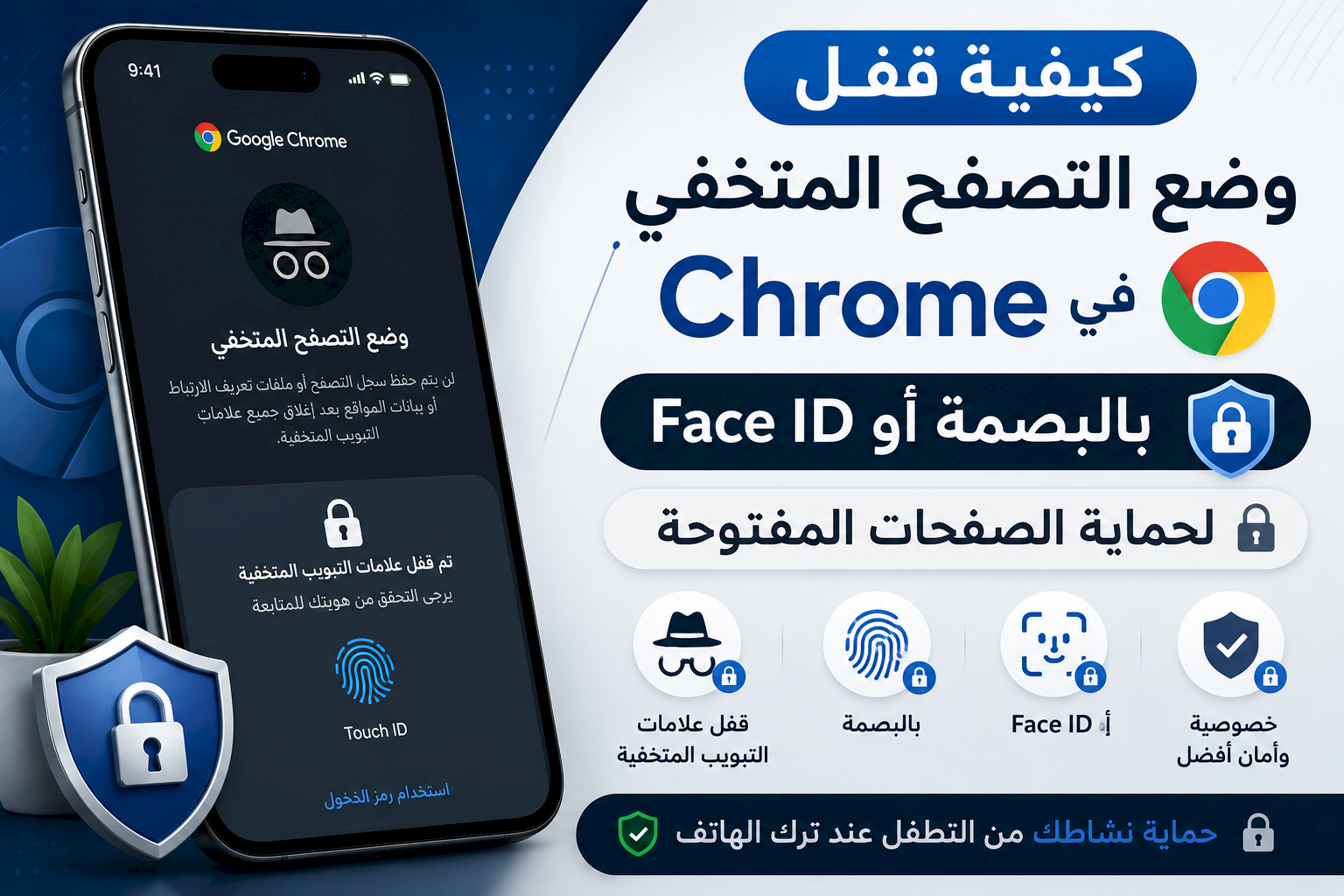
قد تستخدم وضع التصفح المتخفي في Google Chrome لفتح صفحات لا تريد أن تبقى ضمن سجل التصفح، لكن هناك نقطة مهمة قد يغفل عنها البعض: إذا تركت علامات التبويب المتخفية مفتوحة ثم أعطيت هاتفك لشخص آخر، فقد يستطيع مشاهدة هذه الصفحات عند فتح Chrome من جديد.
لحل هذه المشكلة، يتضمن Chrome على الهواتف ميزة تسمح بقفل علامات تبويب التصفح المتخفي عند مغادرة التطبيق، بحيث يحتاج فتحها مرة أخرى إلى التحقق من هوية صاحب الجهاز باستخدام وسيلة المصادقة المتوفرة مثل بصمة الإصبع أو Face ID أو رمز قفل الجهاز، بحسب الهاتف والنظام.
ما فائدة قفل علامات تبويب التصفح المتخفي؟
الوضع المتخفي يمنع Chrome من الاحتفاظ ببعض بيانات جلسة التصفح على الجهاز بعد إنهاء الجلسة، لكنه لا يعني بالضرورة أن علامات التبويب المفتوحة لا يمكن رؤيتها إذا بقيت الجلسة قيد التشغيل.
عند تفعيل القفل، تظهر شاشة حماية عند العودة إلى علامات التبويب المتخفية بدلًا من عرض محتواها مباشرة.
وهذا مفيد خصوصًا إذا كنت تشارك هاتفك مؤقتًا مع شخص آخر أو تترك الجهاز مفتوحًا أثناء استخدام تطبيقات مختلفة.
كيفية قفل التصفح المتخفي في Chrome على Android
إذا كنت تستخدم هاتف Android حديثًا وإصدارًا محدثًا من Chrome، يمكنك البحث عن إعداد قفل علامات التبويب المتخفية داخل إعدادات الخصوصية.
- افتح تطبيق Google Chrome.
- اضغط على زر المزيد ⋮.
- اختر الإعدادات.
- انتقل إلى الخصوصية والأمان.
- ابحث عن خيار قفل علامات تبويب التصفح المتخفي عند مغادرة Chrome.
- فعّل الخيار.
- أكّد هويتك باستخدام وسيلة قفل الشاشة التي يطلبها الهاتف.
بعد ذلك يمكنك فتح بعض الصفحات في الوضع المتخفي وتجربة الميزة عمليًا.
كيفية اختبار الميزة على Android
بعد تفعيل القفل:
- افتح علامة تبويب جديدة في وضع التصفح المتخفي.
- افتح أي صفحة داخلها.
- غادر Chrome وانتقل إلى تطبيق آخر.
- ارجع إلى Chrome.
- انتقل إلى علامات التبويب المتخفية إذا لم تظهر شاشة الحماية مباشرة.
يفترض أن يطلب Chrome التحقق من هويتك قبل السماح بالوصول إلى علامات التبويب المتخفية المحمية.
كيفية قفل التصفح المتخفي في Chrome على iPhone
يوفر Chrome على iPhone إعدادًا مشابهًا لحماية علامات تبويب Incognito عند مغادرة التطبيق.
- افتح Chrome على iPhone.
- افتح قائمة Chrome.
- انتقل إلى الإعدادات.
- افتح الخصوصية والأمان.
- ابحث عن إعداد قفل علامات تبويب التصفح المتخفي عند إغلاق Chrome أو مغادرته.
- فعّل الميزة.
- اسمح باستخدام Face ID أو Touch ID إذا طلب iPhone ذلك.
قد تختلف صياغة اسم الخيار قليلًا حسب إصدار Chrome ولغة التطبيق.
ماذا سيحدث بعد تشغيل القفل؟
يمكن أن تظل جلسة التصفح المتخفي موجودة، لكن محتويات علامات التبويب تصبح محمية عند العودة إليها بعد مغادرة Chrome.
وبدلًا من ظهور الصفحة مباشرة، سيطلب التطبيق إلغاء القفل باستخدام وسيلة المصادقة المتاحة على جهازك.
بهذه الطريقة تستطيع الاحتفاظ بعلامات التبويب التي تحتاجها دون تركها مكشوفة لأي شخص يستخدم هاتفك.
ماذا أفعل إذا لم يظهر خيار قفل التصفح المتخفي؟
إذا دخلت إلى إعدادات الخصوصية ولم تجد الميزة، ابدأ بتحديث Google Chrome إلى أحدث إصدار متاح لجهازك من متجر التطبيقات الرسمي.
بعد التحديث، أغلق Chrome وافتحه مرة أخرى ثم راجع:
Chrome ← الإعدادات ← الخصوصية والأمان
وتأكد أيضًا من وجود وسيلة قفل شاشة مفعلة على الهاتف مثل بصمة الإصبع أو التعرف على الوجه أو رمز المرور.
هل القفل يحذف علامات التبويب المتخفية؟
لا. وظيفة هذه الميزة هي منع الوصول المباشر إلى علامات التبويب المتخفية المفتوحة عند العودة إليها، وليست حذفها تلقائيًا.
إذا كنت قد انتهيت من جلسة التصفح ولا تحتاج إلى الصفحات المفتوحة، فمن الأفضل إغلاق علامات التبويب المتخفية نفسها.
هل التصفح المتخفي يجعلك مجهول الهوية على الإنترنت؟
هذه نقطة مهمة جدًا. وضع التصفح المتخفي ليس وسيلة لإخفاء هويتك بالكامل على الإنترنت.
توضح Google أن المواقع التي تزورها والخدمات التي تستخدمها، وكذلك جهة العمل أو المؤسسة التعليمية التي تدير شبكتك ومزود خدمة الإنترنت، قد تظل قادرة على ملاحظة نشاطك وفقًا لطريقة الاتصال والخدمات المستخدمة.
لذلك لا ينبغي التعامل مع Incognito على أنه بديل لأدوات الحماية أو الخصوصية الأخرى.
الفرق بين إغلاق Chrome وإغلاق علامات التبويب المتخفية
الخروج من تطبيق Chrome لا يعني دائمًا أنك أنهيت جلسة Incognito بالكامل. قد تظل علامات التبويب المتخفية موجودة لتستطيع العودة إليها لاحقًا.
إذا كنت تريد إنهاء الجلسة، افتح قائمة علامات التبويب المتخفية ثم أغلق جميع علامات التبويب التي لم تعد بحاجة إليها.
متى تكون ميزة القفل مفيدة؟
تزداد فائدة الميزة عندما تسمح لأحد أفراد العائلة باستخدام هاتفك لدقائق، أو عندما تعرض شيئًا لشخص آخر على الجهاز، أو عندما تنتقل كثيرًا بين التطبيقات وتريد منع ظهور صفحاتك المتخفية فور العودة إلى Chrome.
وهي أيضًا طبقة خصوصية إضافية مفيدة بجانب قفل الهاتف الأساسي.
نصيحة إضافية لحماية Chrome
لا تعتمد على قفل Incognito وحده. استخدم رمز شاشة قويًا وفعّل المصادقة البيومترية، وحافظ على تحديث Chrome ونظام تشغيل الهاتف باستمرار.
كما يجب تجنب حفظ المعلومات الحساسة على أجهزة لا تملكها أو أجهزة يستخدمها عدد كبير من الأشخاص.
الخلاصة
ميزة قفل علامات تبويب التصفح المتخفي في Google Chrome تضيف حماية عملية للخصوصية على الهاتف، خصوصًا عندما تبقي صفحات Incognito مفتوحة وتغادر التطبيق.
يمكنك البحث عنها داخل الإعدادات ← الخصوصية والأمان في Chrome، وبعد تشغيلها سيطلب التطبيق التحقق من هويتك قبل إعادة فتح علامات التبويب المتخفية المحمية.
وتذكر أن هذه الميزة تحمي الوصول المحلي إلى علامات التبويب المفتوحة، بينما لا تجعل نشاطك مجهولًا أمام المواقع أو الشبكات أو مزود خدمة الإنترنت.