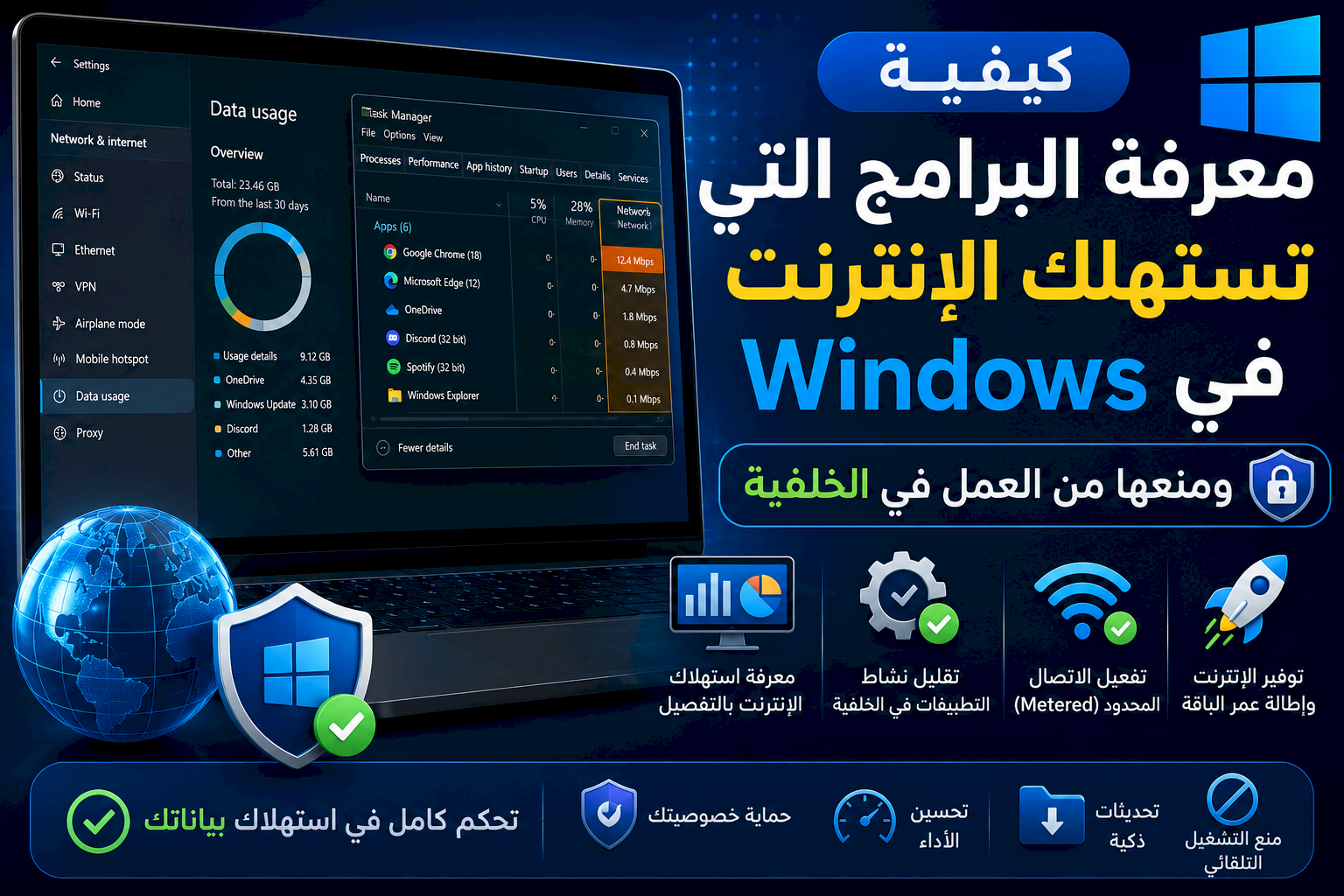
إذا لاحظت أن باقة الإنترنت تنتهي بسرعة أو أن الكمبيوتر يستهلك كمية كبيرة من البيانات دون معرفة السبب، فلا تحتاج إلى تثبيت برنامج خارجي لمعرفة التطبيقات المسؤولة. يتضمن Windows 11 أدوات مدمجة تعرض استهلاك البيانات، كما يوفر إعدادات تساعدك على تقليل نشاط بعض التطبيقات في الخلفية.
يمكنك استخدام هذه الأدوات لمعرفة التطبيقات الأكثر استهلاكًا للإنترنت، ثم تعديل إعداداتها أو تقييد نشاطها في الخلفية، بالإضافة إلى تفعيل الاتصال المحدود Metered Connection عندما تستخدم شبكة ذات باقة بيانات محدودة.
كيفية معرفة استهلاك الإنترنت في Windows 11
يوفر Windows صفحة مخصصة لعرض استخدام البيانات عبر الشبكات.
- افتح الإعدادات Settings.
- انتقل إلى Network & internet.
- افتح Data usage من إعدادات الشبكة.
ستظهر معلومات استهلاك البيانات والتطبيقات التي استخدمت اتصال الشبكة خلال الفترة التي يعرضها النظام.
كيفية معرفة أكثر البرامج استهلاكًا للإنترنت
داخل صفحة Data usage يعرض Windows استهلاك البيانات حسب التطبيق، وهو ما يساعدك على اكتشاف البرامج التي استخدمت كمية كبيرة من الإنترنت.
قد تجد في القائمة المتصفح أو خدمات التخزين السحابي أو الألعاب أو تطبيقات الاجتماعات وبرامج أخرى مثبتة على الكمبيوتر.
إذا ظهر تطبيق باستهلاك مرتفع، لا يعني ذلك بالضرورة وجود مشكلة؛ فقد يكون السبب تنزيل تحديث كبير أو مزامنة ملفات أو مشاهدة محتوى فيديو.
تحقق من الشبكة التي تعرض إحصائياتها
إذا كنت تستخدم أكثر من اتصال، مثل Wi-Fi وEthernet، فتأكد من مراجعة استخدام البيانات للشبكة التي تريد فحصها.
هذا مهم خصوصًا إذا كنت تستخدم شبكة Wi-Fi منزلية أحيانًا ونقطة اتصال من الهاتف في أوقات أخرى.
كيفية معرفة البرنامج الذي يستخدم الإنترنت الآن
صفحة Data usage مناسبة لمعرفة الاستهلاك التراكمي، ولكن إذا أردت معرفة النشاط الحالي يمكنك استخدام Task Manager.
- اضغط بزر الفأرة الأيمن على زر ابدأ.
- اختر Task Manager.
- افتح قسم Processes.
- راجع عمود Network.
يعرض العمود نشاط الشبكة للعمليات أثناء تشغيلها، ويمكن أن يساعدك ذلك على اكتشاف تطبيق يقوم بتنزيل أو رفع البيانات في تلك اللحظة.
استخدام Resource Monitor لمراقبة الشبكة بتفصيل أكبر
يتضمن Windows أيضًا أداة Resource Monitor التي توفر معلومات أكثر تفصيلًا عن نشاط الشبكة.
- افتح البحث في Windows.
- اكتب Resource Monitor.
- شغّل الأداة.
- انتقل إلى تبويب Network.
يمكنك من هناك مشاهدة العمليات التي تستخدم الشبكة ومعدل الإرسال والاستقبال والاتصالات النشطة.
كيفية منع تطبيق مدعوم من العمل في الخلفية
يوفر Windows 11 إعدادات لنشاط الخلفية لبعض التطبيقات. إذا كان التطبيق يدعم هذه الخيارات، يمكنك تعديلها من إعداداته المتقدمة.
- افتح Settings.
- انتقل إلى Apps.
- افتح Installed apps.
- ابحث عن التطبيق المطلوب.
- اضغط على زر الخيارات بجواره.
- افتح Advanced options إذا كان متاحًا.
- ابحث عن إعداد Background apps permissions.
- اختر الإعداد المناسب لتقليل عمل التطبيق في الخلفية.
لا يظهر هذا الخيار لجميع برامج سطح المكتب التقليدية، لذلك قد تحتاج في بعض البرامج إلى تعديل إعداد التشغيل في الخلفية من داخل البرنامج نفسه.
منع البرامج غير الضرورية من العمل عند تشغيل الكمبيوتر
بعض البرامج تبدأ تلقائيًا مع Windows وقد تنفذ عمليات مزامنة أو تحديث في الخلفية.
لمراجعتها:
- افتح Task Manager.
- انتقل إلى Startup apps.
- راجع البرامج الموجودة في القائمة.
- حدد برنامجًا لا تحتاج إلى تشغيله تلقائيًا.
- اختر Disable.
لا تعطل برنامجًا لا تعرف وظيفته، خصوصًا الأدوات المرتبطة بالتعريفات أو الأمان أو مكونات الجهاز.
تفعيل Metered Connection لتقليل استهلاك البيانات
إذا كنت تتصل بالإنترنت عبر نقطة اتصال الهاتف أو شبكة ذات باقة محدودة، يمكنك تعريف الاتصال في Windows على أنه Metered Connection.
عند تفعيل الاتصال المحدود، تحاول بعض التطبيقات والخدمات تقليل استخدام البيانات، وقد يتغير سلوك بعض عمليات التنزيل والمزامنة والتحديث.
كيفية تفعيل الاتصال المحدود لشبكة Wi-Fi
- افتح Settings.
- انتقل إلى Network & internet.
- اختر Wi-Fi.
- افتح خصائص الشبكة المتصل بها.
- فعّل Metered connection.
يمكنك إيقاف الخيار لاحقًا عندما تعود إلى شبكة لا تفرض عليك حدًا لاستهلاك البيانات.
كيفية تفعيل Metered Connection لاتصال Ethernet
إذا كان اتصالك السلكي محدود البيانات، يمكنك أيضًا مراجعة إعداد Metered Connection لاتصال Ethernet من:
Settings ← Network & internet ← Ethernet
ثم افتح خصائص الاتصال وفعّل خيار الاتصال المحدود إذا كان متاحًا.
تعيين حد لاستهلاك البيانات
إذا كانت باقتك محدودة، تستطيع استخدام إعدادات Data usage لتعيين حد للبيانات على الاتصال.
افتح:
Settings ← Network & internet ← Data usage
ثم استخدم خيار إدخال حد البيانات المتاح في النظام وحدد نوع الحد والقيمة المناسبة لباقتك.
يساعد هذا الإعداد على متابعة استهلاكك مقارنة بالحد الذي حددته، لكنه لا ينبغي أن يكون بديلًا عن متابعة الاستهلاك الرسمي لدى مزود خدمة الإنترنت.
راجع تطبيقات التخزين السحابي
تطبيقات المزامنة السحابية مثل OneDrive قد تستخدم كمية ملحوظة من البيانات عند رفع ملفات كبيرة أو تنزيلها على الكمبيوتر.
إذا وجدت استهلاكًا مرتفعًا، افتح إعدادات تطبيق المزامنة وتحقق من الملفات والمجلدات الجاري مزامنتها قبل إيقاف الخدمة بالكامل.
قد يكون السبب ببساطة مجلدًا كبيرًا تمت إضافته إلى المزامنة مؤخرًا.
المتصفح قد يكون السبب وليس Windows
إذا ظهر المتصفح ضمن التطبيقات الأعلى استهلاكًا، فقد يكون السبب مشاهدة الفيديو بدقة مرتفعة أو تنزيل ملفات كبيرة أو ترك خدمات ويب تعمل في علامات تبويب مفتوحة.
راجع التنزيلات وعلامات التبويب المفتوحة والإضافات المثبتة في المتصفح إذا كان استهلاكه غير متوقع.
ماذا تفعل إذا وجدت برنامجًا مجهولًا يستهلك الإنترنت؟
لا تحذف الملف مباشرة إذا لم تتعرف على اسمه، فقد يكون عملية تابعة لـ Windows أو لأحد البرامج الموثوقة.
ابدأ بمراجعة اسم العملية وموقع ملفها والبرنامج المرتبط بها. وإذا كان السلوك مريبًا، شغّل فحصًا باستخدام Windows Security وتأكد من تحديث تعريفات الحماية.
لا تمنع الإنترنت عن خدمات النظام عشوائيًا
قد تجد عمليات تابعة لـ Windows تستخدم الشبكة لتنزيل التحديثات أو تشغيل خدمات النظام. محاولة تعطيل هذه العمليات عشوائيًا قد تسبب مشاكل في التحديثات أو المزامنة أو ميزات أخرى.
ركز أولًا على التطبيقات التي تعرفها، واضبط إعداداتها من الطرق الرسمية المتاحة في Windows أو من داخل التطبيق نفسه.
ماذا تفعل إذا استمر الاستهلاك المرتفع؟
إذا لم تجد السبب من Data usage، افتح Task Manager وResource Monitor أثناء حدوث الاستهلاك المرتفع وراقب العمليات النشطة.
تحقق كذلك من برامج المزامنة السحابية ومنصات الألعاب وبرامج الاجتماعات والمتصفحات وأدوات تحديث البرامج، لأنها قد تنقل بيانات في الخلفية.
الخلاصة
يمكنك معرفة التطبيقات التي تستهلك الإنترنت في Windows 11 دون تثبيت أدوات خارجية، وذلك باستخدام Data usage لمراجعة الاستهلاك، وTask Manager أو Resource Monitor لمراقبة النشاط الحالي.
وإذا كنت تستخدم باقة محدودة، فعّل Metered Connection واضبط نشاط الخلفية للتطبيقات التي تدعم ذلك، وراجع برامج بدء التشغيل والمزامنة السحابية.
بهذه الخطوات تستطيع معرفة مصدر استهلاك البيانات وتقليله بطريقة منظمة بدلًا من إيقاف البرامج والخدمات عشوائيًا.